 AI
 Hướng dẫn AI
 Claude
 ChatGPT
 Gemini
 Prompt
 AI Tools
 Workflow
 Công nghệ
 Học IT
 Tiện ích

Claude Code có thể đảm nhận vai trò công cụ dọn dẹp máy tính, tăng tốc máy tính chỉ bằng một vài câu lệnh. Sau khi bạn đã thực hiện thao tác dọn dẹp phần mềm bằng Claude Code thì có thể thực hiện tiếp thao tác tăng tốc hệ thống, kiểm tra những tập tin tạm thời đang làm ảnh hưởng tới hiệu suất của Windows 11. Dưới đây là hướng dẫn tăng tốc máy tính bằng Claude.
Cách dùng Claude Code tăng tốc Windows
Bước 1:
Trước hết bạn cần cài đặt Claude Code cho máy tính theo link dưới đây.
Bước 2:
Sau khi cài đặt thành công Claude Code trên máy tính, bạn nhập câu lệnh dưới đây.
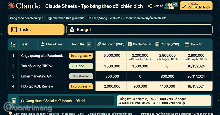
Now let’s speed it up. Check how much space temporary files and old Windows Update files are using, which apps are allowed to run in the background, and my visual effects settings. Also look at the Windows services, but don’t change any of them. Only look for now.Sau đó Claude tiến hành phân tích hệ thống và bạn sẽ thấy được nội dung báo cáo sau khi quá trình này hoàn thành.
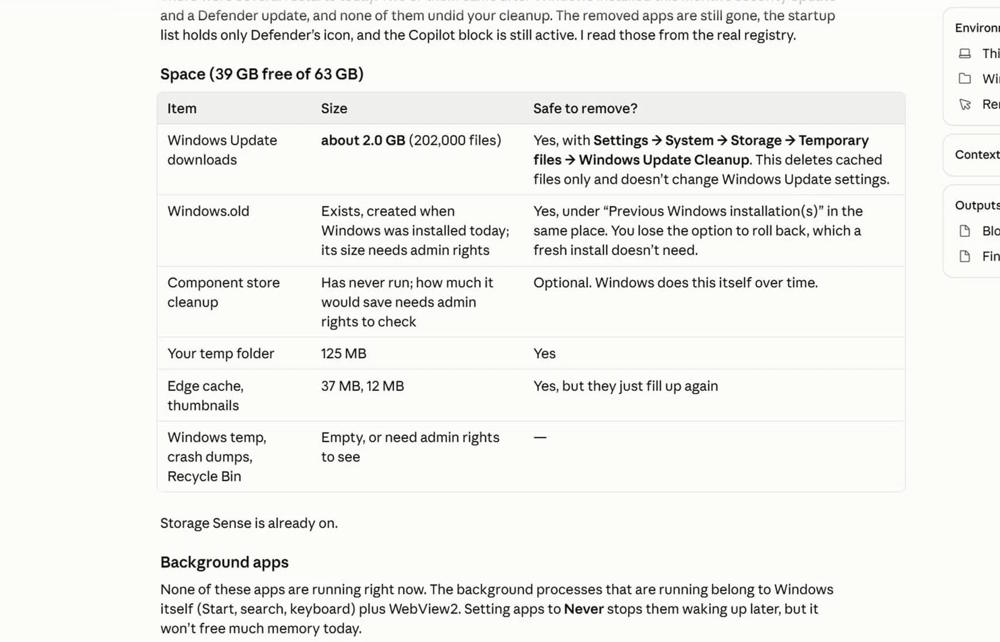
Bản báo cáo sẽ cho bạn biết chi tiết về các tệp tạm thời, dữ liệu không cần thiết và các tiến trình nền đang chạy trên Windows. Chẳng hạn như ảnh là 2,5 GB tệp tạm thời, 15 ứng dụng không cần thiết phải chạy ngầm.
Bước 3:
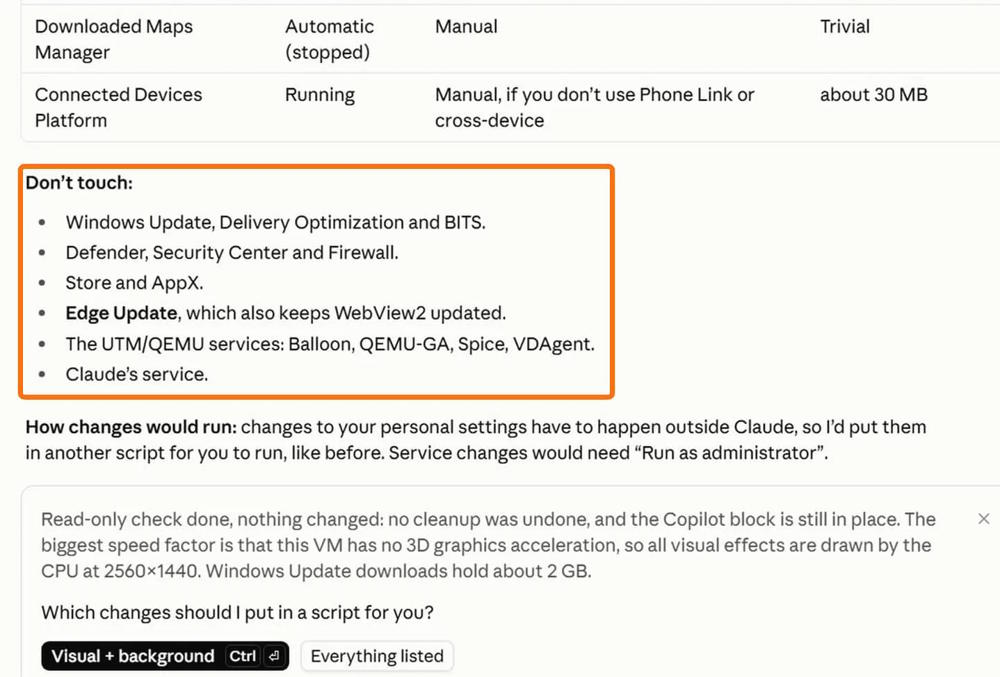
Trong báo cáo này, bạn nên chú ý đến mục Don’t touch, nơi liệt kê các dịch vụ quan trọng đang chạy nền trên thiết bị.
Bạn cũng có thể chỉ định rõ ràng cho Claude giữ cho các dịch vụ nền quan trọng hoạt động ngầm để tránh gây ra lỗi.
Bước 4:
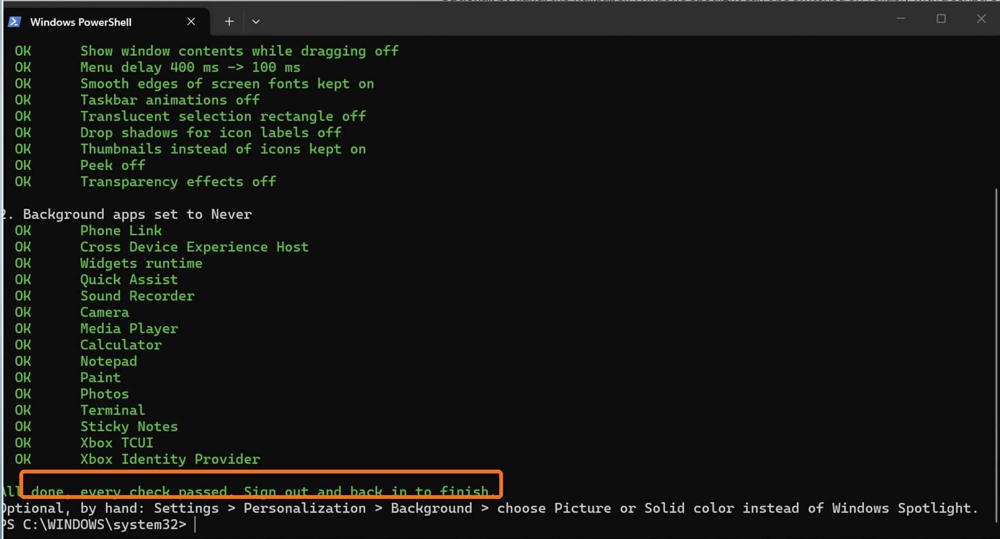
Tiếp đến bạn có thể yêu cầu Claude tạo một tập lệnh PowerShell để tự động dừng các ứng dụng chạy nền không cần thiết và gỡ bỏ những ứng dụng không sử dụng. Đồng thời, yêu cầu Claude tạo thêm một tập lệnh hoàn tác để có thể khôi phục các thay đổi nếu xảy ra lỗi.
Create a detailed PowerShell script that I can run myself to stop unwanted background processes and remove unnecessary apps from Windows 11. Since you cannot directly modify my Windows settings, generate the script for me to run in PowerShell.Sau đó Claude sẽ tạo tệp lệnh, bạn truy cập Windows PowerShell rồi dán đoạn mã mà Claude đã cung cấp cho bạn.
Bước 5:
Bạn truy cập Settings sau đó nhấn System > Storage, rồi chọn Temporary files để xóa tập tin tạm thời trên máy tính.
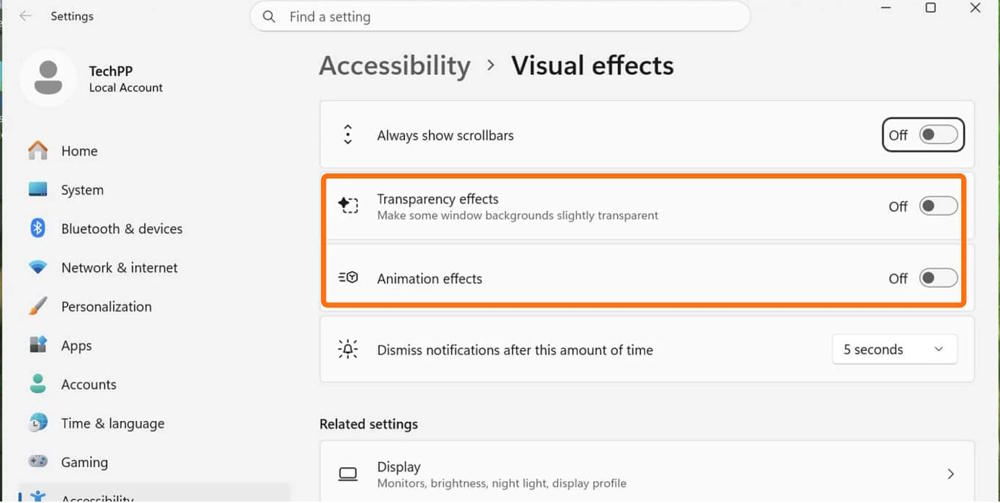
Sau khi xóa các tập tin tạm thời, bạn cần tắt các hiệu ứng hoạt ảnh không cần thiết.








 AI
 Copilot
 Grok
 Thư viện Prompt
 Hướng dẫn AI
 Công nghệ
 Ứng dụng
 Hệ thống
 Game - Trò chơi
 iPhone
 Android
 Làng Công nghệ
 Học CNTT
 Hàm Excel
 Học Python
 Download
 Video
 Cuộc sống
 Khoa học

