 AI
 Hướng dẫn AI
 Claude
 ChatGPT
 Gemini
 Prompt
 AI Tools
 Workflow
 Công nghệ
 Học IT
 Tiện ích

Nếu bạn muốn làm gọn dữ liệu Claude, tăng tốc quá trình hoạt động của Claude thì xóa đoạn chat Claude đã cũ là một trong những phương pháp hiệu quả. Ngay sau khi bạn xóa đoạn chat trên Claude, toàn bộ dữ liệu về nội dung đoạn chat sẽ không còn được lưu trữ trong bộ nhớ của Claude. Tuy nhiên sau khi thực hiện thao tác xóa, nội dung đoạn chat sẽ không thể lấy lại nên bạn cần chú ý. Bài viết dưới đây sẽ hướng dẫn bạn xóa tất cả đoạn chat trên Claude.
Hướng dẫn xóa lịch sử chat trên Claude
Bước 1:
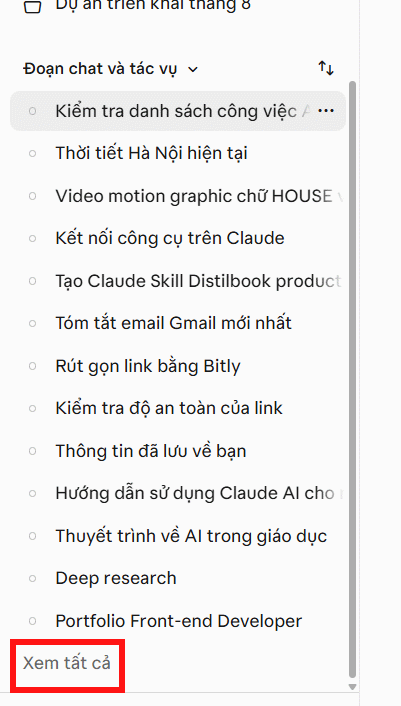
Bạn truy cập Claude sau đó nhìn sang cạnh trái danh sách lịch sử chat, bạn kéo xuống dưới rồi nhấn vào Xem tất cả để xem toàn bộ lịch sử chat trên Claude.
Bước 2:
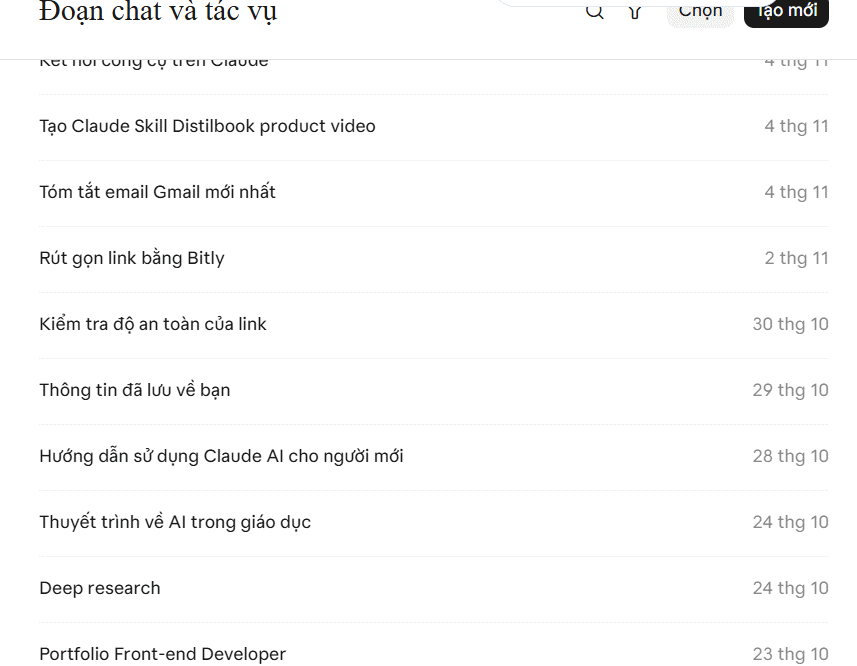
Lúc này bạn sẽ thấy toàn bộ các đoạn chat đã tạo trên Claude từ trước tới nay. Ở mỗi hội thoại bạn đều nhìn thấy thời gian tạo hội thoại đó.
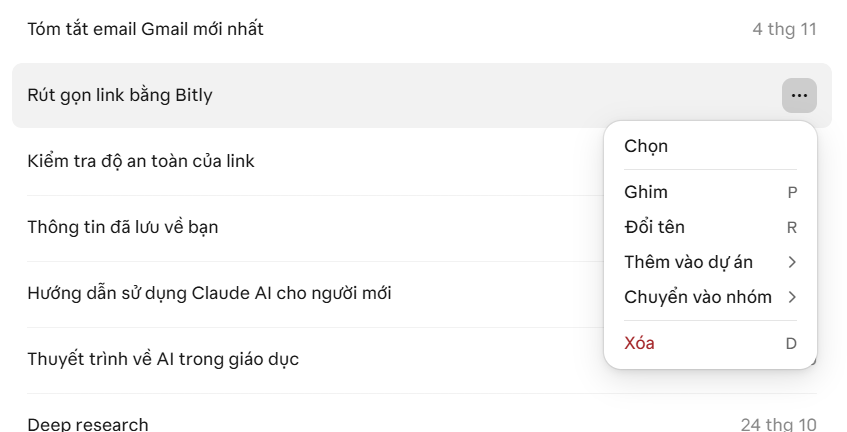
Khi nhấn vào biểu tượng 3 chấm ở mỗi đoạn chat sẽ hiển thị tùy chọn như hình dưới đây. Lúc này bạn có thể xóa riêng lẻ từng đoạn chat Claude nếu cần.
Bước 3:
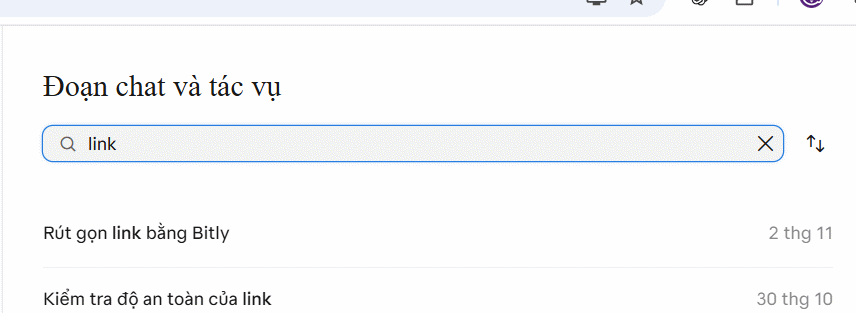
Trong giao diện quản lý lịch sử chat trên Claude bạn nhấn vào biểu tượng kính lúp để tìm kiếm nhanh hội thoại mà bạn muốn thông qua từ khóa có liên quan tới đoạn chat. Bên dưới sẽ hiện ngay đoạn chat mà Claude tìm được.
Để xóa nhiều đoạn chat trên Claude, bạn nhấn vào nút Chọn rồi tích chọn những hội thoại trên Claude mà mình muốn xóa. Sau đó bạn nhấn vào biểu tượng thùng rác để thực hiện xóa những đoạn chat đó.
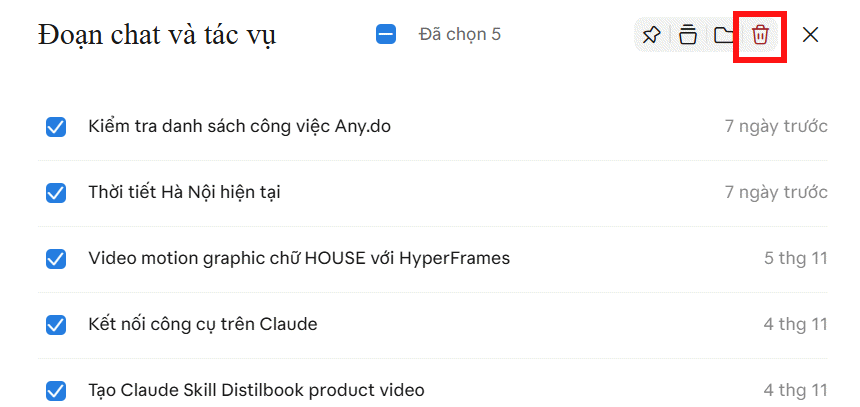
Xóa tất cả đoạn chat trên Claude
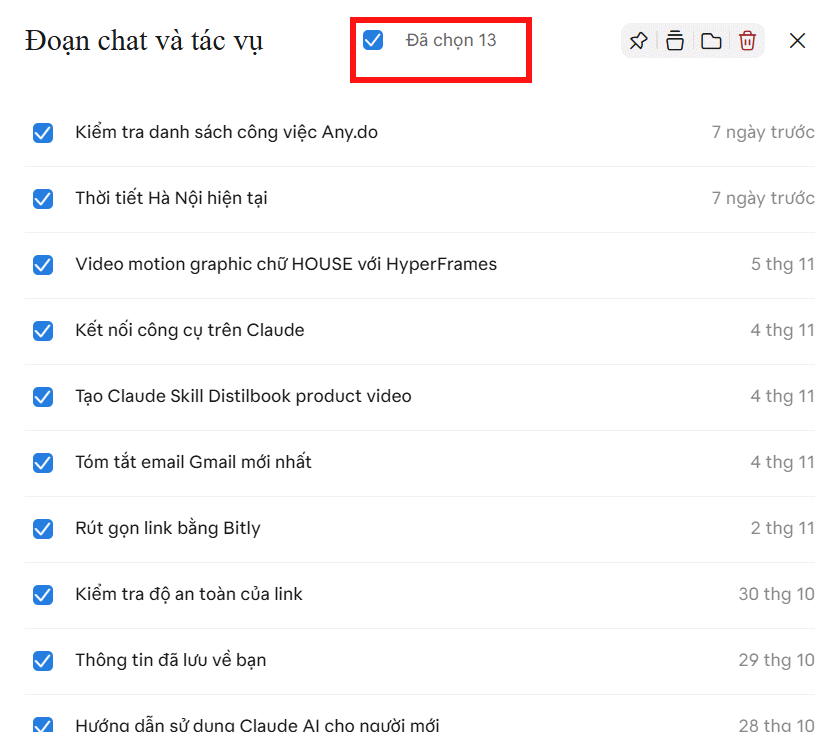
Để xóa toàn bộ các đoạn chat trên Claude, bạn nhấn vào Chọn, sau đó tích vào ô Đã chọn bên trên để chọn tất cả các đoạn chat trong Claude.
Khi đó bạn sẽ thấy số lượng đoạn chat hiện có trong Claude. Nhấn tiếp vào biểu tượng thùng rác để thực hiện xóa.
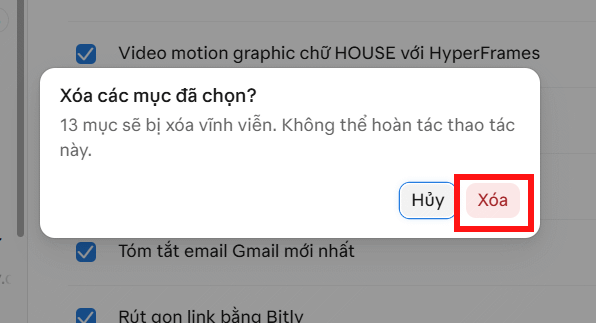
Claude sẽ hỏi bạn có chắc chắn muốn xóa tất cả hội thoại chat đã chọn không, nhấn Xóa để đồng ý thao tác thực hiện.
Sau đó toàn bộ lịch sử chat trên Claude sẽ xóa và bạn không thể lấy lại những đoạn chat đó.






 AI
 Copilot
 Grok
 Thư viện Prompt
 Hướng dẫn AI
 Công nghệ
 Ứng dụng
 Hệ thống
 Game - Trò chơi
 iPhone
 Android
 Làng Công nghệ
 Học CNTT
 Hàm Excel
 Học Python
 Download
 Video
 Cuộc sống
 Khoa học

