 AI
AI
 Hướng dẫn AI
 Claude
 ChatGPT
 Gemini
 Prompt
 AI Tools
 Workflow
 Công nghệ
 Học IT
 Tiện ích

Các chatbot AI hoạt động dựa trên dữ liệu của người dùng. Dữ liệu của bạn được sử dụng để cá nhân hóa các phản hồi trong tương lai, nhưng một số công ty còn dùng để huấn luyện mô hình AI. Thậm chí, có những doanh nghiệp bán dữ liệu cho các nhà quảng cáo. Với ChatGPT, OpenAI cho biết phần lớn dữ liệu thu thập được sẽ được ẩn danh, nhưng nhiều người vẫn muốn hạn chế lượng thông tin mà hệ thống có thể tiếp cận.
ChatGPT cho phép người dùng lựa chọn mức độ chia sẻ thông tin cá nhân, giới hạn các loại dữ liệu được thu thập và thực hiện nhiều biện pháp khác nhằm bảo vệ quyền riêng tư. Bằng cách điều chỉnh một số cài đặt đơn giản, bạn có thể giảm thiểu nguy cơ lộ thông tin cá nhân và kiểm soát tốt hơn những gì AI biết về mình.
1. Sử dụng ChatGPT không tài khoản
Ngay cả khi không có tài khoản, bạn vẫn có thể gửi yêu cầu thông thường, thực hiện tìm kiếm trên web, hay đính kèm hình ảnh. Nhược điểm chính là ChatGPT cung cấp phiên bản AI cơ bản mà không có các tính năng nâng cao, hạn chế các chủ đề.Tuy nhiên, nếu chỉ cần các chức năng cơ bản và không muốn tiết lộ các cuộc trò chuyện hoặc dữ liệu của mình, thì bạn có thể sử dụng cách thức này.
2. Không đăng nhập bằng tài khoản Google, Apple hoặc Microsoft
Khi đăng ký ChatGPT, bạn có thể sử dụng tài khoản Google, Apple, Microsoft hoặc đăng ký bằng email riêng. Nếu muốn hạn chế chia sẻ dữ liệu với bên thứ ba, nên cân nhắc sử dụng email riêng thay vì đăng nhập bằng tài khoản Google hoặc Microsoft.
Đăng nhập bằng tài khoản Apple sẽ bảo mật hơn nếu bạn kích hoạt tính năng Hide My Email trong iCloud+, giấu địa chỉ email thật khi tạo tài khoản ChatGPT.
3. Nhắn tin tạm thời trên ChatGPT
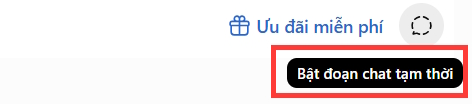
Nếu không muốn ChatGPT lưu lịch sử trò chuyệ để ghi nhớ thông tin, bạn có thể bật tính năng Trò chuyện tạm thời trên ChatGPT. Chế độ này không lưu lịch sử tin nhắn và không được dùng để cá nhân hóa trải nghiệm trong tương lai, phù hợp khi trao đổi các nội dung riêng tư hoặc nhạy cảm hơn.
4. Tắt tính năng huấn luyện mô hình
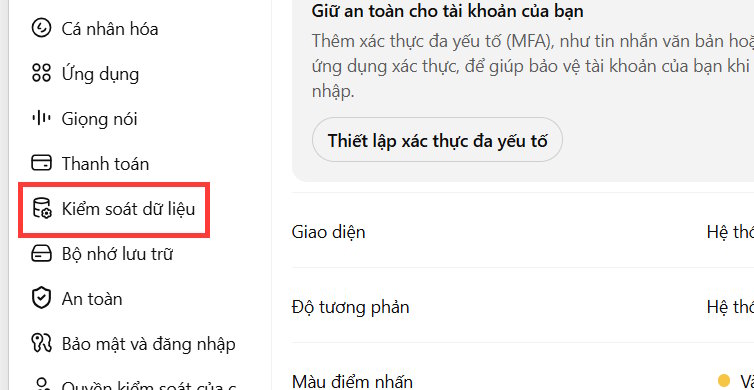
Để hạn chế dữ liệu trò chuyện được sử dụng cho việc huấn luyện AI, bạn có thể tắt thiết lập này. Bạn truy cập vào Cài đặt sau đó chọn Kiểm soát dữ liệu.
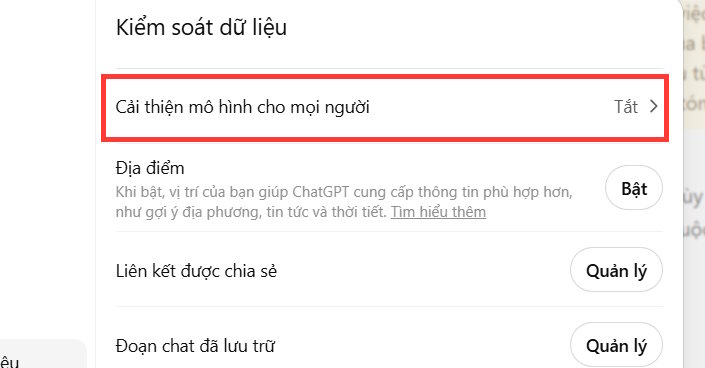
Lúc này hãy tắt thiết lập Cải thiện mô hình cho mọi người. Khi tắt tính năng này, các cuộc trò chuyện mới sẽ không được dùng để đào tạo mô hình ChatGPT.
5. Tắt bộ nhớ trên ChatGPT
ChatGPT có thể ghi nhớ một số thông tin bạn chia sẻ để cá nhân hóa các cuộc trò chuyện trong tương lai. Nếu không muốn AI lưu hoặc sử dụng những thông tin này, bạn nên tắt tính năng bộ nhớ trên ChatGPT.
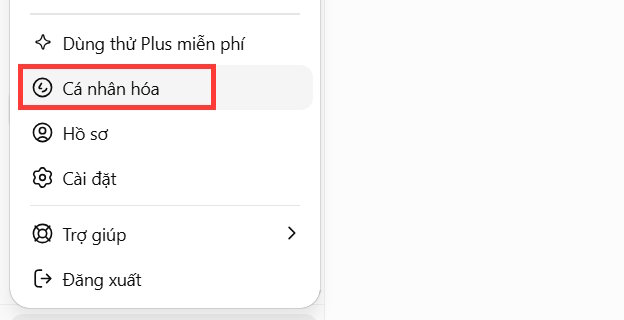
Chúng ta truy cập vào Cài đặt sau đó nhấn chọn vào Cá nhân hóa trong menu.
Tiếp đến trong giao diện mới bạn tìm tới mục Bộ nhớ và tắt thiết lập Tham khảo bộ nhớ đã lưu. Khi đó Tham khảo lịch sử đoạn chat cũng tự động tắt.
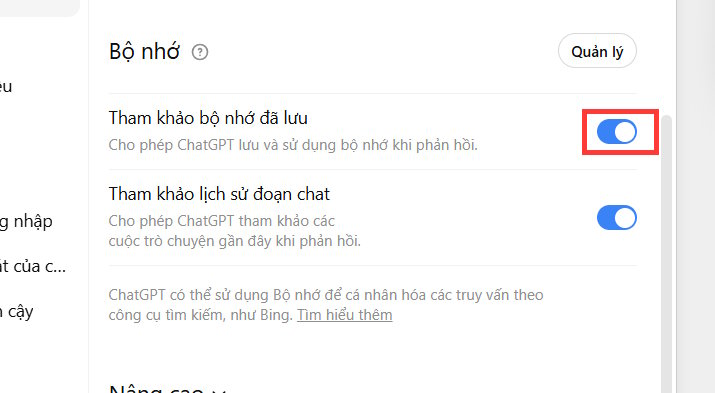
Để kiểm tra nội dung đã được lưu lại bạn nhấn vào Quản lý. Lúc này bạn sẽ thấy thông tin được lưu lại. Nhấn vào biểu tượng 3 chấm tại thông tin đó và chọn Xóa.
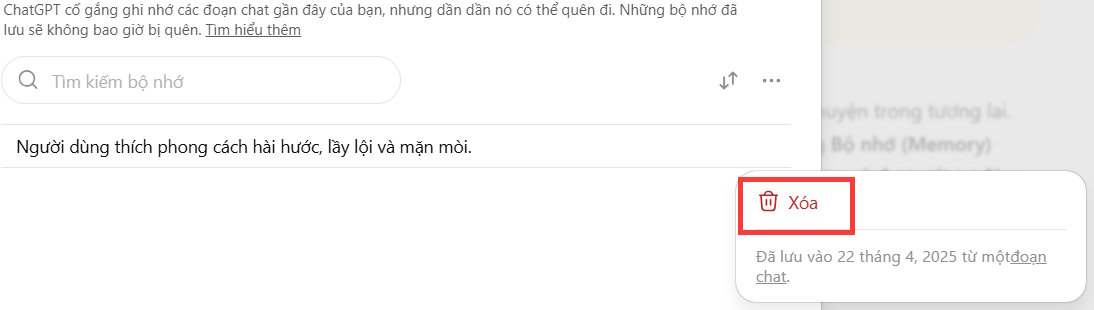
6. Xóa dữ liệu trình duyệt
Nếu sử dụng các tác vụ AI tự động trên ChatGPT trả phí, hệ thống có thể lưu cookie và dữ liệu trang web để sử dụng lại trong các lần sau. Để tăng cường quyền riêng tư, bạn nên tắt tính năng Ghi nhớ dữ liệu trang web giữa các phiên trên ChatGPT.
Chúng ta truy cập trong Cài đặt > Kiểm soát dữ liệu > tắt Dữ liệu trình duyệt từ xa, đồng thời xóa toàn bộ cookie đã lưu nếu cần.
7. Xóa lịch sử trò chuyện trên ChatGPT
ChatGPT lưu giữ lịch sử tất cả các cuộc trò chuyện của bạn để bạn có thể tham khảo lại những cuộc trò chuyện trước đó và thậm chí tiếp tục từ nơi bạn đã dừng lại. Nhưng không phải lúc nào bạn cũng muốn ChatGPT lưu lại lịch sử trò chuyện và muốn xóa chúng đi. Bạn có thể xóa riêng lẻ hoặc xóa toàn bộ lịch sử.
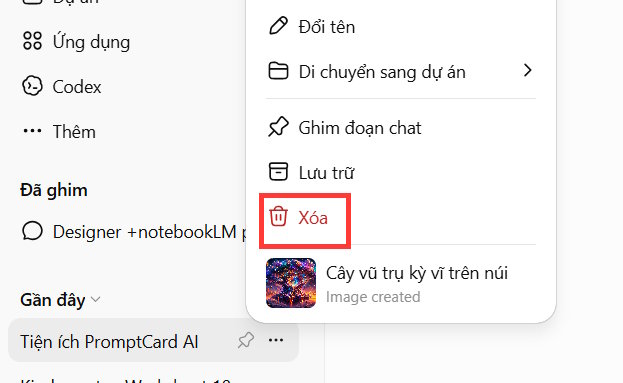
8. Sử dụng khóa bảo mật trên ChatGPT
Khóa bảo mật ChatGPT là lớp bảo vệ bổ sung cho tài khoản ngoài mật khẩu thông thường. Khi đăng nhập, ngoài mật khẩu, người dùng cần nhập thêm mã xác minh được gửi đến ứng dụng xác thực hoặc thiết bị đã đăng ký.
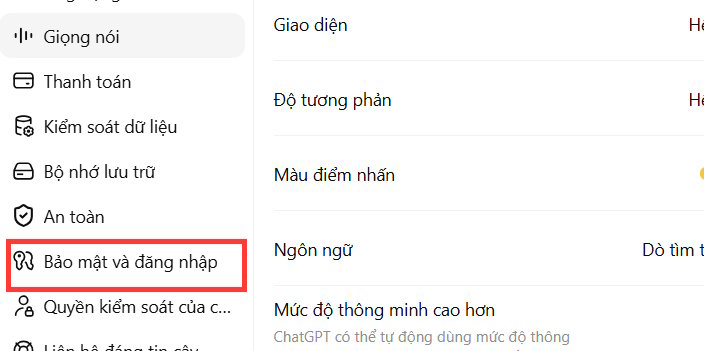
Việc bật khóa bảo mật là một trong những cách đơn giản nhưng hiệu quả nhất để bảo vệ tài khoản ChatGPT và dữ liệu cá nhân của bạn.
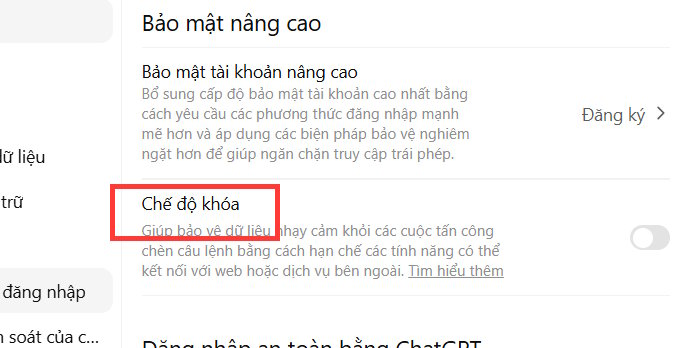
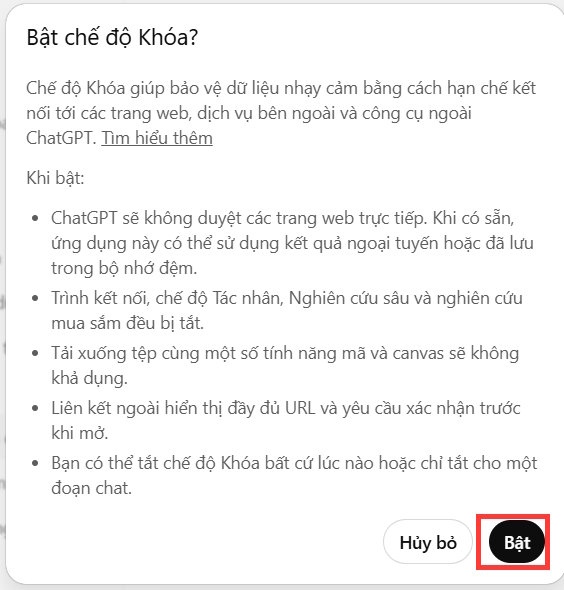
Nhấn vào Bật để kích hoạt chế độ Khóa trên ChatGPT.







 AI
AI
 Copilot
 Grok
Grok
 Thư viện Prompt
 Hướng dẫn AI
 Công nghệ
 Ứng dụng
 Hệ thống
 Game - Trò chơi
 iPhone
 Android
 Làng Công nghệ
 Học CNTT
 Hàm Excel
 Học Python
 Download
 Video
Video
 Cuộc sống
 Khoa học

