 AI
 Claude
 ChatGPT
 Gemini
 Prompt
 AI Tools
 Workflow
 Công nghệ
 Học IT
 Tiện ích
[Video] Hướng dẫn thêm Canva vào Claude để tạo poster, thumbnail và bìa Facebook

Mua gói Thành viên QuanTriMang Pro để trải nghiệm website không quảng cáo và sử dụng các tiện ích AI trên QuanTriMang.
Làm poster sự kiện, ảnh bìa Facebook hay thumbnail video thường lặp đi lặp lại cùng một vòng. Viết nội dung ở một nơi, rồi mở Canva dựng lại từ đầu. Chỉ cần đổi ngày giờ hay tiêu đề là phải sửa thủ công nhiều chỗ.
Khi nối Canva với Claude, bạn có thể mô tả thiết kế bằng tiếng Việt, để Claude gọi Canva dựng bản đầu tiên rồi bạn tinh chỉnh. Bài viết và video này hướng dẫn thao tác từ việc thêm plugin, cấp quyền cho đến ba prompt thiết kế dùng ngay cho công việc hằng ngày của Quantrimang.com.
Xem thêm tại:
Vì sao nên nối Canva với Claude?
Nếu chỉ chat với Claude, bạn nhận được nội dung dạng chữ và vẫn phải tự dựng hình. Việc thêm Canva làm quy trình gọn hơn ở ba điểm:
- Một nơi cho cả ý tưởng và thiết kế: bạn nói rõ bố cục, màu sắc và câu chữ, Claude trả về bản xem trước kèm đường dẫn mở trong Canva.
- Không phải sao chép qua lại: nội dung chữ do bạn cung cấp được đưa thẳng vào thiết kế, hạn chế sai lệch số liệu, ngày giờ.
- Làm được nhiều việc quanh thiết kế: ngoài tạo mới, plugin còn hỗ trợ tìm thiết kế cũ, xuất tệp và sắp xếp thư mục.
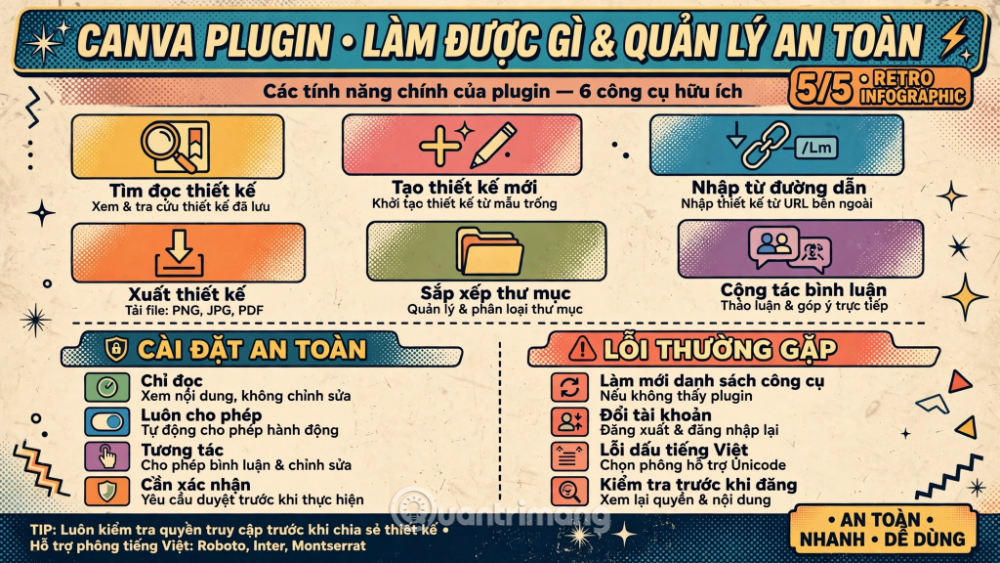
Các bước nối Canva với Claude
Bước 1: Vào mục Plugin
Mở Claude, nhìn thanh bên trái và bấm Plugin, nằm dưới các mục Artifacts và Code.
Bước 2: Thêm Canva từ danh sách phổ biến
Ở trang Plugin, kéo đến phần Được dùng nhiều nhất và tìm Canva (nhãn “Trình kết nối · Của Canva”). Di chuột vào dòng đó và bấm +. Bạn cũng có thể gõ “Canva” vào ô tìm kiếm.
Bước 3: Đăng nhập và cho phép
Canva mở cửa sổ yêu cầu Claude truy cập tài khoản của bạn, hiển thị email đang dùng và liệt kê các quyền như đọc tài sản, đọc Bộ thương hiệu, tạo thiết kế, đọc và đăng bình luận, quản lý thư mục. Hãy đọc kỹ, đúng tài khoản thì bấm Cho phép, chưa chắc chắn thì bấm Hủy.
Bước 4: Kiểm tra trong “Plugin của bạn”
Canva sẽ xuất hiện cùng Gmail, Google Calendar và các plugin khác bạn đã bật. Menu ba chấm cạnh Canva cho phép Làm mới danh sách công cụ, Ngắt kết nối hoặc Xóa.
Bước 5: Xem thẻ Quyền và chọn mức cho phép
Bấm vào Canva, chọn thẻ Quyền. Bạn sẽ thấy hai nhóm: Công cụ tương tác (9 công cụ như Create Design with AI, Create Video) và Công cụ chỉ đọc (20 công cụ như Export Design, Get Assets Metadata, Get Brand Template Dataset). Mỗi công cụ có ba biểu tượng để chọn khi nào Claude được phép dùng. Một cách làm an toàn: để nhóm chỉ đọc ở chế độ cho phép, còn nhóm tạo và thay đổi nên có xác nhận từ bạn.
Bước 6: Mở cuộc trò chuyện mới và thử một prompt
Quay lại khung chat, gõ mô tả thiết kế rồi gửi. Claude sẽ gọi Canva và trả về bản xem trước kèm đường dẫn chỉnh sửa.
Ba prompt mẫu cho công việc hằng ngày
Prompt 1: Poster webinar
Dữ liệu mẫu: Webinar miễn phí “Dùng AI cho dân văn phòng” | Thứ Bảy 05/12/2026, 20:00 | Trực tuyến | Đăng ký tại Quantrimang.com.
Dùng Canva tạo poster khổ A4 dọc cho webinar của Quantrimang.com. Tiêu đề lớn: "Dùng AI cho dân văn phòng". Dòng phụ: "Webinar miễn phí". Thông tin: "Thứ Bảy 05/12/2026 | 20:00 | Trực tuyến". Nút kêu gọi: "Đăng ký tại Quantrimang.com". Phong cách hiện đại, nền kem nhạt, chữ nâu đậm, phông hỗ trợ tiếng Việt. Chừa khoảng trống để tôi thêm mã QR. Trả về bản xem trước và đường dẫn chỉnh sửa, không thêm thông tin nào ngoài nội dung trên.Prompt 2: Thumbnail video YouTube
Dùng Canva tạo thumbnail Youtube tỷ lệ 16:9 cho video "Cách thêm Canva vào Claude trong 5 phút" của Quantrimang.com. Chữ tiêu đề tối đa 6 từ, rất dễ đọc khi thu nhỏ, bên phải chừa khung cho ảnh chụp màn hình. Màu nền tối, chữ vàng nổi bật. Trả về bản xem trước kèm đường dẫn chỉnh sửa.Prompt 3: Ảnh bìa Facebook
Dùng Canva tạo ảnh bìa Facebook cho fanpage Quantrimang.com với khẩu hiệu "Kiến thức công nghệ dễ hiểu mỗi ngày". Phong cách tối giản, đặt logo và chữ ở vùng giữa để không bị cắt trên điện thoại. Giữ bộ màu kem và nâu. Trả về bản xem trước và đường dẫn chỉnh sửa.Sau khi có thiết kế, bạn có thể nhờ Claude xuất thành tệp, tìm lại thiết kế cũ hoặc gom thiết kế vào thư mục chiến dịch.
Hướng dẫn dùng Canva Plugin an toàn và hiệu quả
- Cấp quyền có chọn lọc: Quyền của Canva bao gồm cả sửa và xóa, nên hãy giữ chế độ xác nhận cho các công cụ thay đổi dữ liệu.
- Nêu rõ giới hạn trong prompt: Thêm câu như “chỉ đọc, không chỉnh sửa” hoặc “hỏi tôi trước khi xuất”.
- Chỉ định phông chữ hỗ trợ tiếng Việt (ví dụ Be Vietnam Pro, Montserrat) để tránh lỗi dấu.
- Đọc lại từng chữ: Kiểm tra ngày giờ, tên thương hiệu và lời kêu gọi trước khi đăng.
- Làm mới khi cần: Nếu Claude không thấy công cụ nào đó, chọn Làm mới danh sách công cụ trong menu ba chấm.
- Dùng plugin đáng tin cậy: Trang Marketplace nhắc chỉ dùng trình kết nối từ nhà phát triển bạn tin tưởng.
- Dừng khi không cần: Có thể ngắt kết nối hoặc xóa Canva bất cứ lúc nào ở trang Plugin.
Kết luận
Chỉ với sáu bước, bạn có thể nối Canva với Claude và biến một đoạn mô tả thành poster, thumbnail hay ảnh bìa có thể chỉnh sửa. Hãy thử ba prompt trên với dữ liệu của bạn, thiết lập quyền theo hướng an toàn và đọc kỹ kết quả trước khi đăng. Đừng quên theo dõi các video tiếp theo để khám phá thêm cách dùng plugin cho công việc hằng ngày.
Bạn nên đọc
-

[Video] Hướng dẫn tự động điền dữ liệu trong Google Sheets
-
[Video] Cách kết nối Google Calendar với Claude để xếp lịch và nhắc việc tự động
-
[Video] Hướng dẫn làm video MC dẫn chương trình
-
[Video] Cách dùng Canva Plugin trên ChatGPT để tạo bài đăng Instagram, Facebook
-
[Video] Cách tạo dashboard trong Google Sheets bằng Canvas




Theo Nghị định 147/2024/ND-CP, bạn cần xác thực tài khoản trước khi sử dụng tính năng này. Chúng tôi sẽ gửi mã xác thực qua SMS hoặc Zalo tới số điện thoại mà bạn nhập dưới đây:

 Hướng dẫn
 AI
 Copilot
 Grok
 Thư viện Prompt
 Hướng dẫn AI
 Công nghệ
 Ứng dụng
 Hệ thống
 Game - Trò chơi
 iPhone
 Android
 Làng Công nghệ
 Học CNTT
 Hàm Excel
 Học Python
 Download
 Video
 Cuộc sống
 Khoa học

