AI
 Hướng dẫn AI
 Claude
 Gemini
 Prompt
 AI Tools
 Workflow
 Công nghệ
 Học IT
 Tiện ích
[Video] Cách thêm tài khoản Google Drive Plugin vào ChatGPT

Mua gói Thành viên QuanTriMang Pro để trải nghiệm website không quảng cáo và sử dụng các tiện ích AI trên QuanTriMang.
Nhiều người dùng ChatGPT hiện nay sở hữu từ hai tài khoản Google trở lên, một tài khoản cá nhân lưu trữ tài liệu, hình ảnh và một tài khoản công việc chứa các báo cáo, bảng tính quan trọng. Khi plugin Google Drive chỉ liên kết với một tài khoản duy nhất, ChatGPT sẽ không thể truy cập hay tự động hóa báo cáo từ các file ở tài khoản còn lại.
May mắn là plugin Google Drive trên ChatGPT cho phép bạn dễ dàng kết nối và quản lý nhiều tài khoản cùng lúc. Bài viết này sẽ hướng dẫn bạn từng bước theo giao diện thực tế để kết nối thêm tài khoản, thiết lập phân quyền bảo mật và tối ưu quy trình làm việc với dữ liệu.
Vì sao nên liên kết nhiều tài khoản Google Drive với ChatGPT?
Plugin Google Drive hỗ trợ ChatGPT tương tác trực tiếp với các định dạng Drive, Docs, Sheets và Slides. Sau khi hoàn tất kết nối, bạn có thể yêu cầu AI tìm kiếm file, tóm tắt văn bản, phân tích bảng tính hay tự động tổng hợp báo cáo. Việc thêm nhiều tài khoản mang lại các lợi ích vượt trội:
- Tách biệt công việc & cá nhân: Quản lý dữ liệu riêng biệt, dễ dàng chọn đúng nguồn file cho từng nhiệm vụ.
- Tiếp cận toàn bộ nguồn dữ liệu: Không cần tốn thời gian tải về hay chuyển tiếp file giữa các email để ChatGPT đọc được.
- An toàn và dễ thử nghiệm: Dễ dàng kết nối tài khoản phụ chứa dữ liệu mẫu để thử nghiệm câu lệnh (prompt) tự động hóa báo cáo trước khi áp dụng trên tài khoản chính.
- Điều kiện tiên quyết: Bạn cần cài đặt sẵn plugin Google Drive trong danh sách plugin của ChatGPT trước khi thực hiện các bước dưới đây.
Các bước thêm tài khoản Google Drive vào ChatGPT
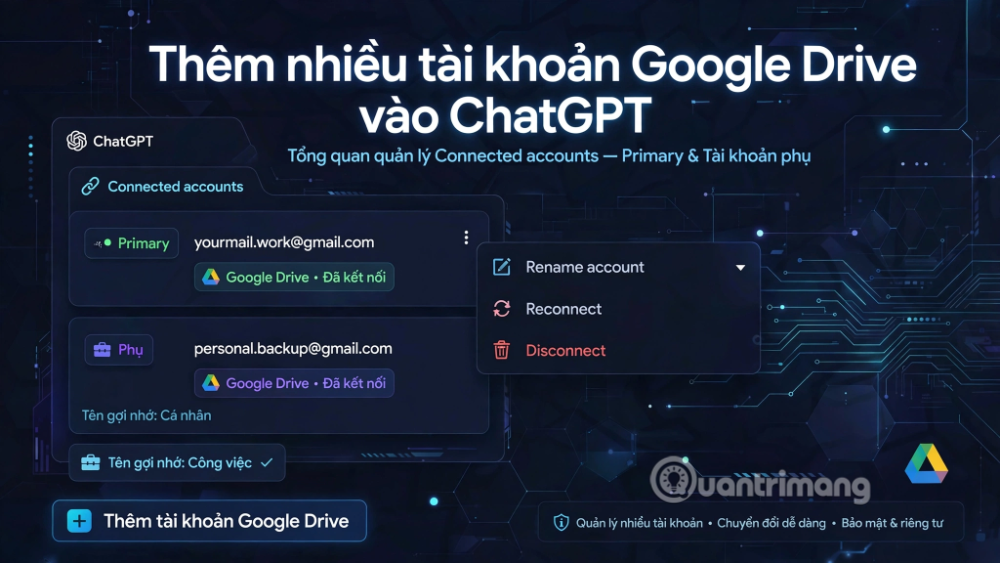
Bước 1: Mở trang Plugins và chọn Google Drive
Tại thanh menu bên trái của ChatGPT, nhấp vào mục Plugins.
Tìm biểu tượng Google Drive trong danh sách Installed hoặc Popular (có mô tả "Drive, Docs, Sheets or Slides").
Nếu không thấy, bạn nhập từ khóa "Google Drive" vào thanh tìm kiếm phía trên.
Bước 2: Nhấn nút Connect another account
Trong màn hình Plugin settings, kiểm tra phần Connected accounts (danh sách các tài khoản đã liên kết, tài khoản đầu tiên mang nhãn Primary).
Nhấn vào nút Connect another account nằm ngay dưới danh sách tài khoản.
Lưu ý: Tại phần Skills ở cuối trang, đảm bảo các công tắc tính năng cần dùng (như Google Docs, Google Drive) đều đang ở trạng thái Bật (ON).
Bước 3: Chọn tài khoản Google muốn kết nối
Cửa sổ đăng nhập của Google xuất hiện (Tiếp tục tới OpenAI).
Chọn đúng tài khoản Google bạn muốn thêm từ danh sách trình duyệt, hoặc chọn Sử dụng một tài khoản khác nếu tài khoản đó chưa đăng nhập.
Bước 4: Kiểm tra và cấp quyền truy cập
Màn hình sẽ hiển thị các quyền mà OpenAI yêu cầu truy cập đối với Tài khoản Google của bạn, bao gồm:
- Xem, chỉnh sửa, tạo và xóa tất cả tệp trên Google Drive.
- Xem và tải xuống tất cả tệp trên Google Drive.
- Chỉ xem, chỉnh sửa, tạo và xóa các tệp Google Drive được sử dụng với ứng dụng này.
- Xem tất cả bản trình bày trên Google Trang trình bày (Slides).
Lời khuyên bảo mật: Đọc kỹ danh sách quyền và chính sách bảo mật của tổ chức (nếu dùng tài khoản công việc). Bạn có thể tích chọn Chọn tất cả hoặc tùy chỉnh quyền phù hợp.
Bước 5: Xác nhận kết nối
- Kiểm tra lại thông tin tài khoản và xác nhận độ tin tưởng đối với ứng dụng.
- Nhấn nút Tiếp tục để hoàn tất việc cấp quyền.
Bước 6: Đặt tên gợi nhớ (Nickname) cho tài khoản mới
Sau khi quay lại trang Plugin settings, nhấp vào biểu tượng ba chấm ( ... ) bên cạnh tài khoản vừa thêm và chọn Rename account.
Nhập tên gợi nhớ ngắn gọn tại ô Nickname (ví dụ: "Công việc", "Cá nhân", "Data Báo Cáo") rồi nhấn Save.
Việc đặt tên gợi nhớ giúp bạn nhanh chóng chỉ định nguồn dữ liệu cho ChatGPT khi thực hiện các tác vụ tự động hóa.
Hướng dẫn quản lý và thao tác với các tài khoản đã kết nối
Tại danh sách Connected accounts, nhấp vào biểu tượng ba chấm ( ... ) bên cạnh từng tài khoản phụ để quản lý:
- Rename account: Đổi lại tên gợi nhớ của tài khoản.
- Reconnect: Kết nối lại khi phiên đăng nhập hết hạn hoặc khi bạn thay đổi quyền truy cập trên Google.
- Disconnect: Ngắt kết nối tài khoản khỏi ChatGPT khi không còn nhu cầu sử dụng.
Kinh nghiệm & Lưu ý quan trọng khi tự động hóa báo cáo
Thử nghiệm với dữ liệu mẫu: Bạn nên dùng tài khoản phụ với bảng tính mẫu để thử nghiệm khả năng tự động tạo báo cáo của ChatGPT trước khi cấp quyền truy cập dữ liệu quan trọng.
- Xử lý sự cố đọc file: Nếu ChatGPT báo lỗi không đọc được bảng tính hoặc tài liệu, hãy thử chọn Reconnect trước khi thực hiện xóa và thêm lại tài khoản.
- Phân quyền doanh nghiệp: Nếu sử dụng tài khoản Google Workspace do công ty quản lý, hãy đảm bảo Quản trị viên IT không chặn việc cấp quyền cho ứng dụng bên thứ ba như OpenAI.
Các câu hỏi thường gặp (FAQ)
Có thể thêm tối đa bao nhiêu tài khoản Google Drive vào ChatGPT?
- Hiện tại giao diện không giới hạn số lượng, bạn có thể linh hoạt kết nối các tài khoản cần thiết cho công việc.
Thêm tài khoản mới có làm mất kết nối của tài khoản chính (Primary) không?
- Không. Tài khoản ban đầu vẫn giữ nguyên nhãn Primary, các tài khoản mới sẽ xuất hiện song song trong danh sách.
Làm thế nào để thu hồi quyền truy cập của ChatGPT?
- Bạn có thể bấm Disconnect ngay trong cài đặt Plugin của ChatGPT, hoặc truy cập trang quản lý Tài khoản Google > Bảo mật > Các ứng dụng bên thứ ba để thu hồi quyền.
Tổng kết
Việc kết nối nhiều tài khoản Google Drive với ChatGPT giúp bạn khai thác tối đa sức mạnh của AI trong việc phân tích dữ liệu và tự động hóa báo cáo công việc. Chỉ với vài thao tác đơn giản cùng cách sắp xếp tên gợi nhớ khoa học, bạn đã có thể biến ChatGPT thành một trợ lý đa năng quản lý toàn bộ tài liệu của mình.
Bạn nên đọc
-

Cách dùng Plugin Supabase trong ChatGPT để quản lý CSDL
-
Hướng dẫn tự động hóa dữ liệu Google Drive trong ChatGPT
-
[Video] Cách dùng Google Drive trên ChatGPT để tự động hóa báo cáo
-
Nên chia sẻ điều gì với ChatGPT để nhận câu trả lời tốt hơn?
-
Hướng dẫn cách thêm tài khoản Google Drive Plugin vào ChatGPT



Theo Nghị định 147/2024/ND-CP, bạn cần xác thực tài khoản trước khi sử dụng tính năng này. Chúng tôi sẽ gửi mã xác thực qua SMS hoặc Zalo tới số điện thoại mà bạn nhập dưới đây:

 ChatGPT
 AI
 Copilot
 Grok
 Thư viện Prompt
 Hướng dẫn AI
 Công nghệ
 Ứng dụng
 Hệ thống
 Game - Trò chơi
 iPhone
 Android
 Làng Công nghệ
 Học CNTT
 Hàm Excel
 Học Python
 Download
 Video
 Cuộc sống
 Khoa học