 AI
AI
 Hướng dẫn AI
 Claude
 ChatGPT
 Prompt
 AI Tools
 Workflow
 Công nghệ
 Học IT
 Tiện ích
5 tính năng tự động hóa bằng Gemini đáng thiết lập trên Android

Mua gói Thành viên QuanTriMang Pro để trải nghiệm website không quảng cáo và sử dụng các tiện ích AI trên QuanTriMang.
Không ai thích việc ngày nào cũng phải nhập cùng một câu lệnh (prompt) vào Gemini chỉ để lấy thông tin mình cần. Đó là lý do nhiều người thiết lập tính năng tự động hóa trên Gemini để nó tự thực hiện công việc thay mình. Sau một thời gian sử dụng, họ khẳng định chắc chắn rằng chúng giúp tiết kiệm rất nhiều thời gian.
Lưu ý: Hầu hết các tính năng này đều sử dụng công cụ Scheduled Actions (Tác vụ theo lịch trình) của Gemini. Để thiết lập, hãy nhán vào ảnh đại diện của bạn và chọn mục Scheduled actions. Tại đây, bạn có thể thêm tác vụ muốn Gemini thực hiện, chọn thời điểm chạy và lưu lại.
Mục lục bài viết
- Cài đặt để Gemini kiểm tra hộp thư đến, lịch và danh sách công việc mỗi sáng
- Gemini có thể theo dõi một chủ đề và gửi cho bạn các bản cập nhật hàng ngày
- Tính năng "Daily Brief" của Gemini tổng hợp những thông tin mà có lẽ bạn đã bỏ lỡ
- Gemini có thể giúp bạn lên kế hoạch cho cuối tuần
- Tính năng tự động hóa màn hình của Gemini có thể xử lý các tác vụ trong những ứng dụng khác
Cài đặt để Gemini kiểm tra hộp thư đến, lịch và danh sách công việc mỗi sáng
Gemini tự động tìm ra những thông tin quan trọng mà không cần bạn phải thiết lập quá nhiều
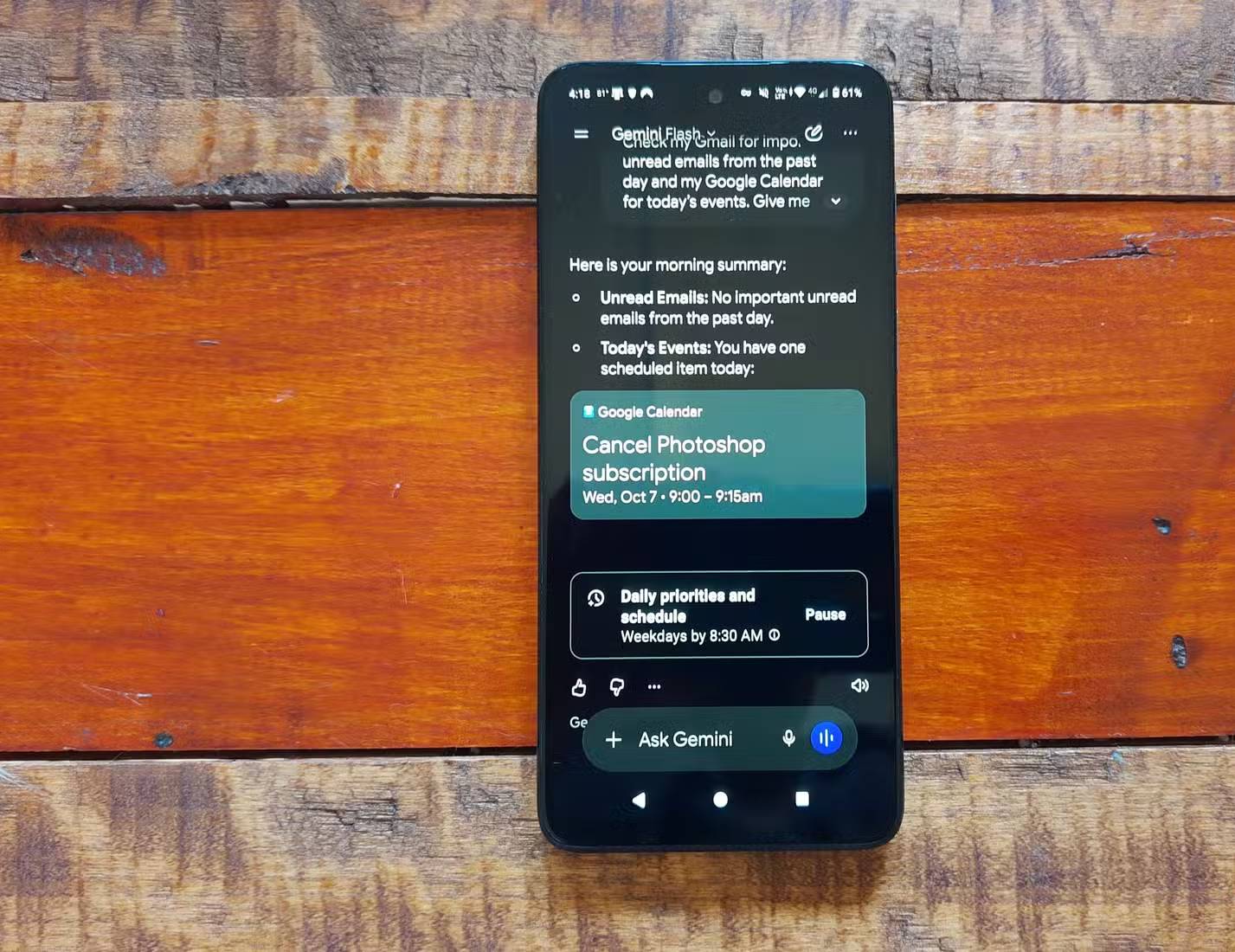
Hãy thiết lập tính năng này để tiết kiệm tối đa thời gian cho các công việc buổi sáng. Bạn có thể yêu cầu Gemini kiểm tra Gmail, Calendar và Google Tasks, sau đó cung cấp bản tóm tắt về lịch trình trong ngày của mình.
Khi hoàn tất, bạn sẽ nhận được thông báo trên điện thoại cho biết bản tóm tắt các ưu tiên trong ngày đã sẵn sàng. Bạn chạm vào thông báo, và Gemini mở lại cuộc trò chuyện chứa câu lệnh ban đầu bạn dùng để tạo quy trình tự động, kèm theo phần tóm tắt kết quả ngay bên dưới.
Nó thông báo rằng bạn có cuộc hẹn nào trong hôm nay hoặc ngày mai, cũng như có email chưa đọc nào cần phản hồi không.
Đây chính là lúc tính năng này thực sự hữu ích. Thay vì phải mở ba ứng dụng khác nhau và tự tìm kiếm thông tin quan trọng, Gemini đã thực hiện bước kiểm tra ban đầu và tập hợp mọi thứ bạn cần vào một nơi duy nhất. Bạn cũng sẽ thấy các gợi ý câu lệnh để yêu cầu Gemini đọc nội dung email hoặc soạn thảo thư trả lời. Nhờ quy trình tự động này, buổi sáng vốn bận rộn và lộn xộn của bạn sẽ trở nên dễ thở hơn đôi chút.
Gemini có thể theo dõi một chủ đề và gửi cho bạn các bản cập nhật hàng ngày
Gemini nắm bắt thông tin cập nhật còn nhanh hơn cả bạn
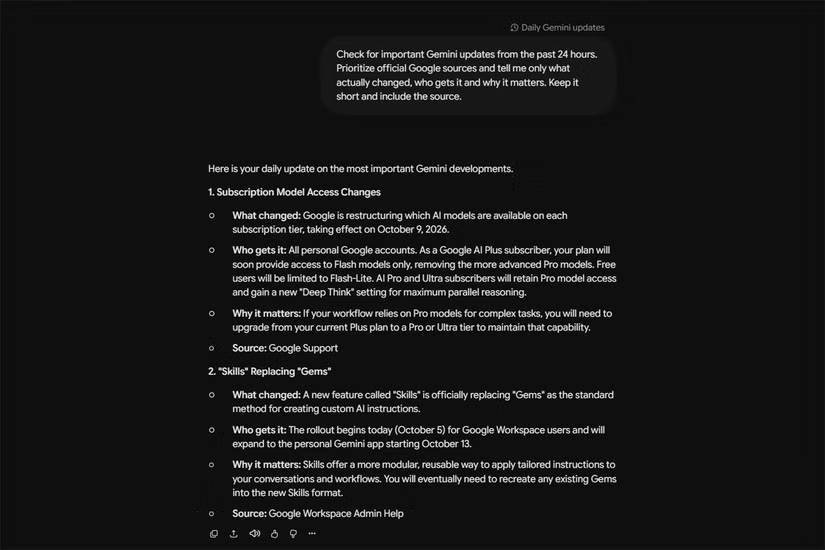
Nếu bạn quan tâm đến một chủ đề nào đó và muốn liên tục cập nhật thông tin về nó, thì đây là tính năng tự động hóa mà bạn nên thiết lập. Nếu muốn nắm bắt thông tin mới nhất trong 24 giờ qua, hãy yêu cầu Gemini chỉ sử dụng các nguồn tin từ Google và chia nội dung thành 3 phần: Những thay đổi, đối tượng áp dụng và lý do tại sao thông tin đó quan trọng.
Trong ví du, Gemini đã tìm thấy hai tin tức thú vị. Một tin nói về những thay đổi trong việc cung cấp các mô hình Gemini cho những gói đăng ký khác nhau. Tin còn lại cho biết Google đang triển khai tính năng "Skills", sẽ dần thay thế "Gems".
Tính năng "Daily Brief" của Gemini tổng hợp những thông tin mà có lẽ bạn đã bỏ lỡ
Gemini không chỉ giới hạn ở danh sách công việc cần làm trong ngày
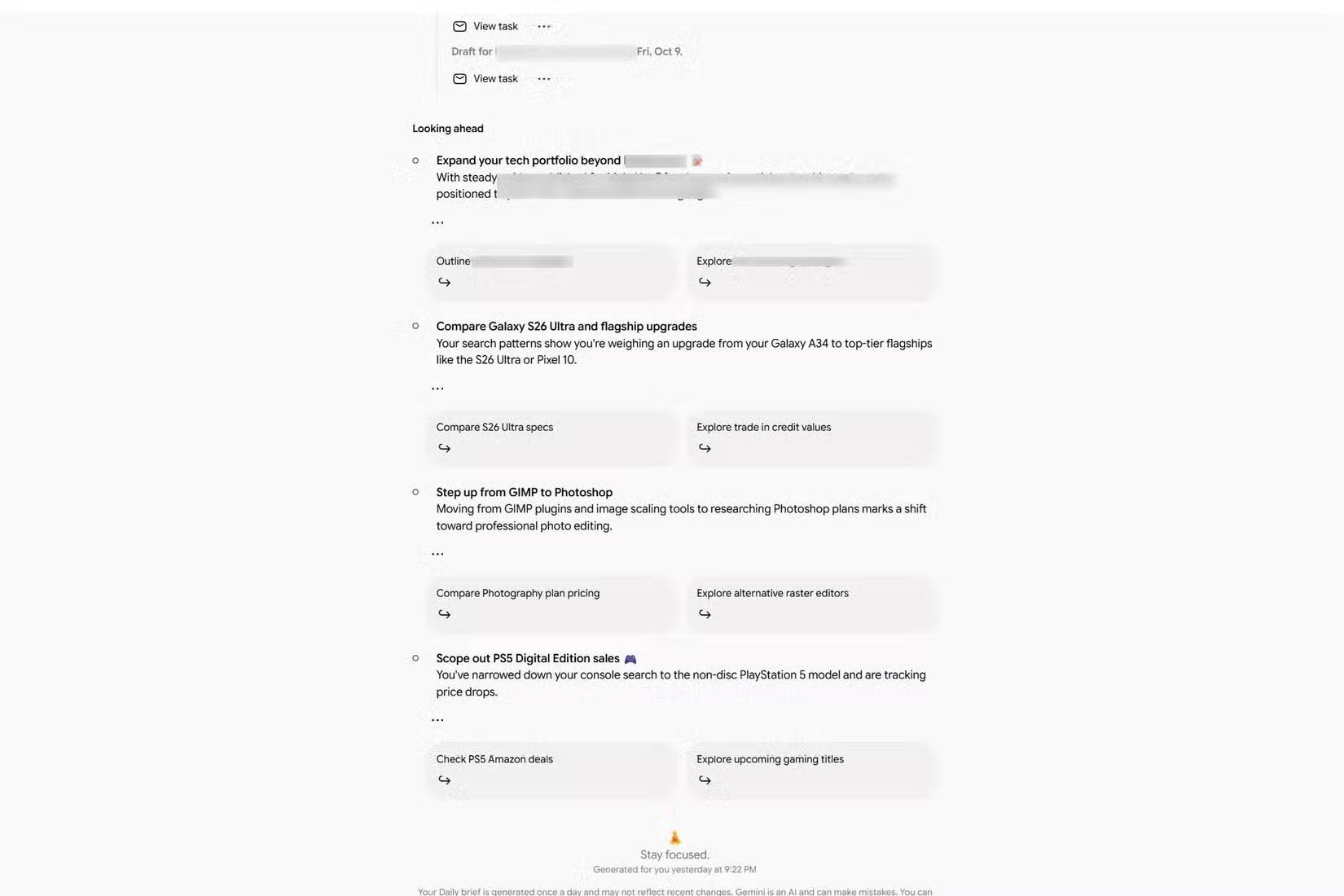
Daily Brief giúp việc nắm bắt thông tin cần thiết mỗi sáng trở nên dễ dàng hơn nhiều, vì bạn chỉ cần chờ thông báo khi bản tóm tắt đã sẵn sàng. Ở phần đầu, mục "Top of mind" (Những điều cần lưu ý) hiển thị các thông tin như xung đột lịch trình, lời nhắc, email và thậm chí cả những hạn chót mà bạn đã quên, chẳng hạn như việc hủy đăng ký gói dịch vụ Photoshop.
Cách Gemini trình bày thông tin cũng rất hữu ích, giúp người dùng dễ dàng lướt xem nhanh. Có các tùy chọn để mở email, đánh dấu hoàn thành công việc, bắt đầu cuộc trò chuyện hoặc nhấn vào "Remind me" (Nhắc nhở tôi) để chuyển đến Google Calendar và tạo lời nhắc.
Phần "Looking ahead" xem xét các dự án bạn đang thực hiện và gợi ý những việc cần làm tiếp theo. Ví dụ, nó gợi ý việc lập dàn ý cho dự án hoặc lên ý tưởng cho các mẹo sử dụng One UI mà bạn có thể muốn thử. Nó cũng nhắc bạn nhớ lại việc mình đang tìm hiểu. Quan trọng hơn, nó bao gồm các chi tiết cụ thể như tên dự án, ngày tháng và đủ ngữ cảnh để bạn nhớ lại mọi thứ mà không cần phải tra cứu lại.
Điều đó khiến Daily Brief hữu ích hơn nhiều so với một bản tóm tắt chung chung về ngày làm việc, vì nó cho thấy những gì đang diễn ra và những việc bạn có thể muốn thực hiện tiếp theo. Tuy nhiên, Google chỉ tạo Daily Brief một lần mỗi ngày; nếu có bất kỳ thay đổi nào trong ngày, bạn sẽ không thấy thông tin đó cho đến ngày hôm sau.
Lưu ý: Google cho biết tính năng Daily Brief hiện chỉ khả dụng tại Hoa Kỳ, hỗ trợ tiếng Anh và yêu cầu người dùng từ 18 tuổi trở lên. Do tính năng này vẫn đang trong quá trình triển khai, có thể bạn chưa thấy nó xuất hiện. Ngoài ra, bạn cũng cần đăng ký gói Google AI Plus, Pro hoặc Ultra.
Gemini có thể giúp bạn lên kế hoạch cho cuối tuần
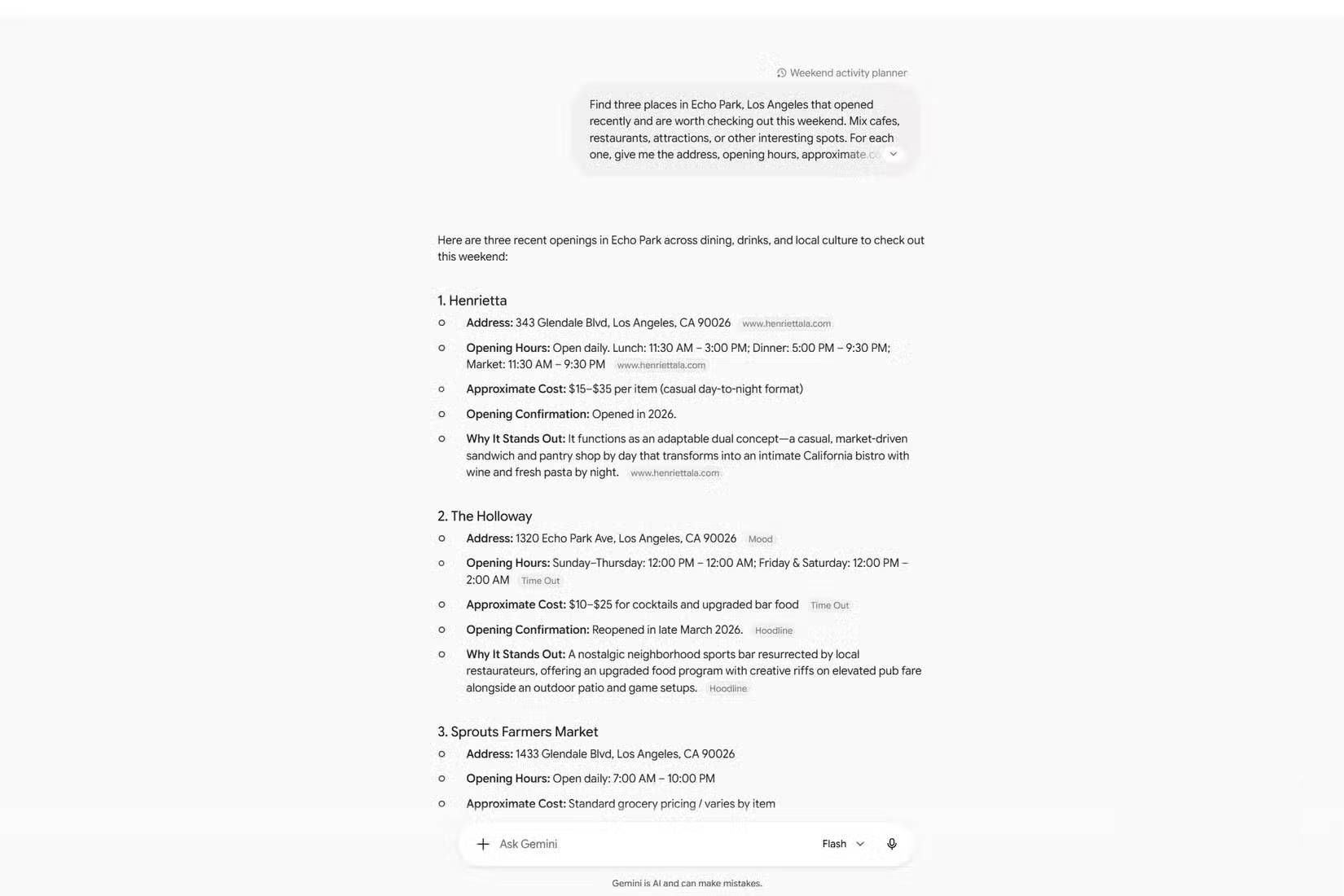
Trong ví dụ, sau khi thiết lập tác vụ, Gemini đã gợi ý 3 địa điểm tại khu vực Echo Park, bao gồm nơi ăn uống, quán nước và các địa điểm văn hóa địa phương. Người dùng sẽ thực sự vui khi có những nơi mới để ghé thăm vào cuối tuần này. Mỗi kết quả đều đi kèm các thông tin hữu ích như trang web và giờ mở cửa.
Trong câu lệnh (prompt), người dùng yêu cầu Gemini tìm 3 địa điểm mới mở tại một khu vực cụ thể và đáng để ghé thăm vào cuối tuần. Người này muốn có sự kết hợp đa dạng giữa quán cà phê, nhà hàng, điểm tham quan hoặc bất kỳ điều gì thú vị khác, cùng với các thông tin hữu ích đi kèm. Người này cũng dặn Gemini không được tự đoán nếu không xác nhận được thông tin chi tiết; điều này khiến các kết quả nhận được đáng tin cậy hơn.
Ở phần cuối, Gemini gợi ý một số câu lệnh tiếp theo hữu ích, chẳng hạn như lên lịch trình tham quan quanh khu vực đó hoặc tìm thêm các nhà hàng lân cận. Bạn vẫn cần kiểm tra lại thông tin trước khi đến nơi phòng trường hợp có thay đổi, nhưng công cụ này đã giúp giải quyết phần lớn công đoạn tìm kiếm ban đầu vốn khá phiền phức.
Tính năng tự động hóa màn hình của Gemini có thể xử lý các tác vụ trong những ứng dụng khác

Bạn cũng có thể thử tính năng tự động hóa màn hình để Gemini thực hiện một số tác vụ thay bạn. Ví dụ, bạn có thể bắt đầu đặt hàng trong khi đang làm việc khác và quay lại hoàn tất sau. Khi Gemini thực hiện tính năng tự động hóa màn hình (Screen automation), các nút điều khiển "Take over" (Tiếp quản) và "Stop task" (Dừng tác vụ) luôn hiển thị ở phía dưới màn hình; nhờ đó, bạn có thể can thiệp ngay nếu hệ thống bắt đầu thực hiện hành động nào đó mà mình không yêu cầu.
Một hạn chế rõ ràng là tính năng tự động hóa này vẫn đang trong giai đoạn thử nghiệm (beta) và chỉ hỗ trợ các dòng điện thoại như Galaxy S26 series, Galaxy Z Flip 8 và các mẫu Pixel 10 trở lên. Nếu điện thoại của bạn có hỗ trợ, bạn có thể dùng tính năng này để đặt lại món cà phê mà mình từng gọi trước đó. Ngoài ra, bạn cũng có thể nhờ Gemini đặt đồ ăn, mua thực phẩm hoặc đặt xe. Khác với các tác vụ được lên lịch sẵn (nơi bạn chỉ nhận được kết quả cuối cùng), ở đây bạn có thể theo dõi toàn bộ quy trình thực hiện từng bước một.
Bạn nên đọc
-

Cách dễ dàng nhận dạng bài hát bằng Gemini trên Android
-
Cách tạo và chỉnh sửa tài liệu trực tiếp trong Gemini
-
So sánh Gemini CLI và Claude Code: Nên sử dụng CLI hỗ trợ lập trình bằng AI nào?
-
Claude, ChatGPT hay Gemini làm tốt hơn việc thiết kế linh kiện thay thế để in 3D?
-
4 trợ lý kỹ thuật số Android tốt nhất
-
Cách tạo sổ ghi chú mới ngay trong Gemini
-
Cách thay đổi trợ lý kỹ thuật số mặc định trên Android
-
Kết quả thử nghiệm song song ChatGPT, Claude và Gemini: Đâu là lựa chọn tốt nhất?
-
Khả năng lập trình của Gemini 4 Argon hay Claude Opus 5.5 tốt hơn?






Theo Nghị định 147/2024/ND-CP, bạn cần xác thực tài khoản trước khi sử dụng tính năng này. Chúng tôi sẽ gửi mã xác thực qua SMS hoặc Zalo tới số điện thoại mà bạn nhập dưới đây:

 Gemini
 AI
AI
 Copilot
 Grok
Grok
 Thư viện Prompt
 Hướng dẫn AI
 Công nghệ
 Ứng dụng
 Hệ thống
 Game - Trò chơi
 iPhone
 Android
 Làng Công nghệ
 Học CNTT
 Hàm Excel
 Học Python
 Download
 Video
Video
 Cuộc sống
 Khoa học

