 AI
 Hướng dẫn AI
 Claude
 ChatGPT
 Gemini
 Prompt
 AI Tools
 Workflow
 Công nghệ
 Học IT
 Tiện ích

Gemini đã trở thành một phần trong thói quen hàng ngày của nhiều người. Dù là khi đang viết một câu chuyện, cố gắng tìm hiểu một chủ đề phức tạp, hay nghiên cứu điều gì đó vì tò mò, thì đây thường là công cụ AI đầu tiên mà họ tìm đến. Tuy nhiên, càng sử dụng nhiều, mọi người càng bắt đầu suy ngẫm về việc nó thực sự biết bao nhiêu điều về mình. Từ những sở thích cá nhân cho đến các thói quen, người dùng đã vô tình chia sẻ khá nhiều thông tin về bản thân thông qua vô số cuộc trò chuyện.
Mặc dù thật tiện lợi khi không phải giải thích lại từ đầu mỗi khi bắt đầu một cuộc trò chuyện mới, nhưng việc một chatbot AI hiểu rõ về mình đến mức đó lại mang lại cảm giác hơi bất an. Chính điều này đã thôi thúc nhiều người tắt tính năng Bộ nhớ của Gemini. Nếu bạn cũng thường xuyên sử dụng công cụ này, có lẽ bạn cũng nên cân nhắc làm điều tương tự.
Tính năng Bộ nhớ của Gemini khiến nhiều người nổi da gà
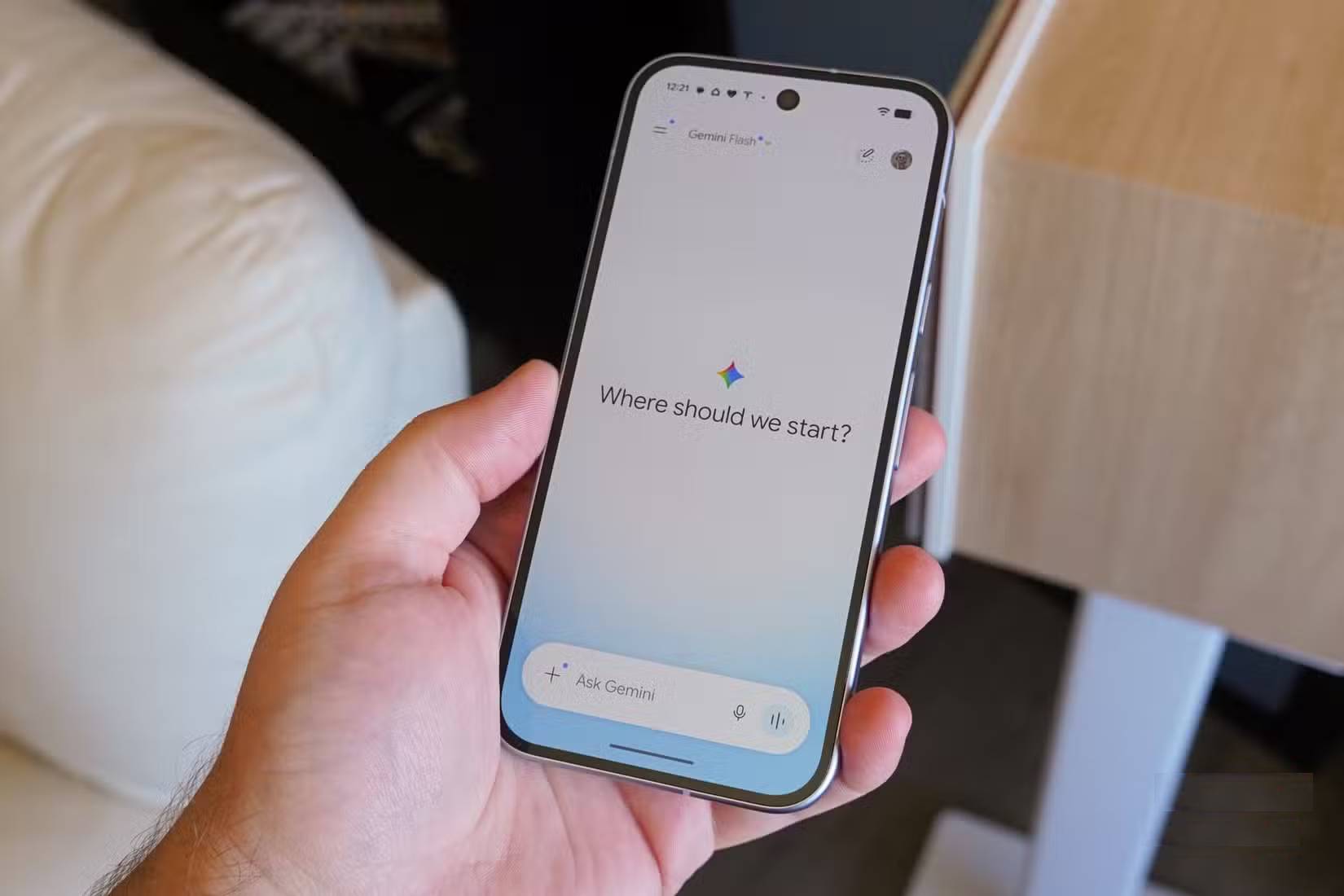
Bài viết không đang nói đến các cài đặt Personal Context (Ngữ cảnh cá nhân) của Gemini. Điều khiến nhiều người chú ý là một tính năng tương đối mới trong ứng dụng Gemini có tên là Memory Summary (Tóm tắt bộ nhớ). Tính năng này tổng hợp tất cả những gì Gemini đã học được về bạn theo thời gian và trình bày dưới dạng một bản tóm tắt được sắp xếp gọn gàng. Một số người đã rất tò mò muốn biết bản tóm tắt của mình trông như thế nào, nhưng thực sự không chuẩn bị tinh thần cho việc nó lại chi tiết đến mức đó.
Một số thông tin không khiến họ quá ngạc nhiên. Gemini biết họ làm nghề gì, sống ở đâu và thường tham gia vào những loại công việc nào. Xét đến việc nhiều người thường xuyên tìm đến nó để giải quyết các vấn đề liên quan đến công việc, thì điều này cũng dễ hiểu. Tuy nhiên, khi tiếp tục đọc bản tóm tắt, có những thông tin trở nên quá riêng tư so với mức độ mà nhiều người cảm thấy thoải mái.
Gemini biết rõ những món người dùng thường gọi, các quán cà phê họ hay ghé thăm, thậm chí là cả tên cụ thể của những quán đó. Điều kỳ lạ là nhiều người không nhớ mình từng chủ động chia sẻ bất kỳ thông tin nào như vậy với nó. Có lẽ những chi tiết này đã vô tình xuất hiện trong các cuộc trò chuyện trước đây, nhưng chắc chắn họ chưa bao giờ cố ý yêu cầu Gemini ghi nhớ chúng.
Tất nhiên, Memory Summary (Tóm tắt bộ nhớ) của mỗi người là khác nhau. Tùy thuộc vào tần suất sử dụng và nội dung bạn thường trao đổi với Gemini, hệ thống có thể lưu giữ một hồ sơ chi tiết đến kinh ngạc về cuộc sống của bạn, hoặc ngược lại, chỉ ghi lại những thông tin rất sơ lược. Tuy nhiên, điều khiến nhiều người bận tâm chính là việc nhìn thấy tất cả những chi tiết tưởng chừng vụn vặt từ nhiều cuộc trò chuyện khác nhau lại được tập hợp lại tại cùng một nơi.
Cách chỉnh sửa những gì Gemini biết về bạn
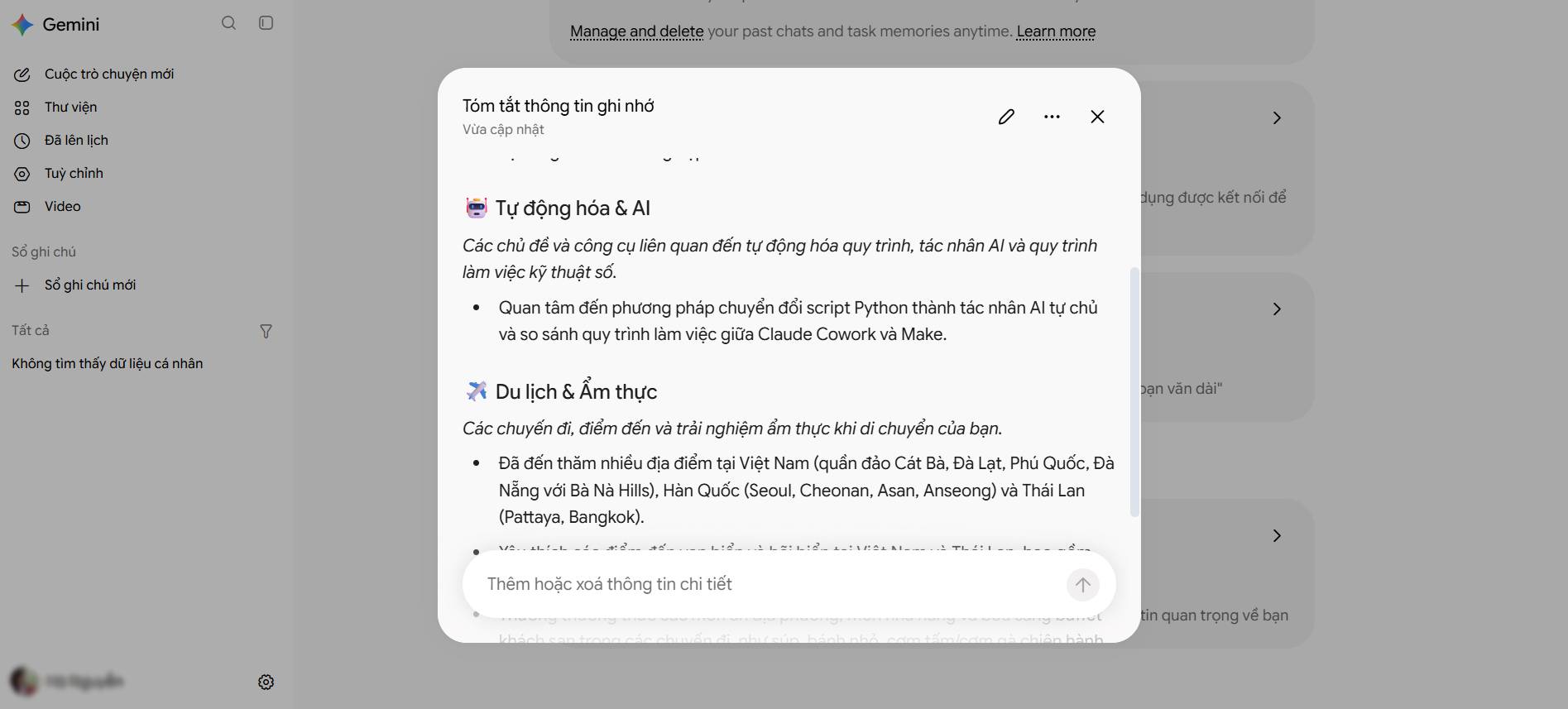
Sau khi đọc xong "Tóm tắt bộ nhớ" của mình, nhiều người lập tức muốn xóa sạch nó. Nhưng trước khi thực hiện, hãy dành thời gian xem qua từng mục để hiểu chính xác những gì Gemini đang lưu giữ về bạn. Một điểm được đánh giá cao là Google không bắt người dùng phải chọn giữa việc giữ lại tất cả hoặc xóa sạch hoàn toàn. Bạn có thể tùy chọn những thông tin nào muốn Gemini ghi nhớ; điều này rất hợp lý nếu bạn vẫn muốn nhận được các phản hồi được cá nhân hóa mà không phải đánh đổi quá nhiều quyền riêng tư của mình.
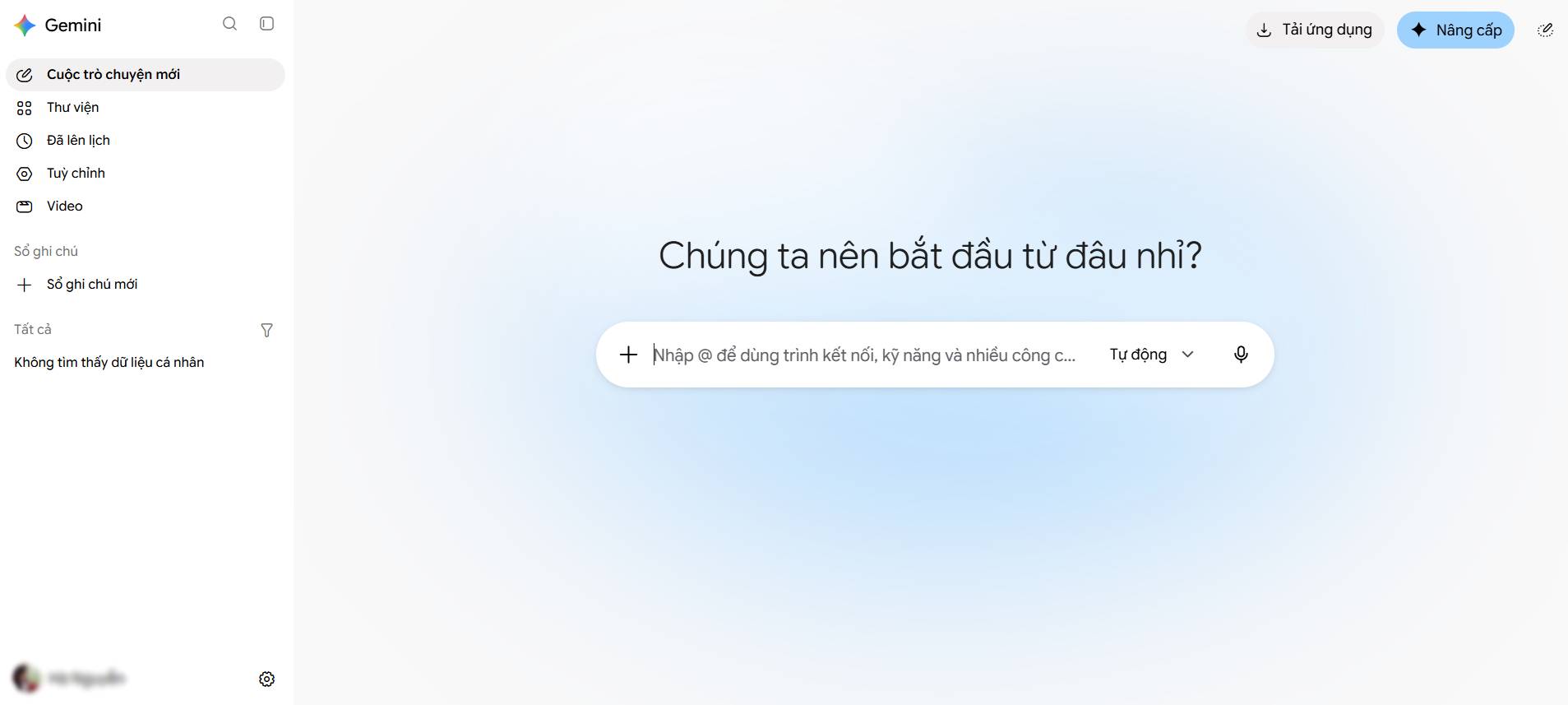
Nếu bạn tò mò về những gì Gemini đã ghi nhớ về mình, dưới đây là cách để truy cập vào phần Memory Summary (Tóm tắt bộ nhớ):
- Mở Gemini trên trình duyệt web hoặc khởi chạy ứng dụng nếu bạn đã cài đặt trên máy tính.
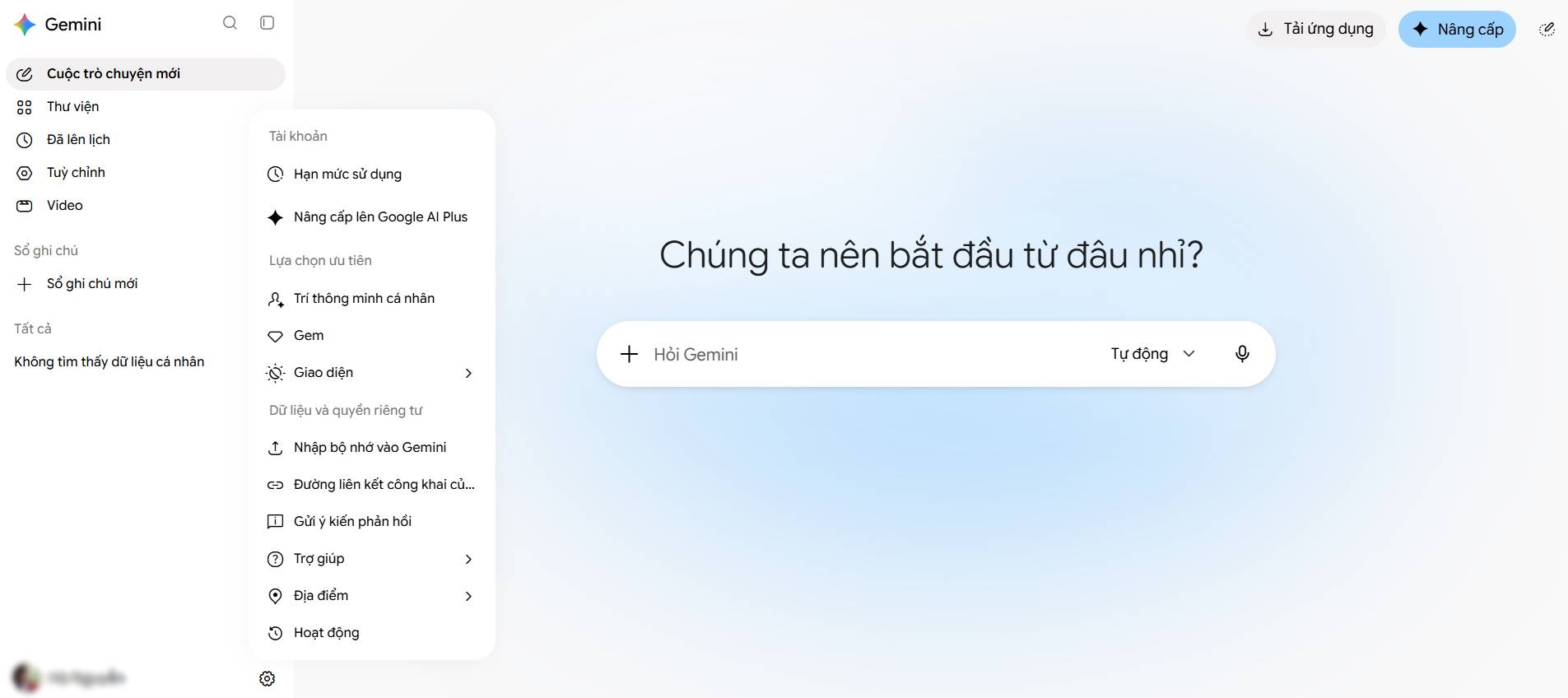
- Nhấp vào biểu tượng Cài đặt nằm cạnh hồ sơ cá nhân của bạn.
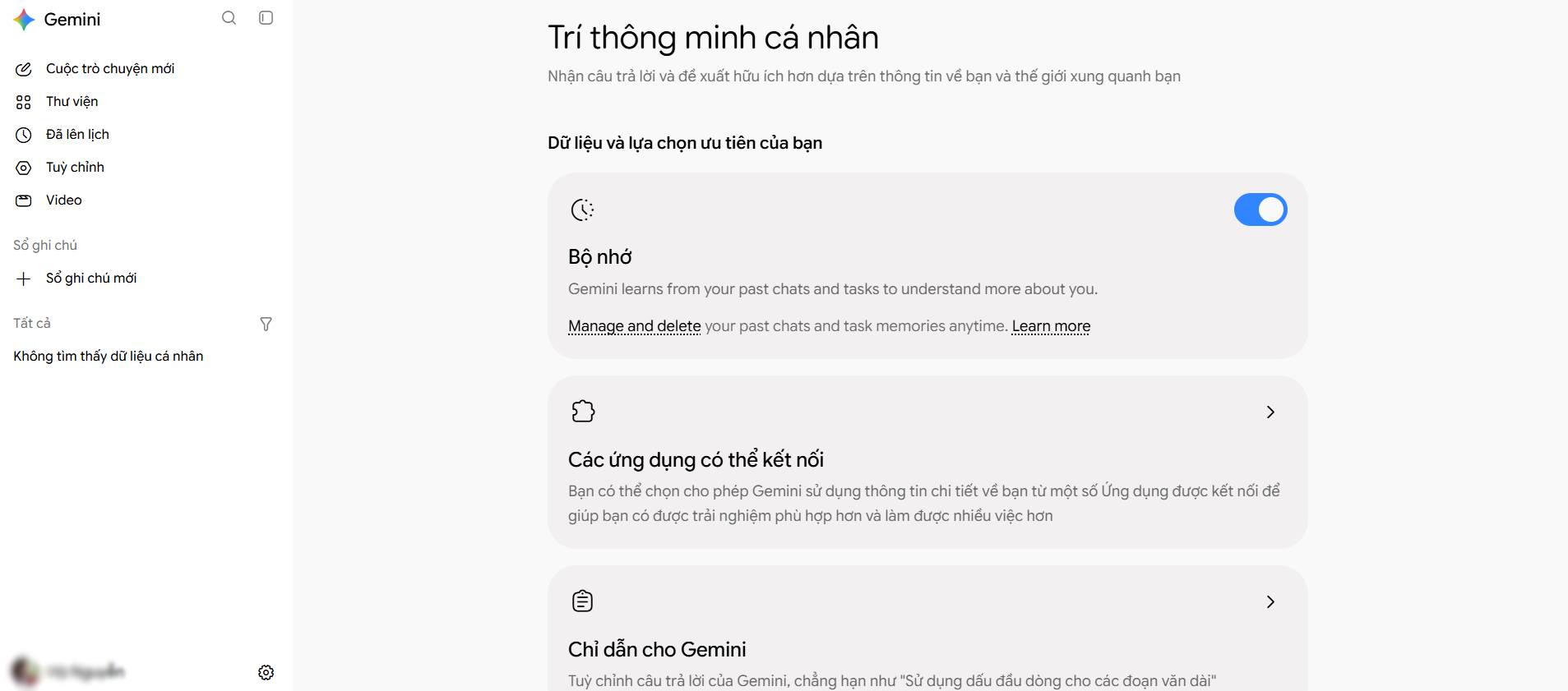
- Chọn "Trí thông minh cá nhân" từ menu.
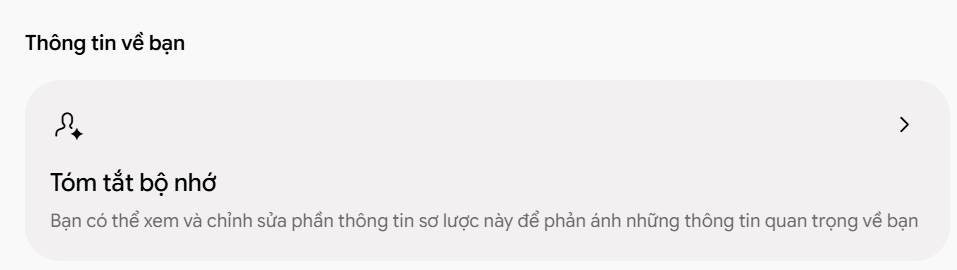
- Trong mục "Thông tin về bạn", hãy nhấp vào "Tóm tắt bộ nhớ".
- Tại đây, bạn sẽ thấy thông tin chi tiết về những gì Gemini đã học được về bạn thông qua các tương tác trước đó.
Bạn nên dành vài phút để đọc kỹ toàn bộ bản tóm tắt thay vì chỉ lướt qua. Nhiều người cũng chỉ nhận ra lượng thông tin cá nhân mà Gemini đã ghi nhớ khi bắt đầu chú ý đến những chi tiết nhỏ hơn.

Sau khi xác định được những thông tin nào bạn muốn Gemini ghi nhớ và những thông tin nào bạn muốn nó quên đi, bạn có thể thực hiện thay đổi như sau:
- Trong phần "Tóm tắt bộ nhớ", hãy tìm đến ô văn bản Thêm hoặc xóa thông tin chi tiết.
- Nhấp vào ô đó và mô tả những gì bạn muốn Gemini thêm vào, thay đổi hoặc xóa khỏi bộ nhớ của nó.
- Khi đã hài lòng với các yêu cầu của mình, hãy nhấn "Gửi" (hình mũi tên) và Gemini sẽ cập nhật bản tóm tắt của bạn cho phù hợp.
Bạn nên đưa ra các yêu cầu càng cụ thể càng tốt. Ví dụ, thay vì chỉ yêu cầu Gemini quên đi các sở thích cá nhân, hãy chỉ rõ rằng bạn muốn nó xóa thông tin về thói quen ăn uống, các quán cà phê yêu thích hoặc bất kỳ chi tiết nào khác mà bạn không muốn nó lưu giữ. Bạn cũng không cần phải sử dụng cách diễn đạt đặc biệt nào cả; cứ trò chuyện với Gemini như cách bạn vẫn thường làm.
Bạn cũng nên kiểm tra lại phần "Tóm tắt bộ nhớ" sau đó để đảm bảo các thay đổi đã được cập nhật. Tuy nhiên, cần lưu ý rằng việc xóa thông tin khỏi bản tóm tắt không đồng nghĩa với việc xóa các cuộc trò chuyện gốc chứa thông tin đó, cũng như không ngăn cản Gemini học lại thông tin đó trong tương lai. Đây là những vấn đề riêng biệt mà bạn nên cân nhắc nếu quyền riêng tư là mối quan tâm hàng đầu của bạn.
Không phải mọi thứ đều đáng để ghi nhớ
Đó là tất cả những gì bạn cần biết để thay đổi những thông tin mà Gemini ghi nhớ về bạn. Nhiều người ước gì có thêm tùy chọn xóa toàn bộ "Tóm tắt bộ nhớ" (Memory Summary) cùng một lúc, nhưng cũng cần hiểu rằng việc xóa tóm tắt không đồng nghĩa với việc Google đã loại bỏ hoàn toàn mọi dấu vết của thông tin đó. Dù vậy, vẫn khá ổn khi có thể linh hoạt xem lại và xóa đi những chi tiết mà mình muốn giữ riêng tư.
Trải nghiệm này không khiến mọi người sử dụng Gemini ít đi, nhưng chắc chắn sẽ thận trọng hơn với những gì mình chia sẻ với nó. Hãy tự đặt ra thói quen thỉnh thoảng kiểm tra lại "Tóm tắt bộ nhớ" để theo dõi xem nó đang học được những gì về bạn. Nếu bạn sử dụng Gemini cho hầu hết mọi việc, thì bạn nên làm như vậy. Một chatbot AI không cần phải biết mọi chi tiết nhỏ nhặt trong cuộc sống của bạn mới có thể trở nên hữu ích.








 AI
 Copilot
 Grok
 Thư viện Prompt
 Hướng dẫn AI
 Công nghệ
 Ứng dụng
 Hệ thống
 Game - Trò chơi
 iPhone
 Android
 Làng Công nghệ
 Học CNTT
 Hàm Excel
 Học Python
 Download
 Video
 Cuộc sống
 Khoa học

