 AI
 Hướng dẫn AI
 Claude
 ChatGPT
 Prompt
 AI Tools
 Workflow
 Công nghệ
 Học IT
 Tiện ích
Cách dùng Gemini biến tài liệu Google Docs lộn xộn thành infographic

Mua gói Thành viên QuanTriMang Pro để trải nghiệm website không quảng cáo và sử dụng các tiện ích AI trên QuanTriMang.
Khi đang vội, các ghi chú của bạn trên Google Docs thường không tuân theo cấu trúc như mong muốn. Một người dùng đã cố tình tạo một tài liệu về Android với nội dung lộn xộn như vậy, rồi nhờ Gemini sắp xếp lại thành một infographic. Nhờ đó, mọi thông tin được hệ thống hóa một cách khoa học, giúp những người có thiên hướng học qua hình ảnh nắm bắt được bức tranh toàn cảnh mà không cần phải đau đầu ghi nhớ từng chi tiết nhỏ.
Mục lục bài viết
Cung cấp cho Gemini các ghi chú lộn xộn kèm theo một câu lệnh hướng dẫn
Kết quả là toàn bộ lịch sử 20 năm của Android đã được sắp xếp theo trình tự thời gian
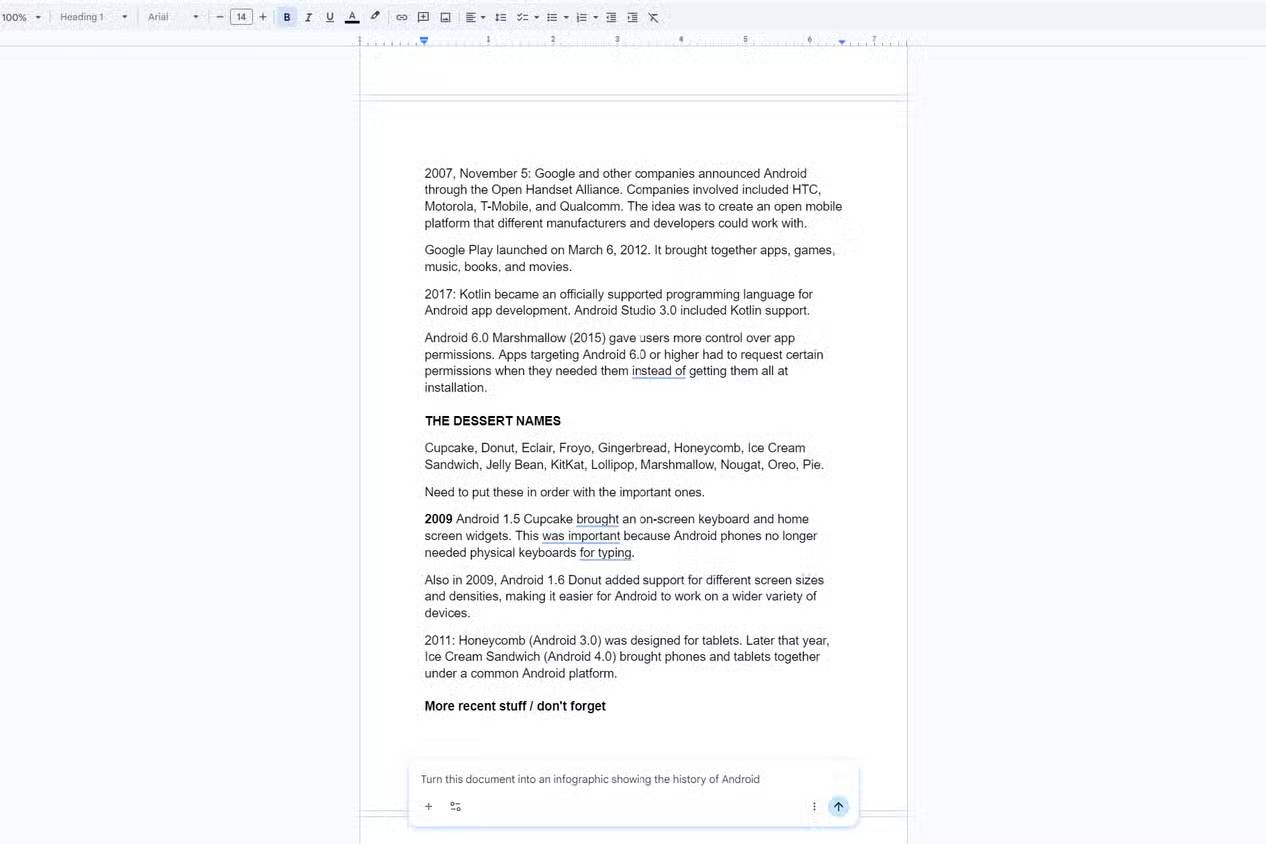
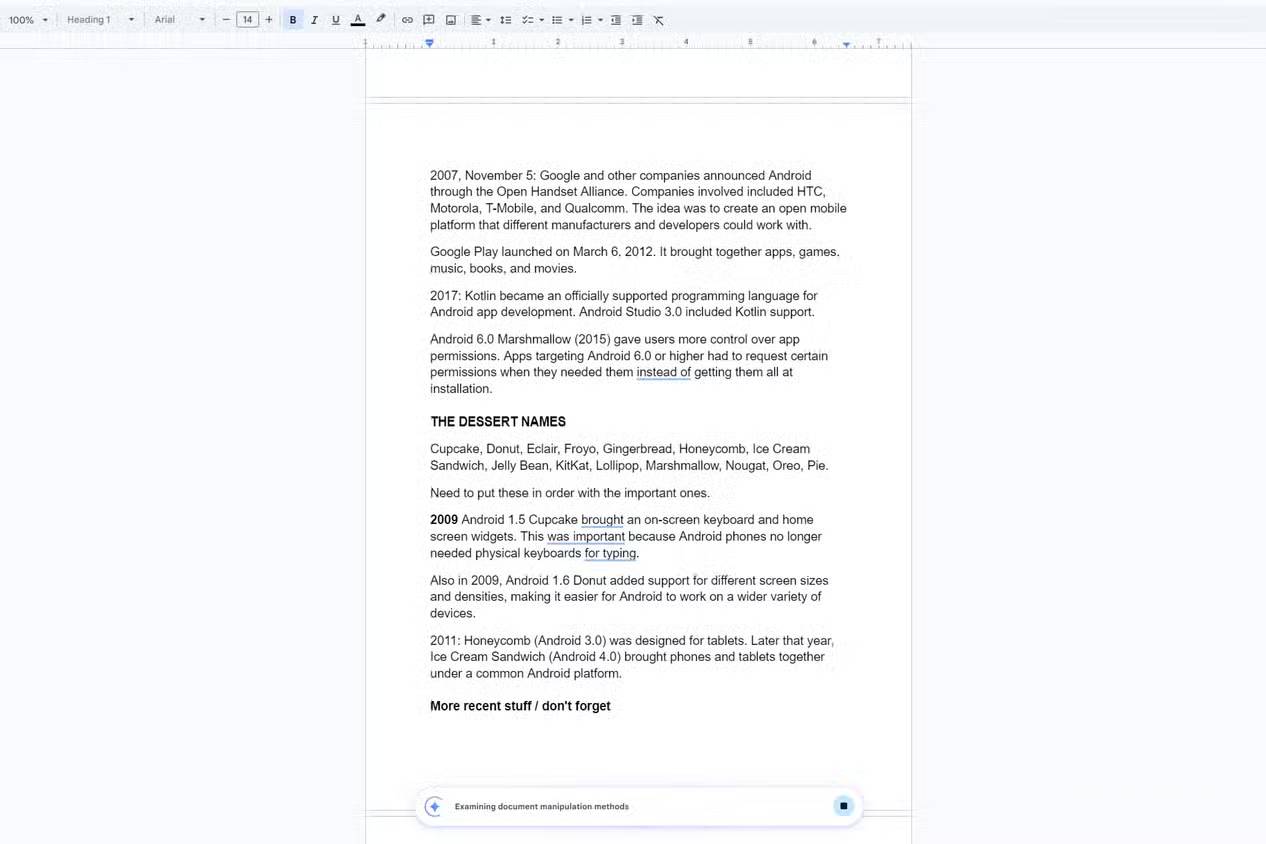
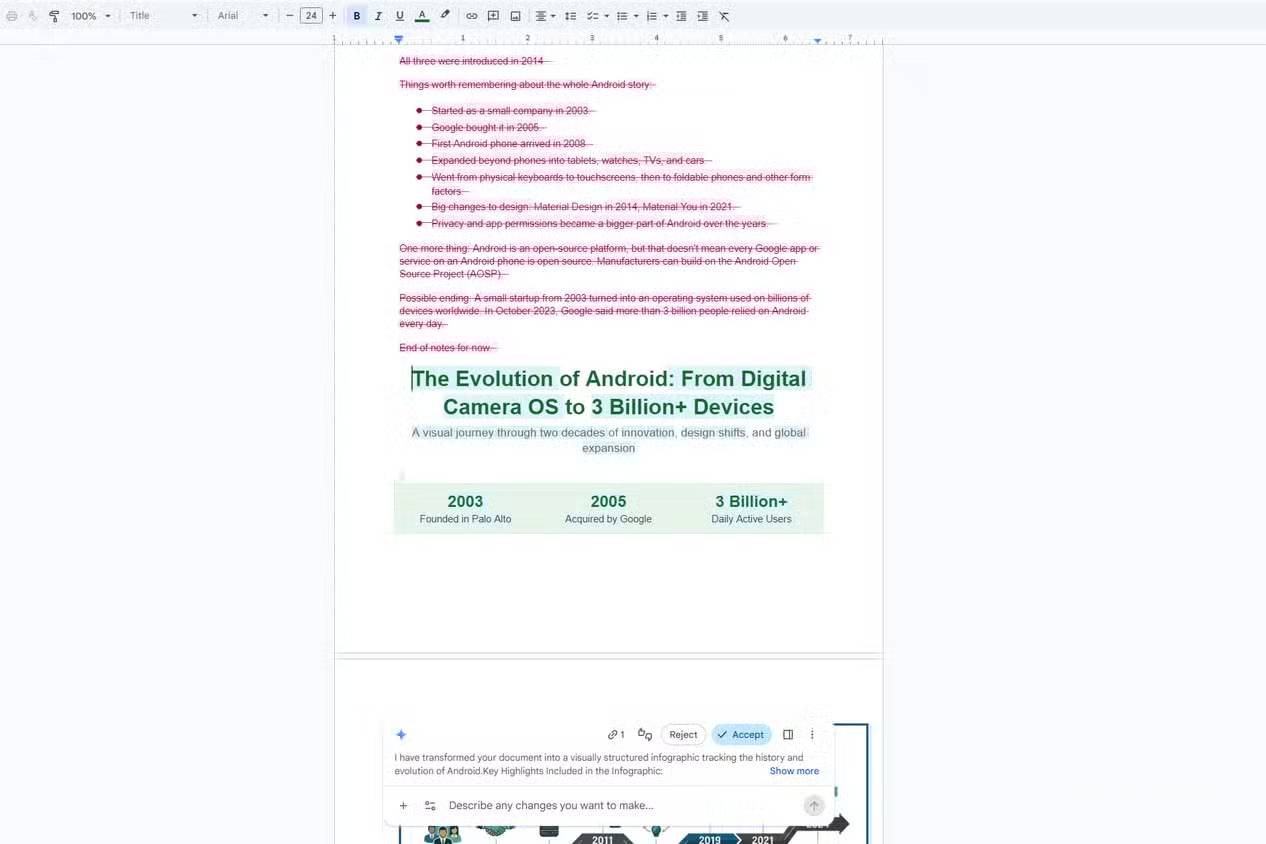
Để Gemini sắp xếp lại ghi chú giúp bạn tiết kiệm thời gian và tránh cảm giác khó chịu khi phải tự mình rà soát và phân loại lại mọi thứ. Nếu đang sử dụng gói Google AI Pro hoặc Ultra, hay một gói Workspace phù hợp, bạn có thể thực hiện thao tác này ngay trên Google Docs phiên bản web. Tại thanh công cụ phía dưới tài liệu, nhập yêu cầu vào ô lệnh, bảo Gemini chuyển đổi các ghi chú thành một infographic. Trước đó, các ghi chú hoàn toàn không theo trật tự nào – bắt đầu từ năm 2014 rồi lại nhảy ngược về năm 2003.
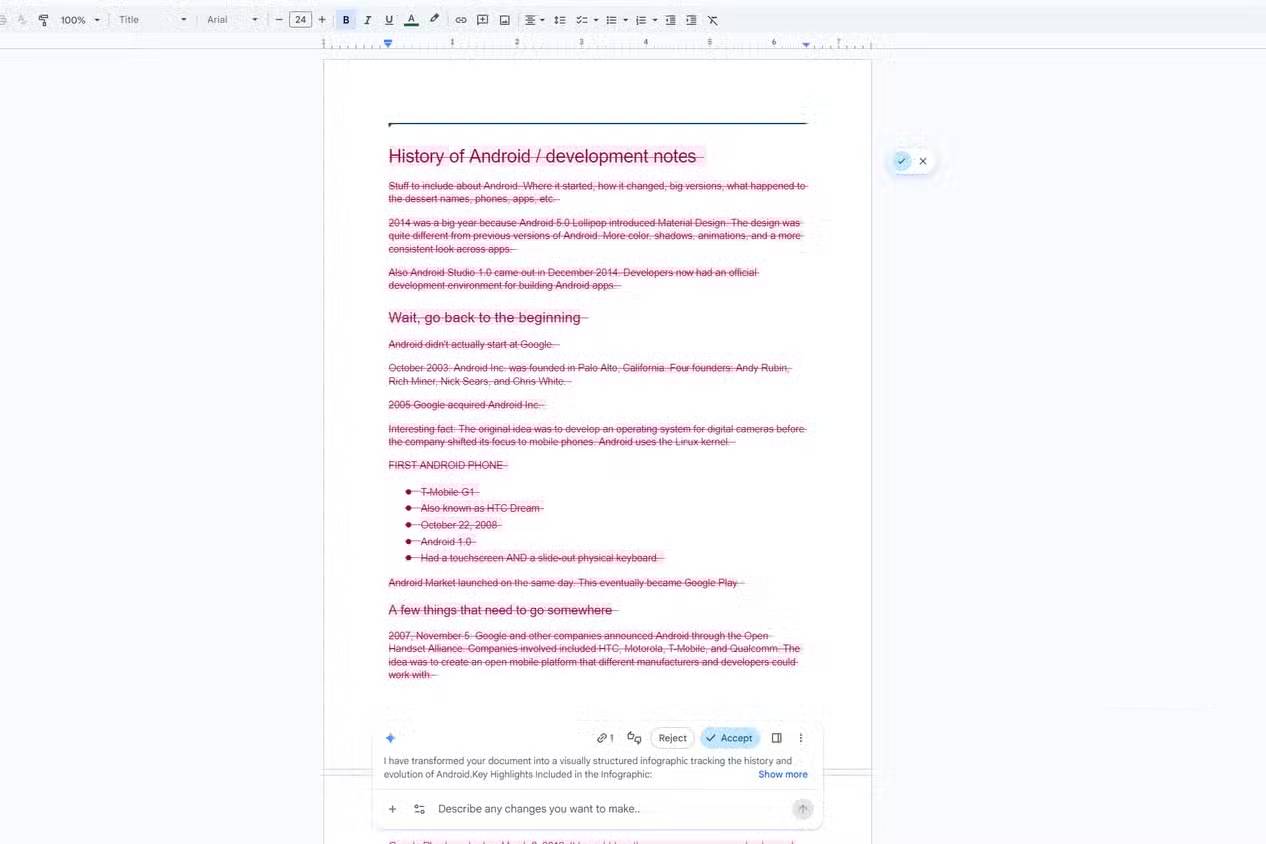
Phiên bản do Gemini tạo ra đã sắp xếp lại các sự kiện từ năm 2003 đến năm 2024 theo đúng trình tự. Nó thậm chí còn phân loại cả tên các phiên bản Android (vốn được đặt theo tên các món tráng miệng). Trước khi bạn xác nhận thay đổi, Gemini sẽ hiển thị thông báo rằng các ghi chú gốc của bạn sẽ bị gạch bỏ và thay thế bằng nội dung mới.
Mẹo: Bạn nên tạo một bản sao của tài liệu Google Docs trước khi chấp nhận các thay đổi từ Gemini, phòng trường hợp hệ thống vô tình loại bỏ những thông tin mà bạn vẫn muốn giữ lại.
Hãy để Gemini tự quyết định phần thiết kế!
Các hình ảnh minh họa sẽ thay bạn truyền tải một phần nội dung
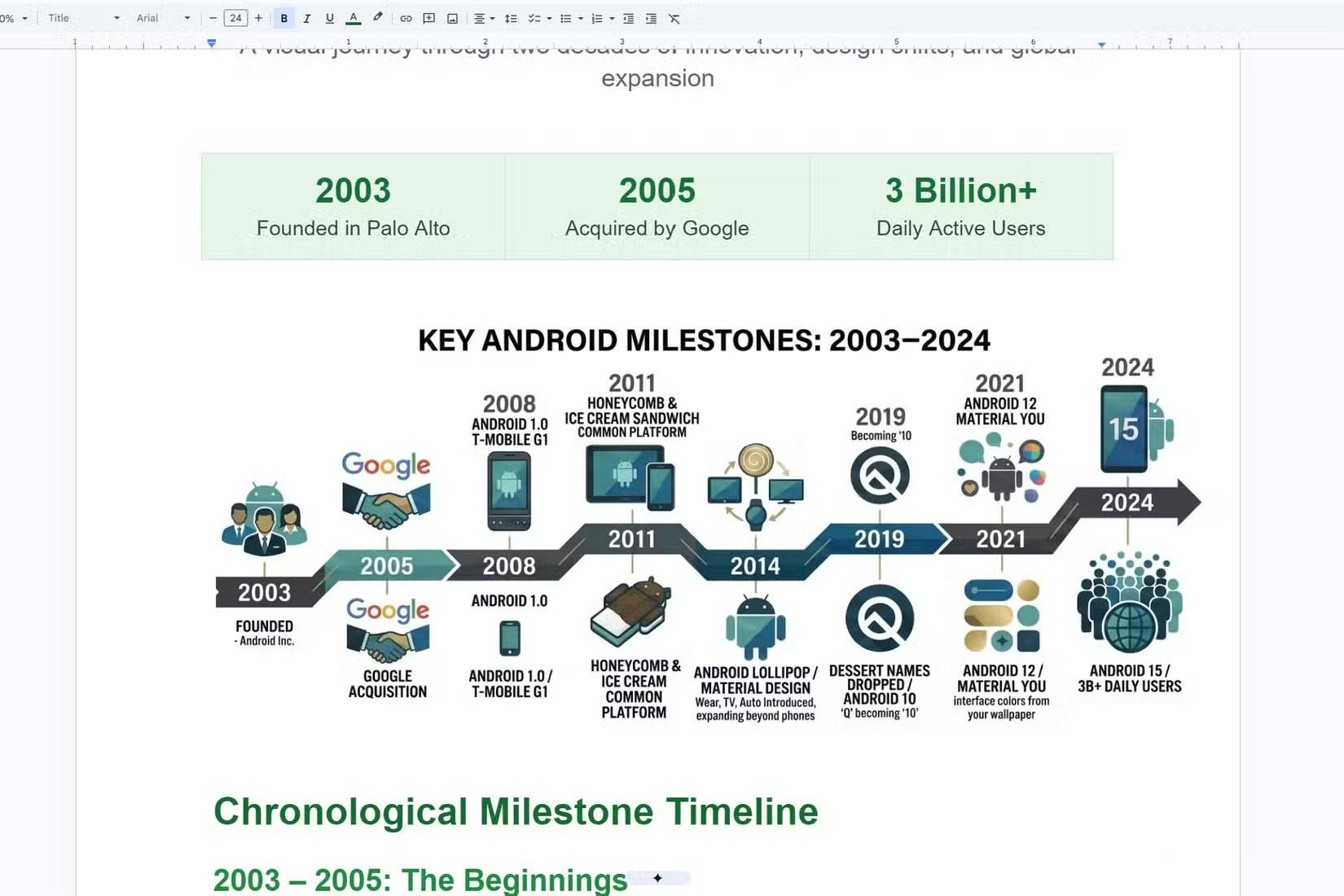
Bạn không cần phải hình dung trước infographic của mình trông như thế nào mới có thể bắt đầu. Nếu bản thân bạn chưa có ý tưởng cụ thể, hãy để Gemini tự quyết định rồi từ đó điều chỉnh thêm. Cách này hiệu quả hơn nhiều so với việc ngồi nhìn chằm chằm vào màn hình và cố tự nghĩ ra một bố cục nào đó.
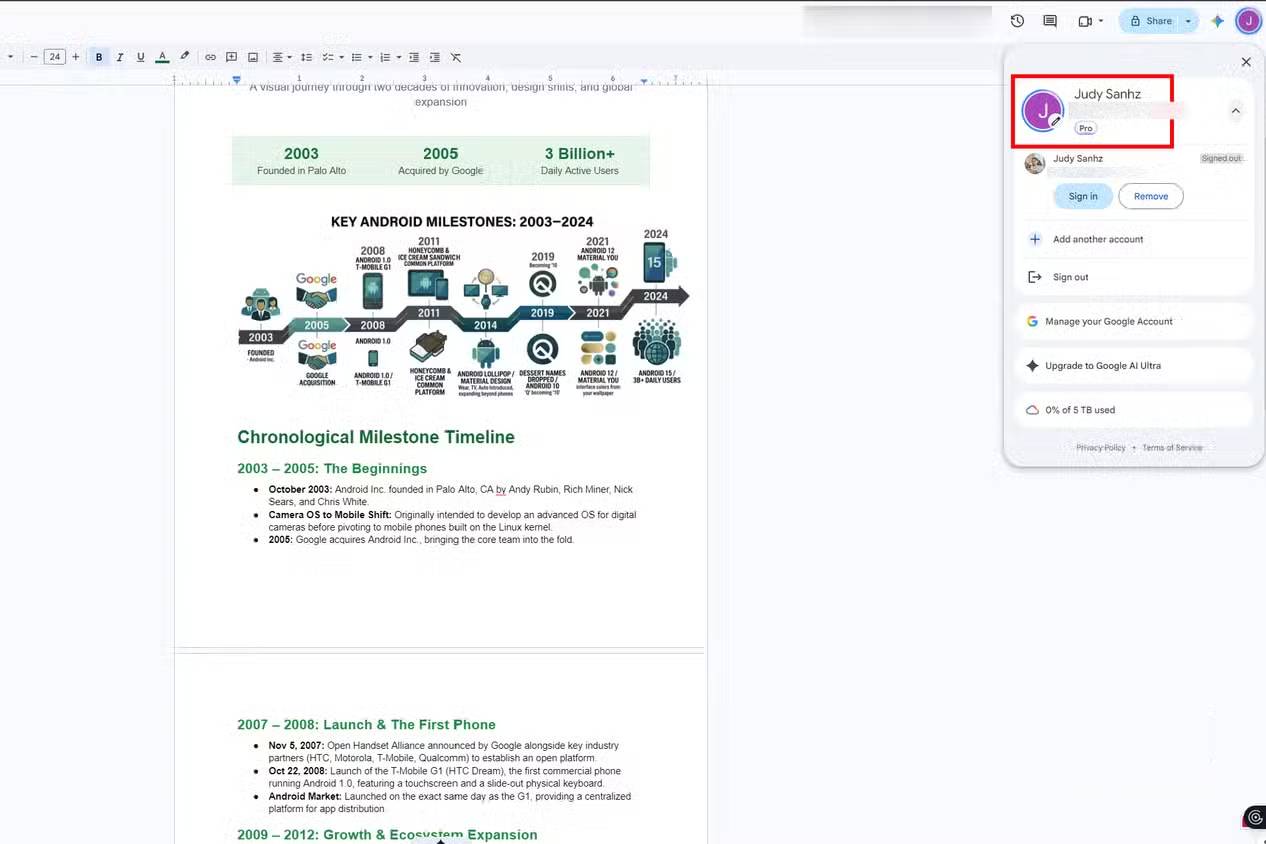
Gemini có thể sử dụng các hình ảnh minh họa phù hợp với từng sự kiện. Chẳng hạn, nó dùng hình ảnh một cái bắt tay để biểu thị sự kiện Google mua lại Android, kèm theo một đoạn mô tả ngắn gọn bên dưới. Các mốc thời gian rất dễ tìm, và những mũi tên nhỏ chỉ dẫn cho người dùng biết cần xem tiếp phần nào. Gemini cũng không cố gắng nhồi nhét mọi thông tin từ tài liệu vào infographic. Ngay cả khi tất cả thông tin đó đều hữu ích, thì việc đưa hết vào cùng lúc cũng sẽ khiến người xem bị quá tải.
Infographic này giúp người dùng nắm bắt khá tốt quá trình phát triển của Android qua các năm. Nếu có chi tiết nào thu hút sự chú ý và người dùng muốn tìm hiểu sâu hơn, chỉ cần cuộn xuống dưới để xem các thông tin chi tiết mà Gemini đã cung cấp.
Bạn có thể chỉnh sửa infographic mà không cần bắt đầu lại từ đầu
Thậm chí, bạn chẳng cần phải nhập thêm câu lệnh (prompt) mới nào cả
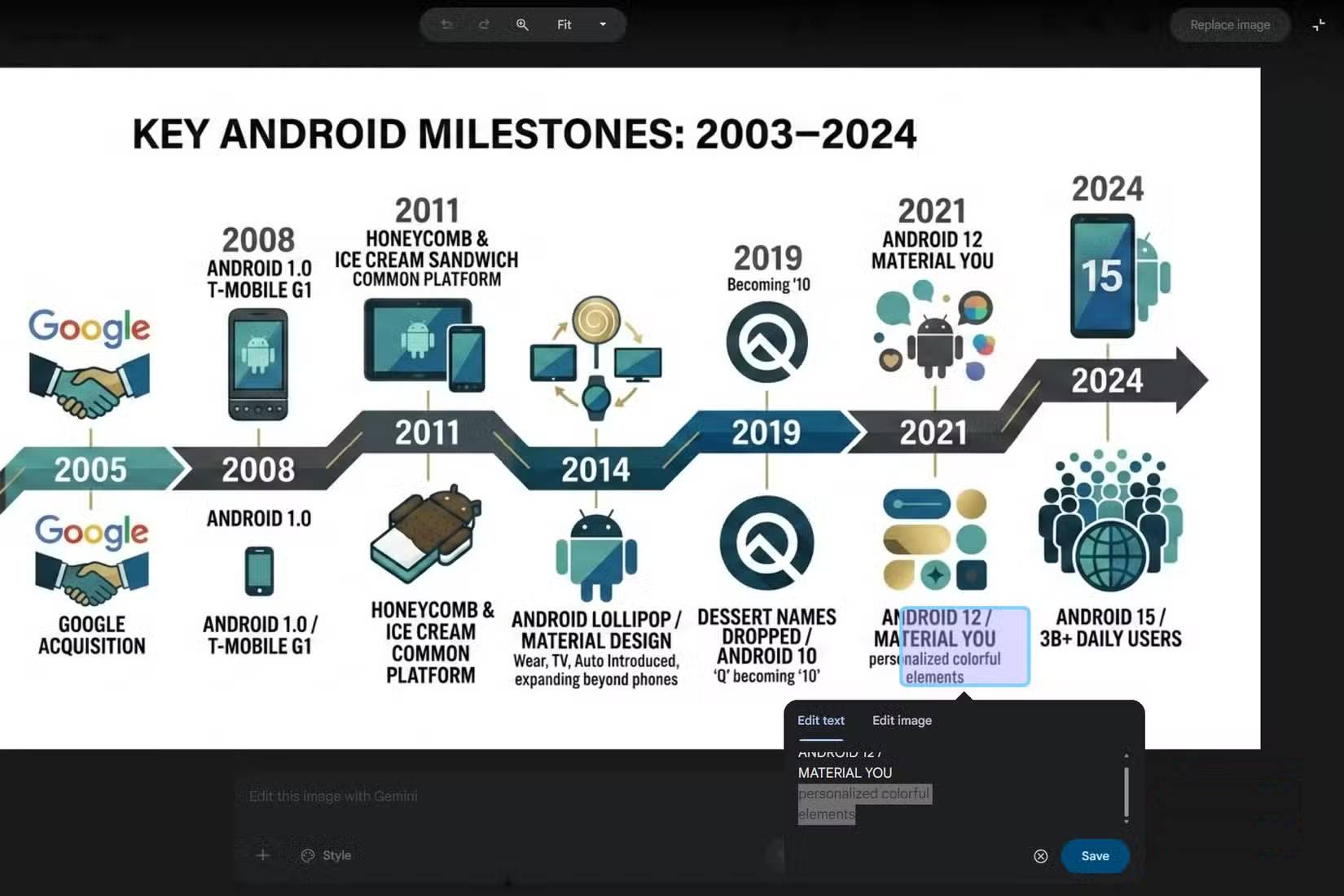
Nếu chỉ có một phần nào đó trong infographic khiến bạn chưa ưng ý, bạn hoàn toàn có thể sửa lại mà không cần phải tạo mới hoàn toàn. Chẳng hạn, nếu đã hài lòng với thiết kế tổng thể nhưng thấy một phần mô tả cần bổ sung thêm chi tiết, bạn có thể chỉnh sửa riêng phần đó để hoàn thiện hơn.
Đó chính là trường hợp của phần "Material You" trên Android 12 trong infographic. Ban đầu, Gemini dùng cụm từ "các yếu tố đầy màu sắc được cá nhân hóa" để mô tả tính năng này, nhưng có vẻ chưa rõ nghĩa lắm. Cần làm rõ hơn rằng điện thoại sẽ lấy màu sắc từ hình nền của bạn để áp dụng cho các thành phần như nút bấm hay menu.
Nhấp vào infographic, chọn Edit, rồi chọn đoạn văn bản cần thay đổi. Gemini đưa ra hai tùy chọn: Edit text và Edit image. Ví dụ chọn phương án đầu tiên và thay đổi mô tả thành "màu sắc giao diện lấy từ hình nền của bạn". Sau khi nhấn Save and Replace image, phần mô tả đã được cập nhật, trong khi các thành phần còn lại của infographic vẫn giữ nguyên. Không cần phải tốn công đưa ra thêm bất kỳ câu lệnh nào khác.
Gemini vẫn bỏ sót một vài thông tin mà người dùng muốn đưa vào
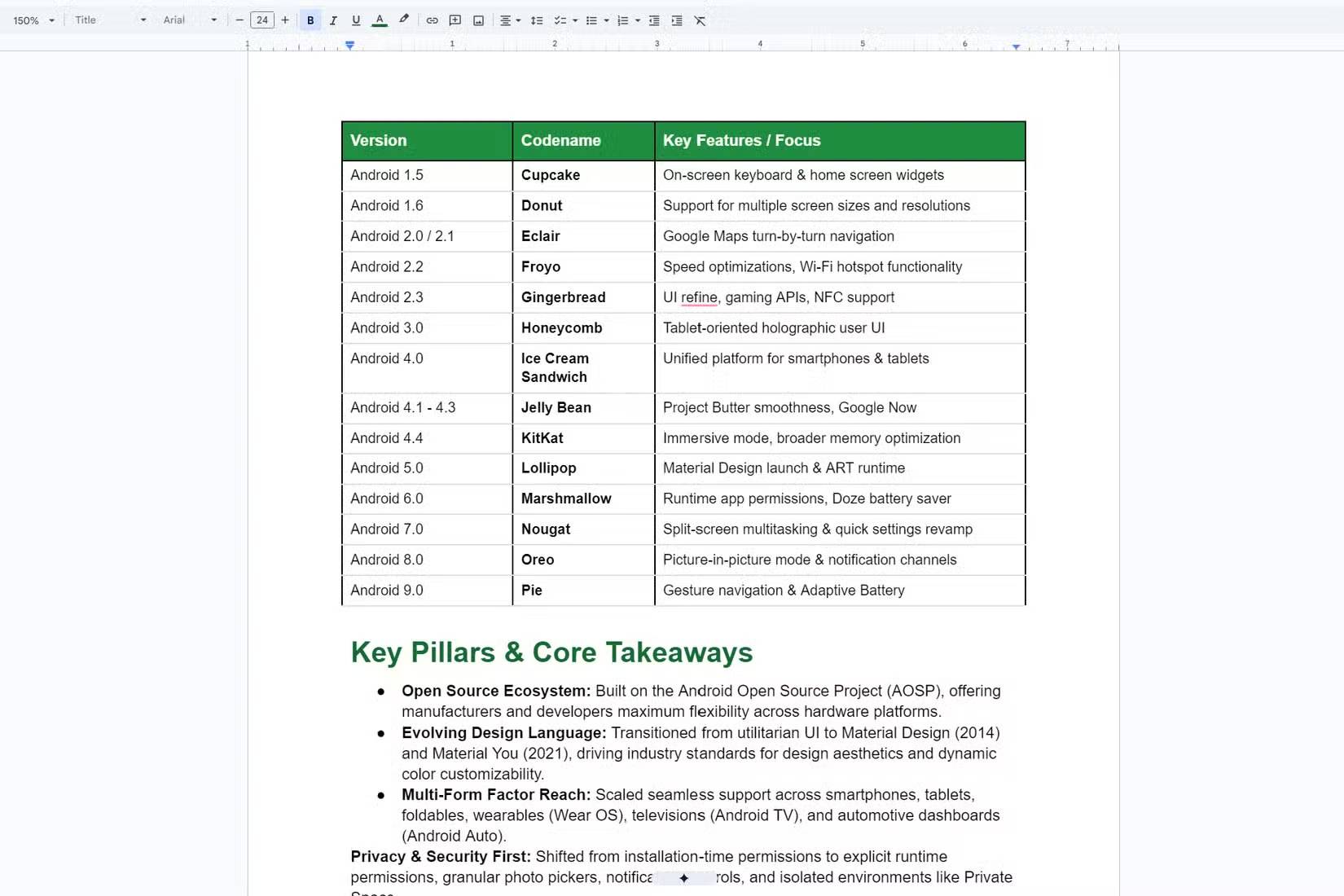
Gemini có thể bỏ quên những thông tin mà bạn muốn có trong infographic của mình. Dù không kỳ vọng một câu chuyện chi tiết cho từng phiên bản, nhưng việc chỉ hiển thị hai tên gọi theo chủ đề món tráng miệng của Android thì có vẻ hơi quá đơn giản. Kết quả ví dụ chỉ liệt kê Honeycomb, Ice Cream Sandwich (năm 2011) và Lollipop (năm 2014), rồi ghi chú rằng cách đặt tên này đã bị loại bỏ từ năm 2019. Danh sách đầy đủ nằm trong một bảng ở phía dưới, nhưng lại không xuất hiện trong chính infographic đó.
Thực tế, Gemini hoàn toàn có đủ không gian để bổ sung thêm thông tin, vì infographic này đã lặp lại một số cột mốc quan trọng ở cả phía trên và phía dưới timeline - chẳng hạn như sự kiện Google thâu tóm Android và phiên bản Android 1.0. Khoảng trống đó lẽ ra có thể tận dụng để đưa thêm vài tên gọi khác vào.
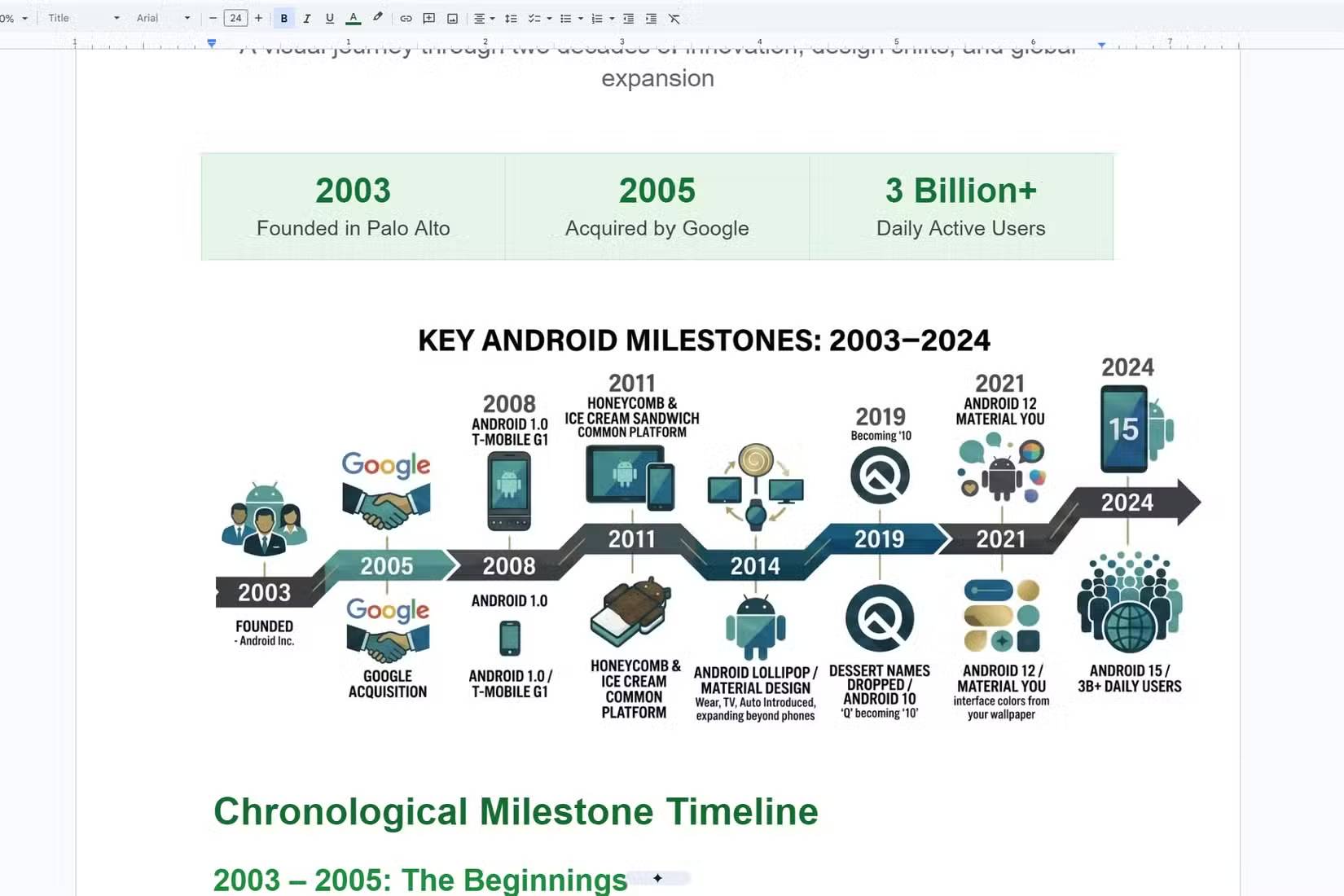
Mặc dù infographic đã bỏ sót hầu hết các tên gọi theo chủ đề món tráng miệng, nhưng danh sách đầy đủ vẫn nằm trong bảng ngay bên dưới. Nếu bạn không giỏi thiết kế infographic, Gemini vẫn cung cấp cho bạn một sản phẩm nền tảng để tiếp tục hoàn thiện. Ngay cả khi có thiếu sót, nó vẫn giúp tiết kiệm đáng kể thời gian so với việc tự tay thực hiện từ đầu.
Tài liệu Google Docs không cần phải hoàn hảo mới hữu ích
Bạn không nhất thiết phải có một tài liệu Google Docs được sắp xếp hoàn hảo để thu được kết quả hữu ích. Đó chính là mục đích cốt lõi khi sử dụng Gemini: Công cụ này cung cấp cho bạn một infographic cơ bản, giúp bạn không phải loay hoay sàng lọc ghi chú rồi tự mình thiết kế. Đôi khi, bạn chỉ cần một phiên bản đầu tiên để định hình hướng đi mà mình mong muốn.
Điều đó không có nghĩa là bạn nên chia sẻ ngay bất cứ thứ gì mà Gemini tạo ra. Hãy kiểm tra lại các dữ kiện, xem xét xem có thông tin quan trọng nào bị bỏ sót không, và chỉnh sửa những điểm chưa hợp lý. Nếu bạn đã có quyền truy cập Gemini trong Google Docs, hãy thử áp dụng nó với những ghi chú mà bạn đang dự định sắp xếp lại.
Bạn nên đọc
-

Cách sử dụng Gemini cải thiện nội dung Google Slides
-
Cách sử dụng Gemini chỉnh sửa toàn bộ slide Google Slides
-
Cách sử dụng Gemini 1.5 Flash miễn phí
-
Hướng dẫn sử dụng Google Gemini tối ưu kinh nghiệm trong CV
-
Tìm hiểu về dòng mô hình Google Gemini 4 và cách bắt đầu sử dụng
-
Hướng dẫn chia sẻ skills trên Gemini
-
Tính năng Tóm tắt bộ nhớ Gemini là gì?
-
Hướng dẫn thêm tài liệu vào skills trên Gemini
-
Hướng dẫn dùng Gemini phân tích dữ liệu Google Sheets




Theo Nghị định 147/2024/ND-CP, bạn cần xác thực tài khoản trước khi sử dụng tính năng này. Chúng tôi sẽ gửi mã xác thực qua SMS hoặc Zalo tới số điện thoại mà bạn nhập dưới đây:

 Gemini
 AI
 Copilot
 Grok
 Thư viện Prompt
 Hướng dẫn AI
 Công nghệ
 Ứng dụng
 Hệ thống
 Game - Trò chơi
 iPhone
 Android
 Làng Công nghệ
 Học CNTT
 Hàm Excel
 Học Python
 Download
 Video
 Cuộc sống
 Khoa học

