 AI
AI
 Hướng dẫn AI
 Claude
 ChatGPT
 Gemini
 Prompt
 AI Tools
 Workflow
 Công nghệ
 Học IT
 Tiện ích

Ngoài việc tạo hình ảnh AI bằng Gamma Imagine, thì người dùng có thể thiết kế đồ họa với rất nhiều lựa chọn khác nhau như Infographic, poster quảng cáo, logo,... theo danh sách lựa chọn. Từ mô tả đồ họa muốn tạo, Gamma Imagine sẽ chuyển thành nội dung để bạn tiếp tục xử lý. Dưới đây là hướng dẫn thiết kế poster bằng Gamma Imagine.
Cách thiết kế poster AI bằng Gamma Imagine
Bước 1:
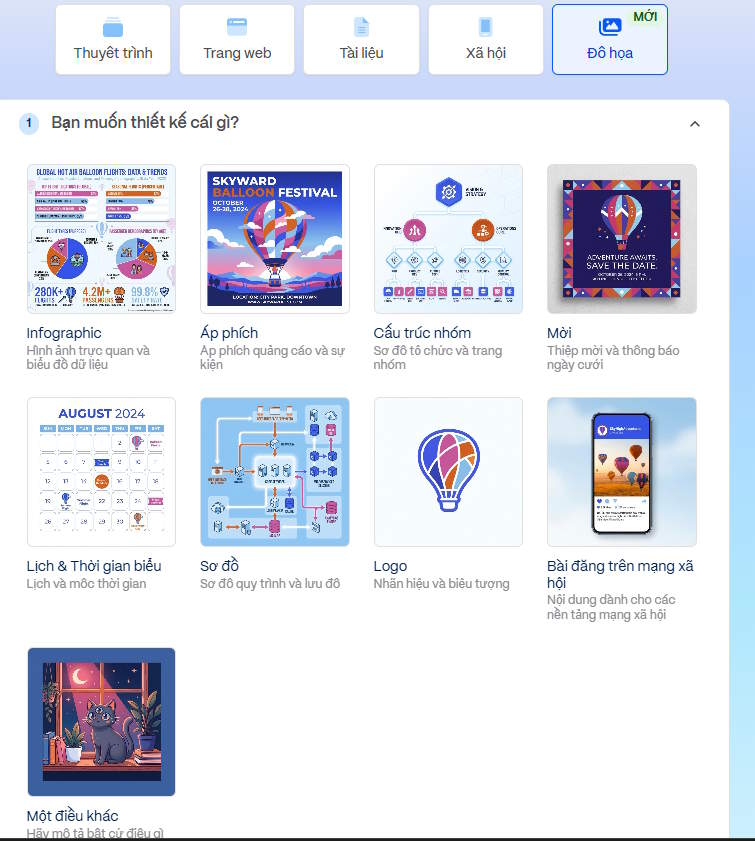
Chúng ta nhấn vào link dưới đây để vào trang thiết kế đồ họa và lựa chọn kiểu nội dung mình muốn.
Tiếp đến Gamma Imagine hỗ trợ chúng ta tạo nhiều dạng nội dung khác nhau dưới đây
- Infographic: Hình ảnh trực quan và biểu đồ dữ liệu.
- Poster quảng bá sự kiện
- Sơ đồ: Lưu đồ và sơ đồ quy trình.
- Bài đăng trên mạng xã hội
- Logo
- Thiệp mời và thiệp thông báo
- Lịch & Thời gian biểu
- Sơ đồ tổ chức và trang nhóm
Mỗi loại đồ họa đều đi kèm với bố cục khác nhau. Nếu không có loại nào phù hợp với nhu cầu của bạn, hãy chọn Khác và mô tả chính xác những gì bạn cần.
Bước 2:
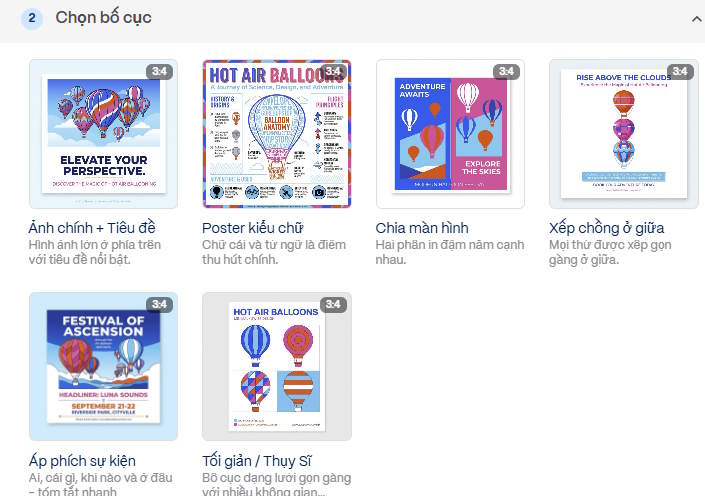
Chẳng hạn trong bài viết này tiến hành tạo poster bằng Gamma Imagine. Sau đó bạn chọn tiếp kiểu bố cục poster mà mình muốn tạo với những tùy chọn như hình.
Bước 3:
Sau khi đã chọn được kiểu poster muốn tạo trên Gamma Imagine, chúng ta nhập mô tả poster quảng bá sự kiện cần tạo.
Bạn có thể dùng ChatGPT hoặc Gemini mô tả poster quảng cáo sự kiện muốn tạo như prompt dưới đây.
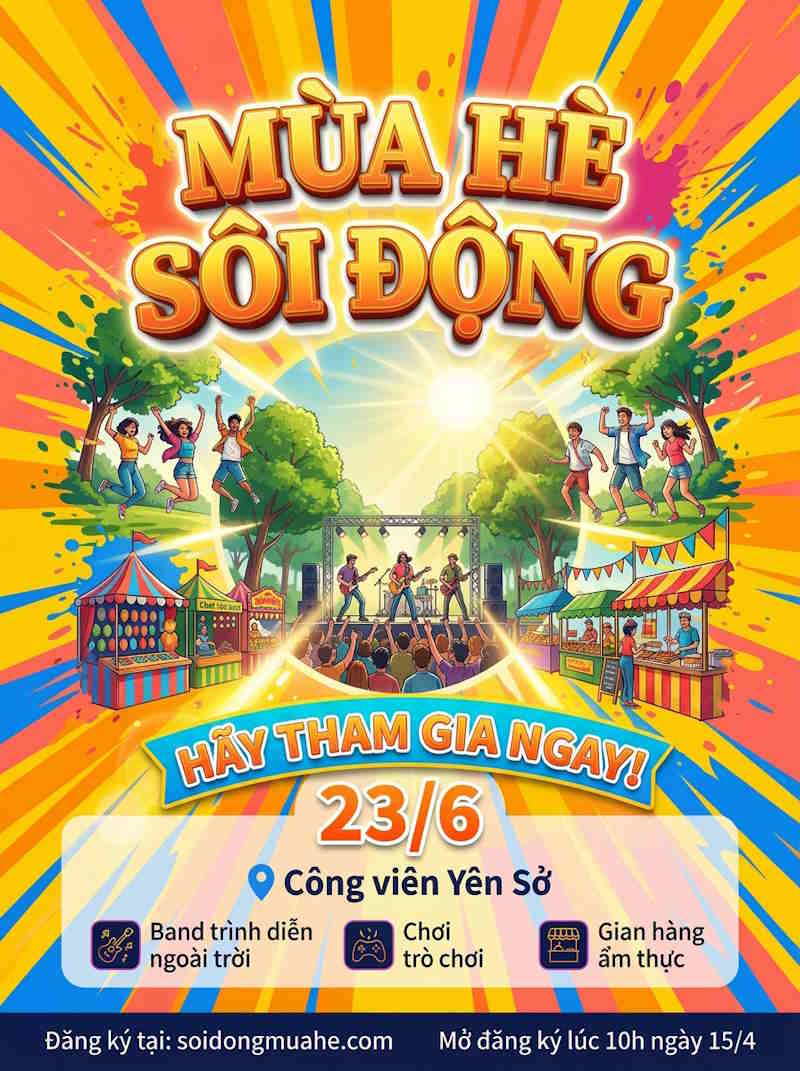
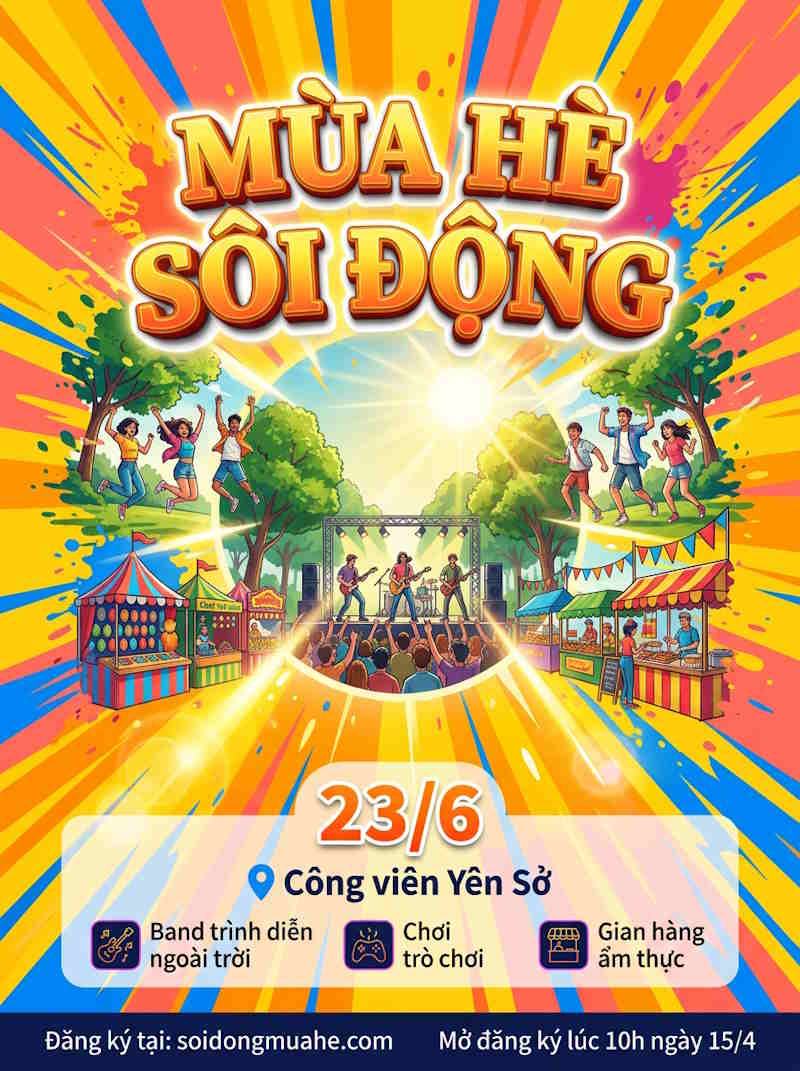
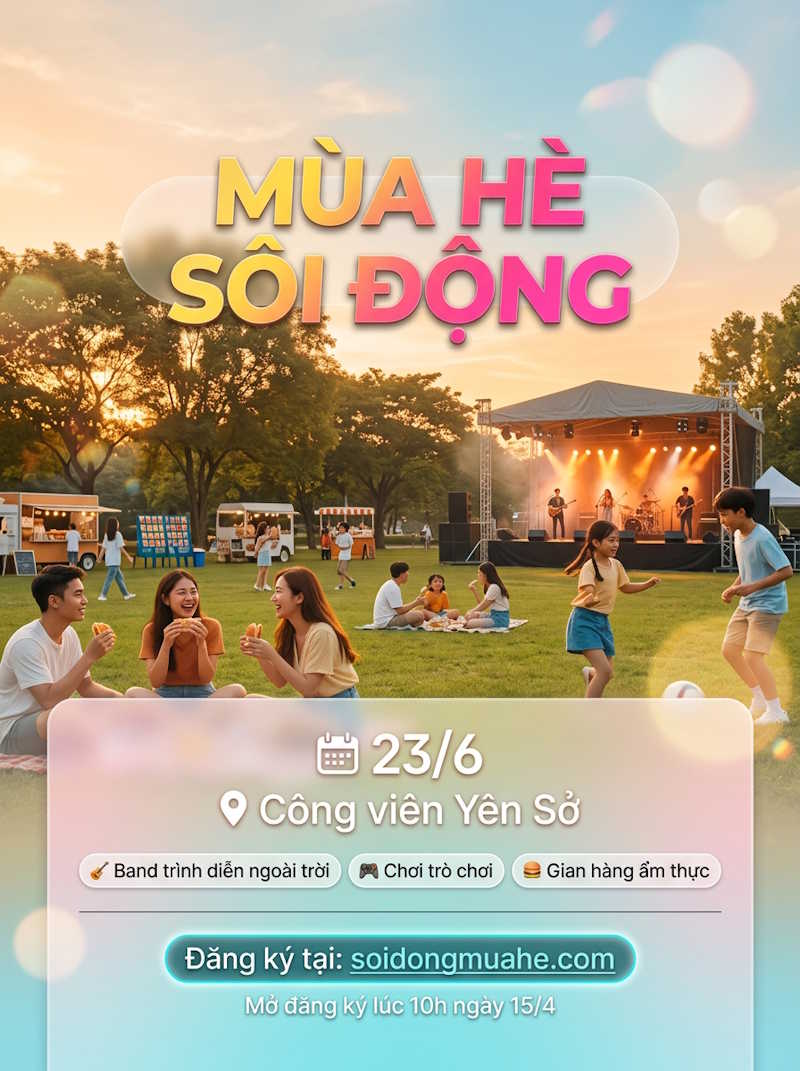
Thiết kế poster quảng cáo sự kiện “Mùa hè sôi động” với phong cách trẻ trung, năng động, hiện đại. Sử dụng bảng màu tươi sáng đặc trưng mùa hè (vàng, cam, xanh biển, hồng), ánh sáng rực rỡ, hiệu ứng ánh nắng, không khí vui tươi, sôi động. Bố cục rõ ràng, nổi bật tiêu đề ở trung tâm.

Hình ảnh minh họa: các bạn trẻ vui chơi ngoài trời, sân khấu âm nhạc, band trình diễn, khu trò chơi, gian hàng ẩm thực, cây xanh và không gian công viên mùa hè.

Nội dung trên poster:

Tiêu đề lớn: “MÙA HÈ SÔI ĐỘNG”

Thời gian tổ chức: “23/6”

Địa điểm: “Công viên Yên Sở”

Hoạt động:

Band trình diễn ngoài trời

Chơi trò chơi

Gian hàng ẩm thực

Thông tin đăng ký:

“Đăng ký tại: soidongmuahe.com”

“Mở đăng ký lúc 10h ngày 15/4”

Phong cách chữ hiện đại, trẻ trung, dễ đọc, có hiệu ứng nổi bật (gradient hoặc đổ bóng nhẹ). Thiết kế phù hợp dùng cho mạng xã hội và in ấn, độ phân giải cao, bắt mắt, thu hút người xem.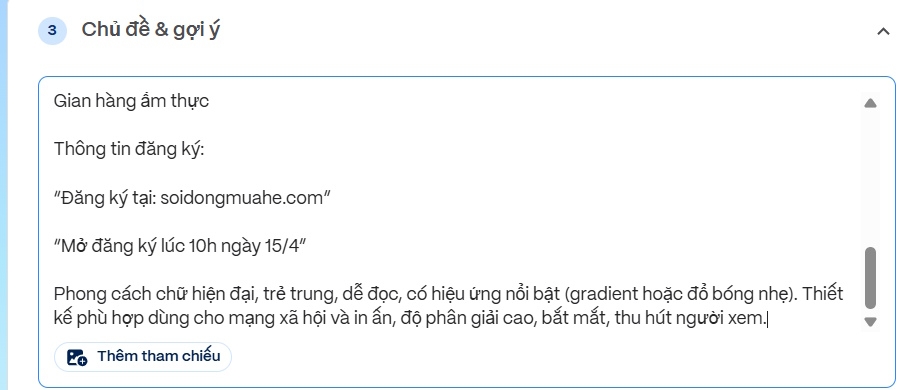
Bước 4:
Tiếp đến bạn chọn Chủ đề cho poster, có thể chọn trong danh sách hiển thị.
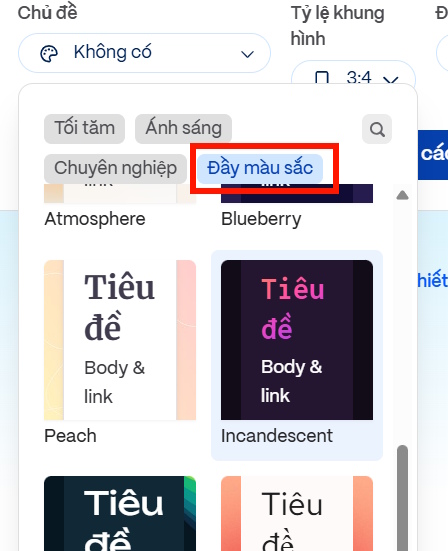
Tiếp đến chọn kích thước và số lượng poster muốn tạo tương ứng với số credit bạn cần phải trả.
Cuối cùng chọn tạo ở chế độ Tiêu chuẩn, nếu chọn chế độ Pro thì credit bạn cần sẽ nhiều hơn. Nhấn Tạo để thực hiện tạo poster bằng Gamma Imagine theo mô tả và thiết lập của bạn.
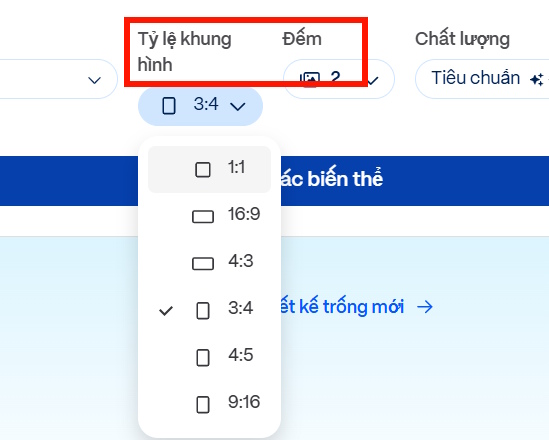
Bước 5:
Kết quả chúng ta có được poster quảng bá sự kiện như hình dưới đây.
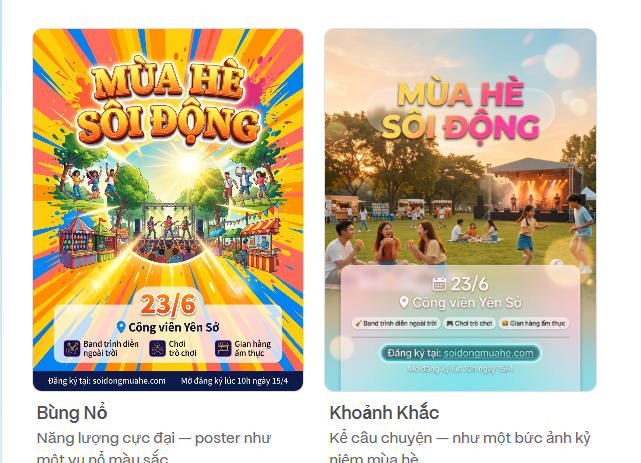
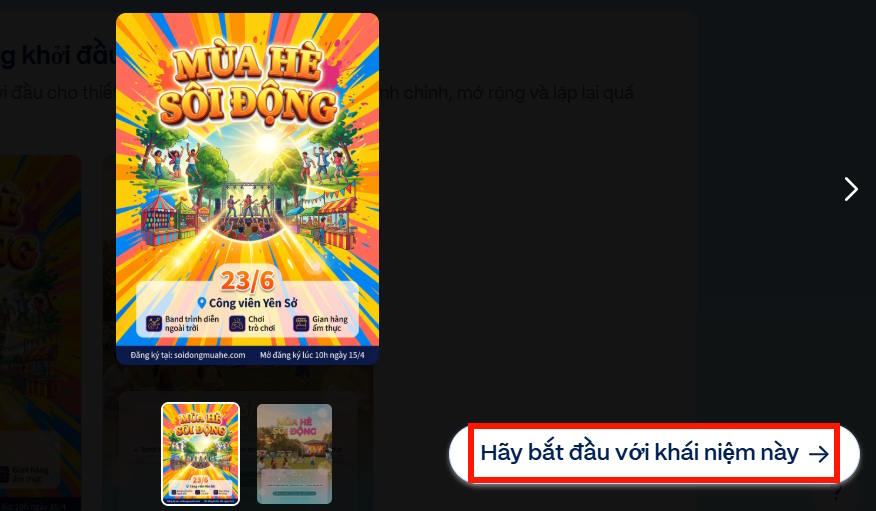
Nhấn vào poster sau đó chọn tiếp vào Hãy bắt đầu với khái niệm này.
Bước 6:
Trong giao diện chỉnh sửa bạn có thể nhập mô tả để thay đổi lại, hoặc dùng các công cụ có sẵn để chỉnh sửa.
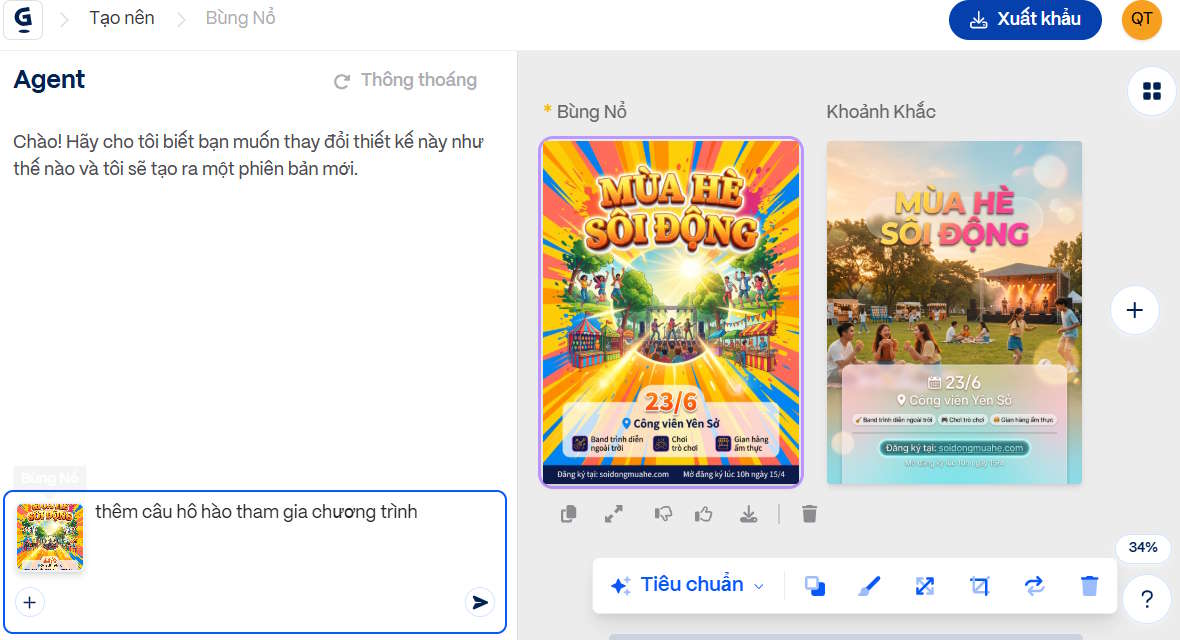
Kết quả ảnh đã được thay đổi lại theo mô tả mới của bạn.
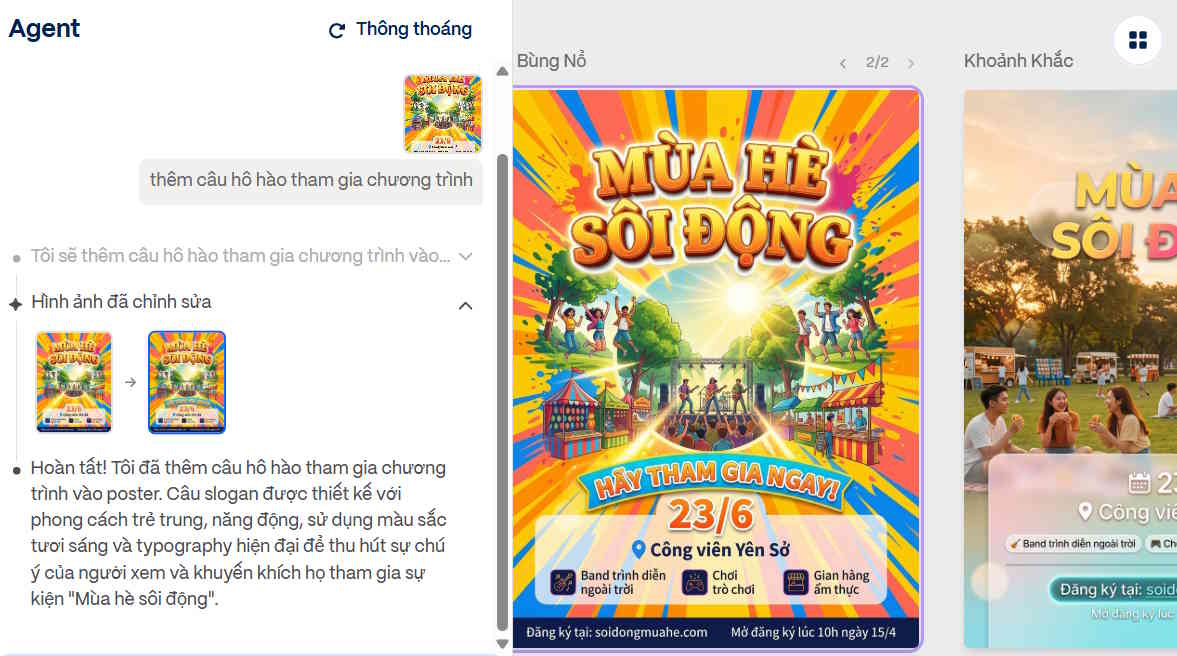
Cuối cùng bạn chọn Xuất bản để tải thiết kế xuống. Dưới đây là một số mẫu poster AI tạo trên Gamma Imagine.




 AI
AI
 Copilot
 Grok
Grok
 Thư viện Prompt
 Hướng dẫn AI
 Công nghệ
 Ứng dụng
 Hệ thống
 Game - Trò chơi
 iPhone
 Android
 Làng Công nghệ
 Học CNTT
 Hàm Excel
 Học Python
 Download
 Video
Video
 Cuộc sống
 Khoa học

