 AI
AI
 Hướng dẫn AI
 Claude
 ChatGPT
 Gemini
 Prompt
 AI Tools
 Workflow
 Công nghệ
 Học IT
 Tiện ích

Trong khi phần lớn năm nay chứng kiến những bước tiến vượt bậc về khả năng tạo hình ảnh và video, Adobe lại đang tập trung nâng tầm các giải pháp AI của mình ở một lĩnh vực khác: Âm thanh do AI tạo ra.
Bạn có thể tạo nhạc nền cho kịch bản video của mình. Tính năng này đi kèm các công cụ tùy chỉnh trực tiếp, giúp việc sử dụng AI tạo âm thanh trở nên đáng tin cậy và hữu ích hơn cho người sáng tạo ở mọi trình độ, thay vì mang tính may rủi. Hiện tại, tính năng này đã có sẵn ở phiên bản thử nghiệm (beta).
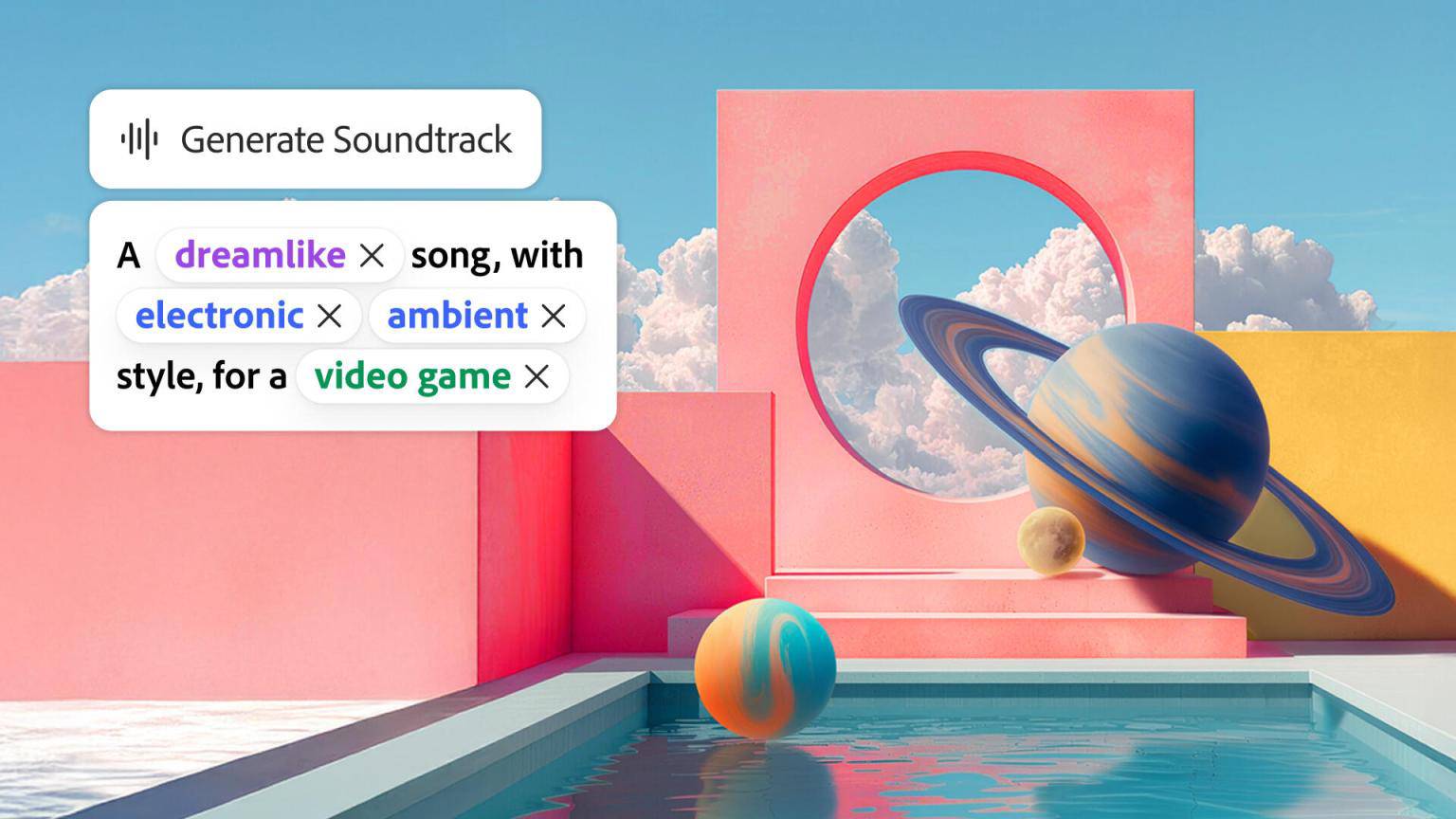
Việc tạo nhạc nền bằng Adobe Firefly có ưu điểm gì?
Vấn đề cấp phép sử dụng âm nhạc rất phức tạp, đặc biệt là đối với mục đích thương mại. Vì vậy, hãy bắt đầu với điểm quan trọng nhất: Mọi bản nhạc được tạo ra bằng tính năng tạo nhạc nền của Firefly đều đi kèm giấy phép sử dụng toàn cầu; nghĩa là bạn có thể dùng chúng cho bất kỳ mục đích nào và trong thời gian không giới hạn. Adobe phát triển các công cụ AI của mình bằng cách sử dụng nội dung (trong trường hợp này là âm thanh) mà họ đã được cấp quyền sử dụng để huấn luyện AI. Do đó, về lý thuyết, bạn sẽ không gặp rủi ro bị gỡ bỏ âm thanh do AI Firefly tạo ra khỏi YouTube hay các nền tảng khác, cũng như không lo bị dính "gậy" bản quyền đầy phiền toái.
"Đây là thời điểm đặc biệt khi vấn đề cấp phép âm nhạc đang là mối quan tâm hàng đầu của mọi người; các nhà sáng tạo nội dung thường cảm thấy bối rối hoặc nản lòng khi cố gắng đưa ra lựa chọn tốt nhất cho sản phẩm của mình", Jay LeBoeuf, Giám đốc bộ phận AI âm thanh của Adobe, chia sẻ trong một cuộc phỏng vấn. "Vì vậy, chúng tôi hy vọng sẽ giúp giải tỏa những băn khoăn đó".
Trong một bản demo, Firefly đã từ chối một câu lệnh (prompt) có chứa tên nghệ sĩ vì nó vi phạm nguyên tắc người dùng do các vấn đề về bản quyền. Chẳng hạn, do mô hình AI không được huấn luyện dựa trên âm nhạc của Taylor Swift, nó không thể tạo ra các bản nhạc mang phong cách giống cô ấy.
Tính năng tạo nhạc nền là công cụ âm nhạc AI đầu tiên của Adobe, được thiết kế để loại bỏ sự phỏng đoán khi bạn muốn tạo nhạc. Bạn chỉ cần upload video lên và AI sẽ phân tích nó. Dựa trên kết quả phân tích, Firefly sẽ tự động soạn một câu lệnh phù hợp với video của bạn. Câu lệnh này được thiết kế theo dạng điền từ vào chỗ trống (giống game Mad Libs), cho phép bạn thay đổi các từ mô tả tùy ý. Câu lệnh bao gồm 3 phần: Mô tả không khí chung, phong cách (ví dụ: thể loại nhạc) và mục đích sử dụng (thương mại, thử nghiệm, v.v...). Bạn cũng có thể điều chỉnh nhịp độ và mức độ năng lượng của bản nhạc.
Khi đã hài lòng với câu lệnh, bạn chỉ cần nhấn nút tạo; chưa đầy 2 phút sau, 4 phiên bản nhạc không lời sẽ sẵn sàng để bạn nghe thử. Thời lượng âm thanh sẽ khớp với video của bạn, nhưng bạn vẫn có thể chỉnh sửa lại nếu cần. Bạn có thể upload lên các video có thời lượng lên đến 5 phút.
Cách tạo nhạc nền cho video đã upload bằng Adobe Firefly
Với tính năng Generating soundtrack (beta) - Tạo nhạc nền, bạn có thể upload lên video để nhận được prompt phù hợp dựa trên nội dung của video, chẳng hạn như cảm xúc, phong cách, mục đích, năng lượng và nhịp độ. Sau đó, bạn có thể tùy chỉnh và tinh chỉnh prompt để phù hợp hơn với nhu cầu của mình.
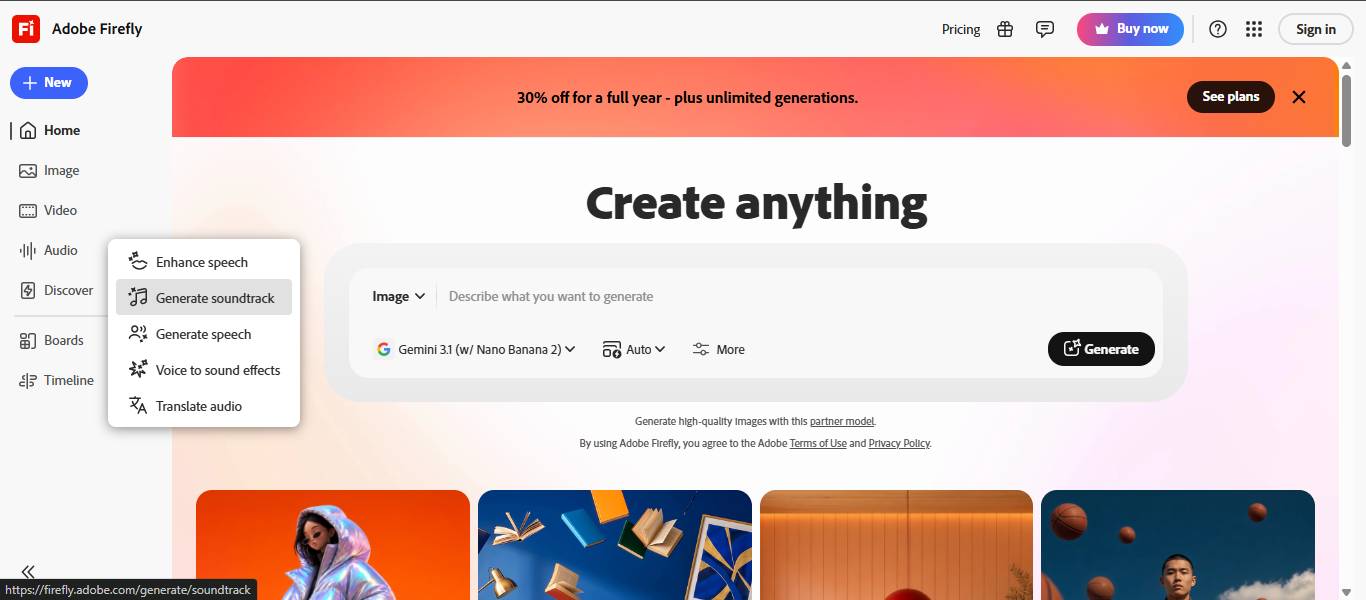
1. Trên trang chủ Firefly, di chuột qua mô-đun Audio ở bảng điều khiển bên trái và sau đó chọn Generate soundtrack.
2. Trên trang Generate soundtrack, bảng điều khiển bên trái chứa một prompt mẫu. Văn bản được tô màu trong prompt thể hiện cấu trúc làm nổi bật các khía cạnh khác nhau của việc tạo nhạc nền.
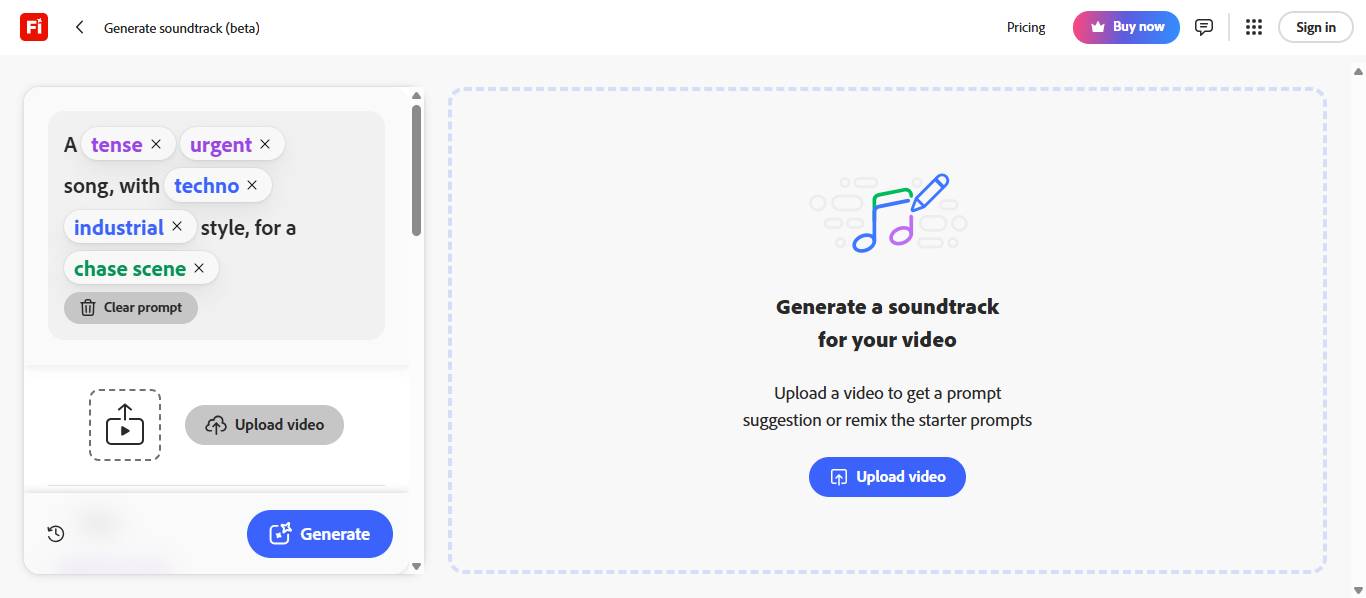
Các nhãn có màu sắc khác nhau cho biết các đầu vào về cảm xúc, phong cách và mục đích được sử dụng trong prompt tạo nhạc nền.
- Dòng 1: Cảm xúc
- Dòng 2: Phần không thể tùy chỉnh của prompt
- Dòng 3: Phong cách
- Dòng 4: Mục đích
3. Để tạo nhạc nền cho video của bạn, hãy upload video lên bằng tùy chọn Upload Video.
Video sẽ được phân tích và dựa trên các thuộc tính của nó, bạn sẽ nhận được điểm khởi đầu cho prompt của mình, mà bạn có thể chỉnh sửa và tùy chỉnh trước khi bắt đầu quá trình tạo nhạc nền.
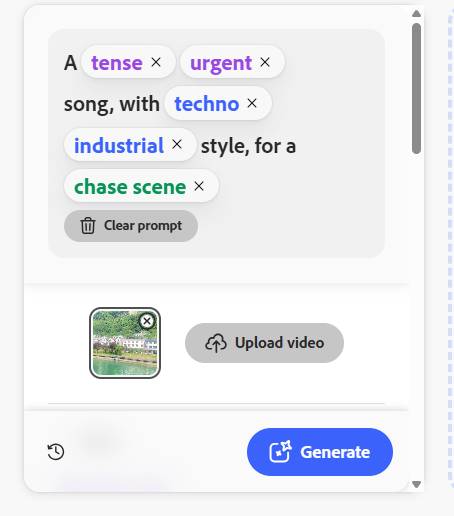
Hãy điều chỉnh và tùy chỉnh prompt đề xuất để phù hợp cho nhu cầu cụ thể của bạn.
Lưu ý: Khi sử dụng Firefly trên thiết bị di động để upload video lên, video phải ở định dạng MOV hoặc MP4, có dung lượng dưới 100 MB và không dài hơn 5 phút.
4. Nếu muốn chỉnh sửa prompt, bạn có thể tinh chỉnh thêm bằng cách xóa hoặc thêm các tag được load sẵn cho từng thuộc tính.
5. Bạn có thể chỉnh sửa prompt bằng cách chọn tag từ các thuộc tính có sẵn sau:
Vibe: Được biểu thị bằng văn bản màu tím trong prompt. Bạn có thể sử dụng điều này để xác định tâm trạng tổng thể hoặc sắc thái cảm xúc cho việc tạo nhạc nền.
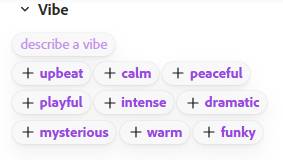
Chọn các đầu vào Vibe để xác định tâm trạng của nhạc nền được tạo ra.
Style: Được biểu thị bằng văn bản màu xanh lam trong prompt. Bạn có thể sử dụng điều này để xác định thể loại hoặc nhạc cụ cho việc tạo nhạc nền.
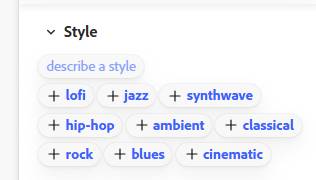
Chọn các tùy chọn Style để xác định thể loại cơ bản của bản nhạc được tạo ra.
Purpose: Được biểu thị bằng văn bản màu xanh lá cây trong prompt. Bạn có thể sử dụng mục này để xác định trường hợp sử dụng hoặc ngữ cảnh dự định cho việc tạo nhạc.
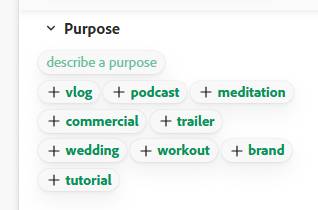
Chọn các tùy chọn Purpose để mô tả mục đích của bản nhạc được tạo ra.
6. Nếu muốn thêm tag riêng cho bất kỳ thuộc tính nào, bạn có thể sử dụng các tính từ mô tả.
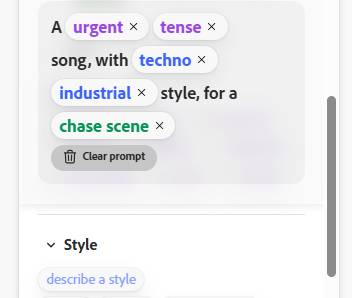
Sử dụng các tag mô tả bổ sung để tạo ra các bản nhạc chính xác hơn.
7. Thiết lập năng lượng của bản nhạc bằng cách chọn từ các tùy chọn sau:
- Low: Nhẹ nhàng và êm dịu
- Medium: Cân bằng với nhịp điệu ổn định
- High: Nhanh và sôi động
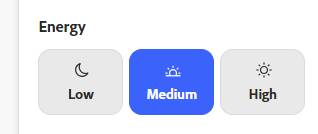
Chọn các tùy chọn Energy để phù hợp với phong cách và tâm trạng bạn đã chọn trước đó.
8. Thiết lập tempo để xác định tốc độ hoặc nhịp điệu của nhạc nền được tạo ra. Có các tùy chọn sau để lựa chọn:
- Slow: Nhịp độ chậm và nhẹ nhàng
- Medium: Ổn định, cân bằng và nhịp độ vừa phải
- Fast: Nhanh, tràn đầy năng lượng và nhịp độ cao
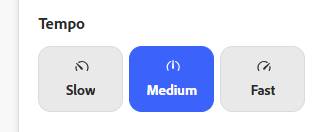
Chọn Tempo để xác định nhịp độ và nhịp điệu của nhạc nền được tạo ra.
9. Theo mặc định, thời lượng của nhạc nền được tạo ra sẽ khớp với thời lượng của video đã upload lên. Nếu muốn tăng hoặc giảm thời lượng, bạn có thể sử dụng phần Duration.
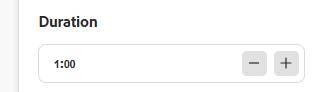
10. Chọn Generate để bắt đầu tạo nhạc nền.
Bạn có thể sử dụng chỉ báo tín dụng bên cạnh nút Generate để kiểm tra số tín dụng tạo nhạc sẽ được sử dụng.
11. Sau khi nhạc nền được tạo, bạn sẽ nhận được 4 biến thể khác nhau. Bạn có thể xem trước từng biến thể cùng với video.
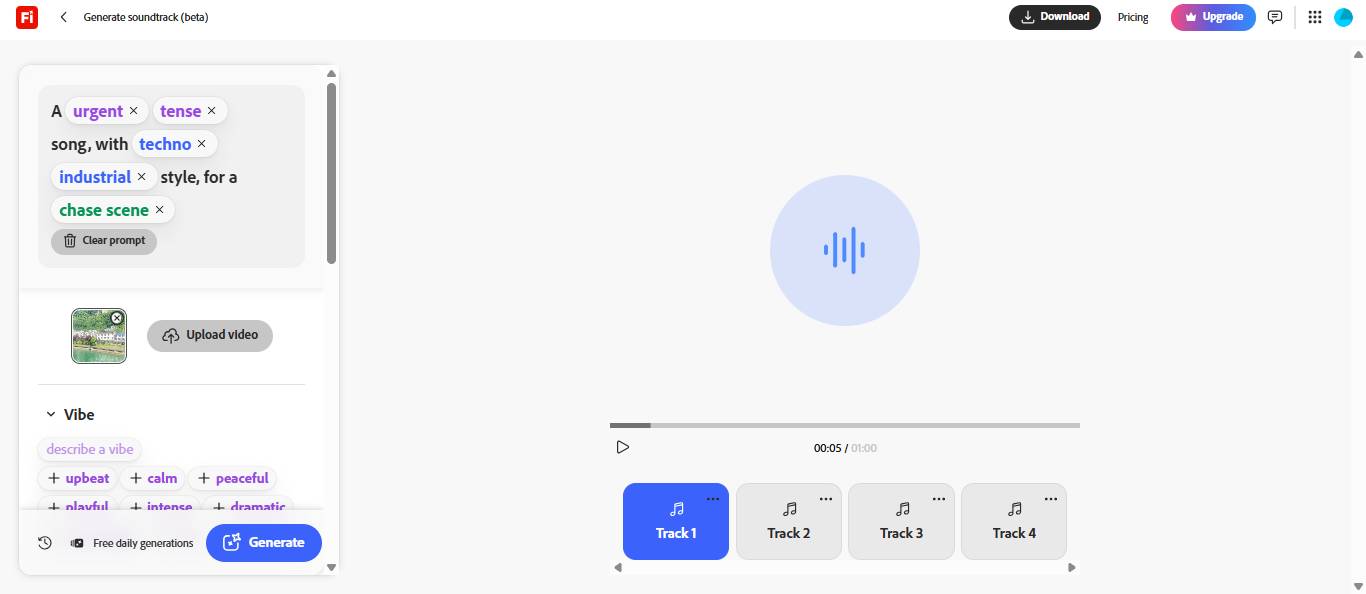
Chọn và tải xuống phiên bản bạn muốn.
12. Chọn phiên bản bạn muốn tải xuống và nhấn Download.
File sẽ được tải xuống ở cùng định dạng (MOV hoặc MP4) với file bạn đã upload lên.
Mẹo: Nếu nhạc nền không như mong đợi, có thể do các thiết lập đầu vào xung đột. Ví dụ, thiết lập Vibe thành calm và Style thành heavy metal có thể dẫn đến kết quả khó đoán, thường ưu tiên cái này hơn cái kia.
Bạn có thể điều chỉnh Vibe để phù hợp hơn với tâm trạng mong muốn, sau đó tinh chỉnh Style để bổ sung cho nó, và tránh trộn lẫn các thuật ngữ thể hiện sắc thái cảm xúc hoặc thể loại âm nhạc đối lập.








 AI
AI
 Copilot
 Grok
Grok
 Thư viện Prompt
 Hướng dẫn AI
 Công nghệ
 Ứng dụng
 Hệ thống
 Game - Trò chơi
 iPhone
 Android
 Làng Công nghệ
 Học CNTT
 Hàm Excel
 Học Python
 Download
 Video
Video
 Cuộc sống
 Khoa học

