 AI
 Claude
 ChatGPT
 Gemini
 Prompt
 AI Tools
 Workflow
 Công nghệ
 Học IT
 Tiện ích
Magic Write trong Canva là gì? Cách sử dụng Magic Write cơ bản

Mua gói Thành viên QuanTriMang Pro để trải nghiệm website không quảng cáo và sử dụng các tiện ích AI trên QuanTriMang.
Không còn phải vật lộn ý tưởng viết cho bất kỳ chủ đề nào, Canva đã cung cấp công cụ Magic Write, trợ lý viết chuyên nghiệp. Chúng ta chỉ cần nhập ý tưởng và Magic Write sẽ biến những ý tưởng đó thành bản thảo cuối cùng theo đúng văn phong mà bạn lựa chọn. Dưới đây là hướng dẫn sử dụng Magic Write trên Canva cơ bản với một số tính năng.
Mục lục bài viết
- Magic Write trong Canva là gì?
- Magic Write nằm ở đâu trong Canva?
- Magic Write có thể được sử dụng để làm gì?
- Động não, lên ý tưởng bằng Magic Write
- Tạo một phác thảo bằng Magic Write
- Viết email bằng Magic Write
- Tạo danh sách bằng Magic Write
- Viết bài đăng và mô tả trên mạng xã hội bằng Magic Write
- Tạo tiêu đề bằng Magic Write
- Tóm tắt văn bản dài bằng Magic Write
- Viết lại nội dung bằng Magic Write
- Khắc phục tình trạng bí ý tưởng với Magic Write
- Tạo văn bản từ lời nhắc bằng Magic Write
- Tạo văn bản mới từ văn bản hiện có bằng Magic Write
- Tạo ghi chú thuyết trình bằng Magic Write
Magic Write trong Canva là gì?
Magic Write là một trình tạo văn bản AI được vận hành bởi OpenAI - cùng một công ty cung cấp sức mạnh cho ChatGPT. Mục đích của Magic Write là hỗ trợ người sáng tạo nội dung, sao cho quá trình làm việc trở nên hứng khởi và hiệu quả hơn.
Canva đang quảng cáo Magic Write như một cách tạo bản nháp thật nhanh và chính xác. Chỉ bằng một vài từ, trong vài giây, AI có thể tạo mọi thứ từ một lời nhắc đơn giản tới bài luận đầy đủ cho người dùng.
Magic Write nằm ở đâu trong Canva?
Magic Write được tìm thấy trong Docs trong Visual Suite của Canva. Docs là công cụ tạo tài liệu của Canva giúp việc thêm hình ảnh vào tài liệu trở nên vô cùng dễ dàng.
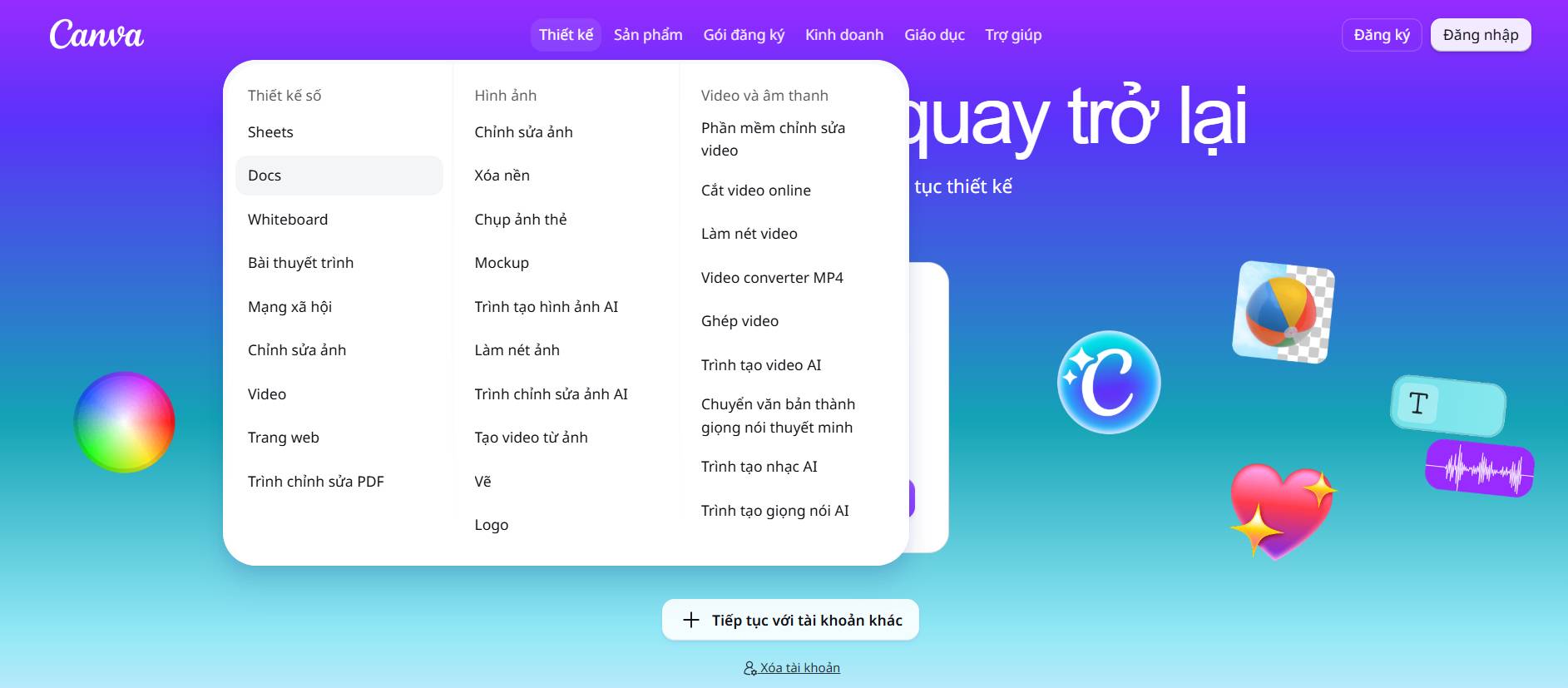
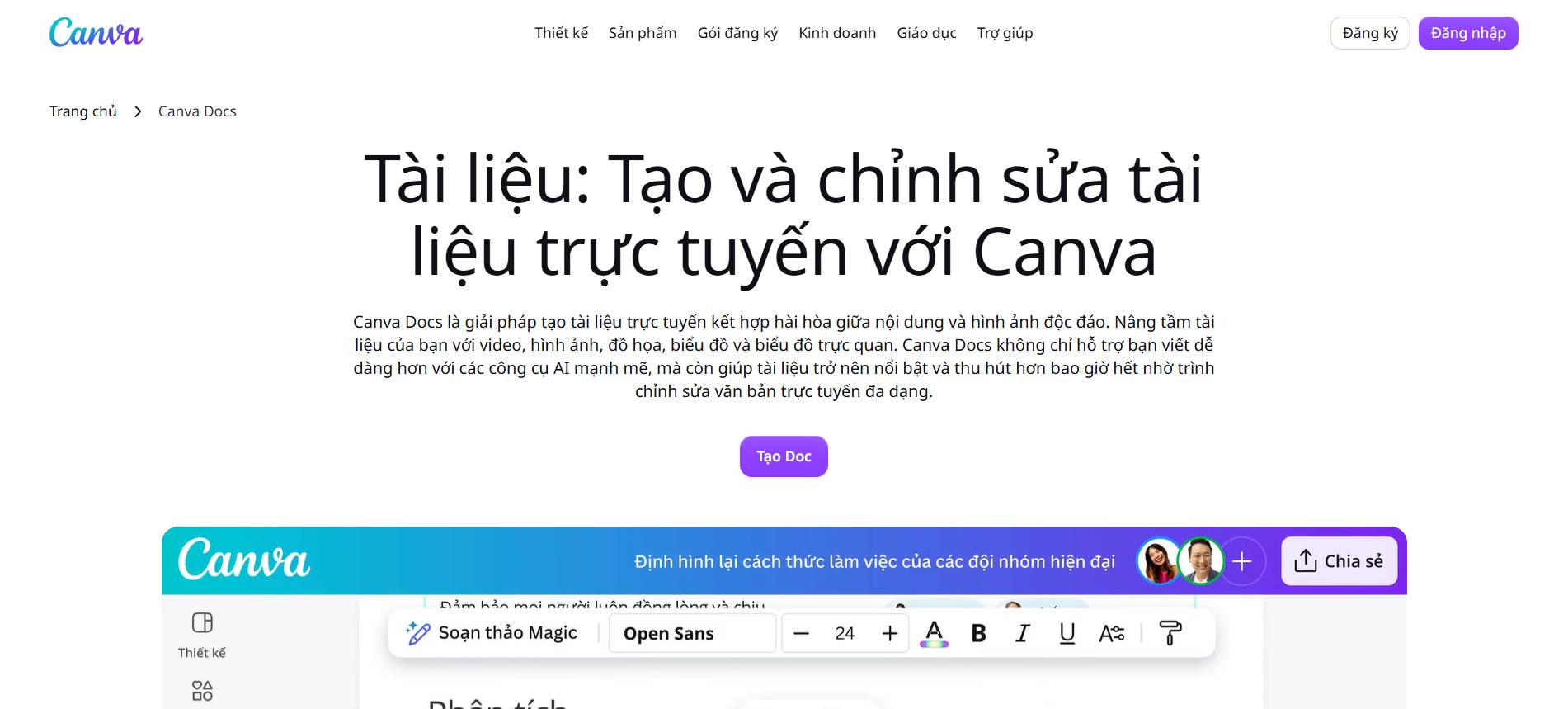
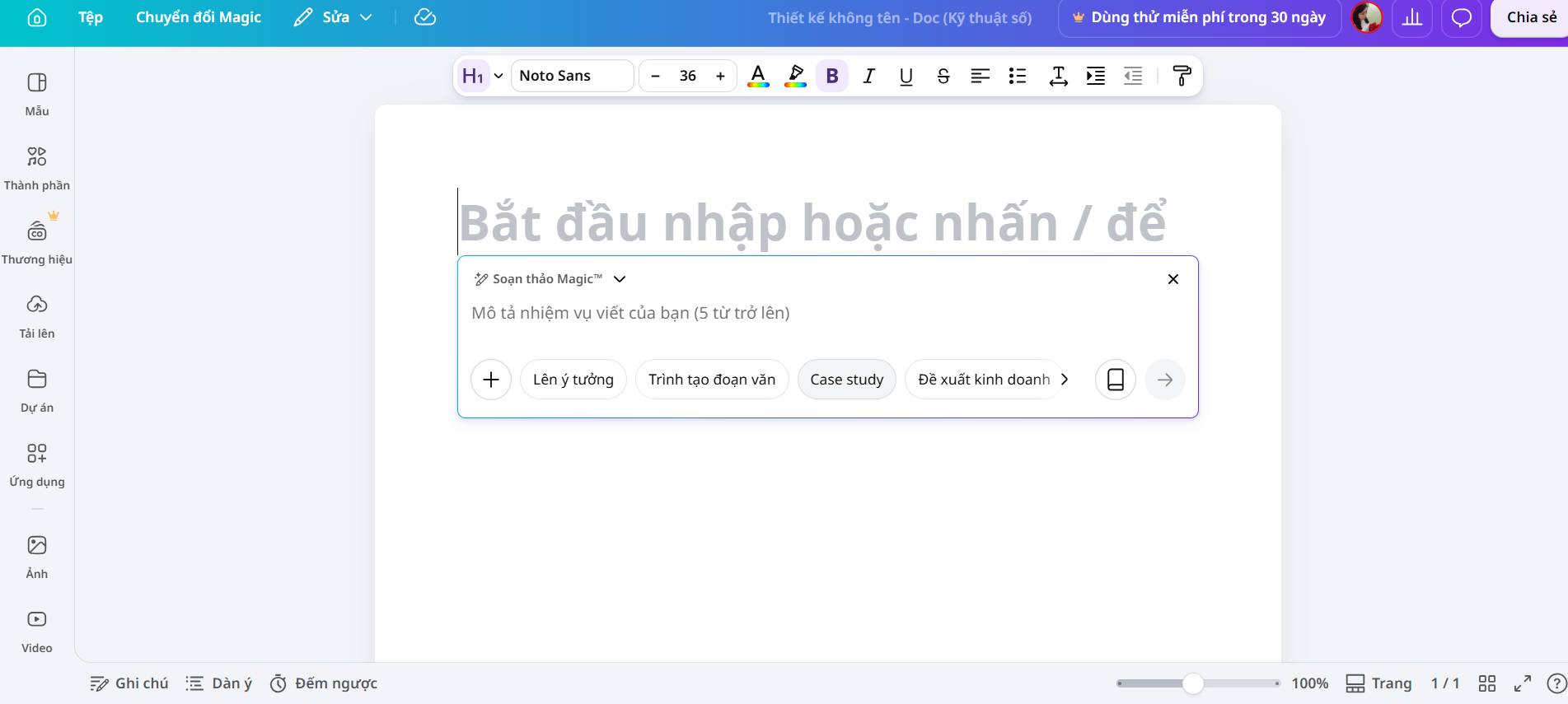
Để bắt đầu sử dụng Magic Write, hãy đi tới Thiết kết > Docs > Tạo Doc. Từ đó, bạn sẽ nhấp vào biểu tượng Thêm Magic và chọn Soạn thảo Magic.
Magic Write có thể được sử dụng để làm gì?
Bạn có thể yêu cầu trợ giúp cho công việc của mình và Magic Write không chỉ là một công cụ tạo từ. Có rất nhiều cách khác nhau có thể mang lại lợi ích cho người dùng, từ việc tạo dàn ý cho đến trợ giúp người viết.
Dưới đây là một số cách mà trình tạo văn bản AI có thể hỗ trợ bạn, nhưng chưa phải là danh sách đầy đủ.
Động não, lên ý tưởng bằng Magic Write
Magic Write là một nơi tuyệt vời để khơi nguồn sáng tạo của bạn. Bạn có thể yêu cầu nó đưa ra những ý tưởng cụ thể hơn dựa trên một chủ đề rộng hoặc chỉ cần yêu cầu nó tạo ra thứ gì đó ngẫu nhiên. Bạn có thể nảy ra một ý tưởng mà trước đây bạn chưa từng nghĩ đến.
Tạo một phác thảo bằng Magic Write
Đôi khi, bạn có thể có ý tưởng cho một dự án mà bạn định thực hiện nhưng bạn không chắc chắn về cấu trúc. Magic Write có thể giúp bạn điều đó bằng cách tạo dàn ý cho bạn dựa trên ý tưởng của bạn.
Để tiến thêm một bước nữa, Magic Write cũng có thể đưa ra các góc độ khác nhau cho ý tưởng của bạn để giúp đưa ra một đề xuất toàn diện.
Viết email bằng Magic Write
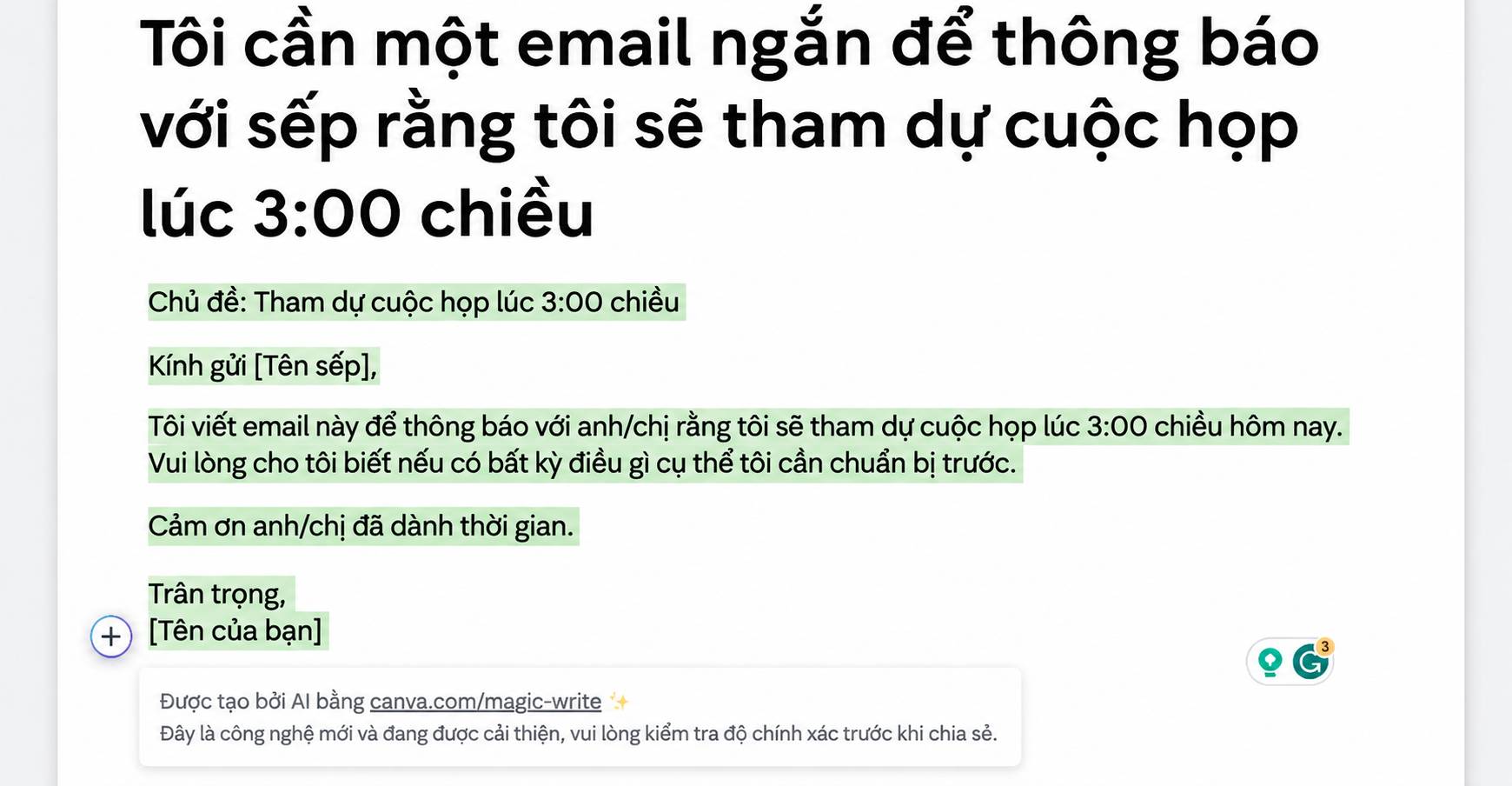
Thông thường, email không phải là thứ thú vị nhất để viết nhưng chúng cần thiết trong nhiều môi trường làm việc. Nếu bạn cần viết email nhưng không có thời gian và năng lượng để làm việc đó, tại sao không nhờ AI làm việc đó cho bạn?
Chỉ cần nói với Magic Write những gì bạn cần email để nói, lời nhắc sẽ nhanh chóng được tạo và bạn có thể gửi nó đi - tất nhiên là sau khi đọc lại.
Tạo danh sách bằng Magic Write
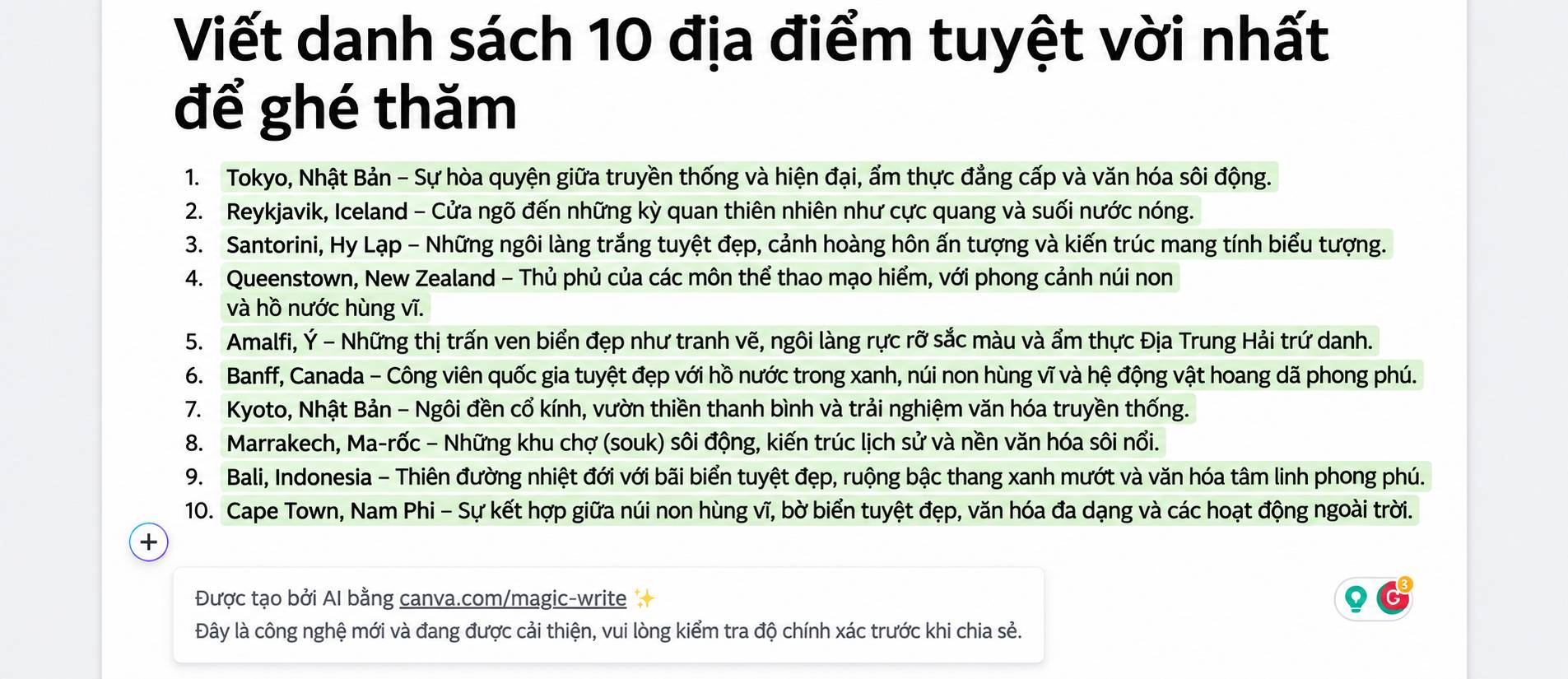
Danh sách có thể có nhiều dạng và Magic Write có thể tạo ra chúng. Từ danh sách ưu và nhược điểm đến danh sách top 10. Chỉ cần lưu ý rằng bất kỳ danh sách nào bạn đang cố gắng tạo từ AI, OpenAI có thể không có cơ sở dữ liệu cập nhật nhất.
Viết bài đăng và mô tả trên mạng xã hội bằng Magic Write
Những người tạo nội dung mạng xã hội được yêu cầu duy trì sự hiện diện trên các nền tảng đã chọn của họ, nhưng đôi khi, khó có thể nghĩ ra những mô tả và bài đăng đầy cảm hứng. Magic Write có thể tạo nội dung nào đó cho bài đăng tiếp theo của bạn và chắc chắn sẽ khuyến khích những người theo dõi bạn và bạn sẽ hầu như không phải động tay vào bàn phím.
Tạo tiêu đề bằng Magic Write
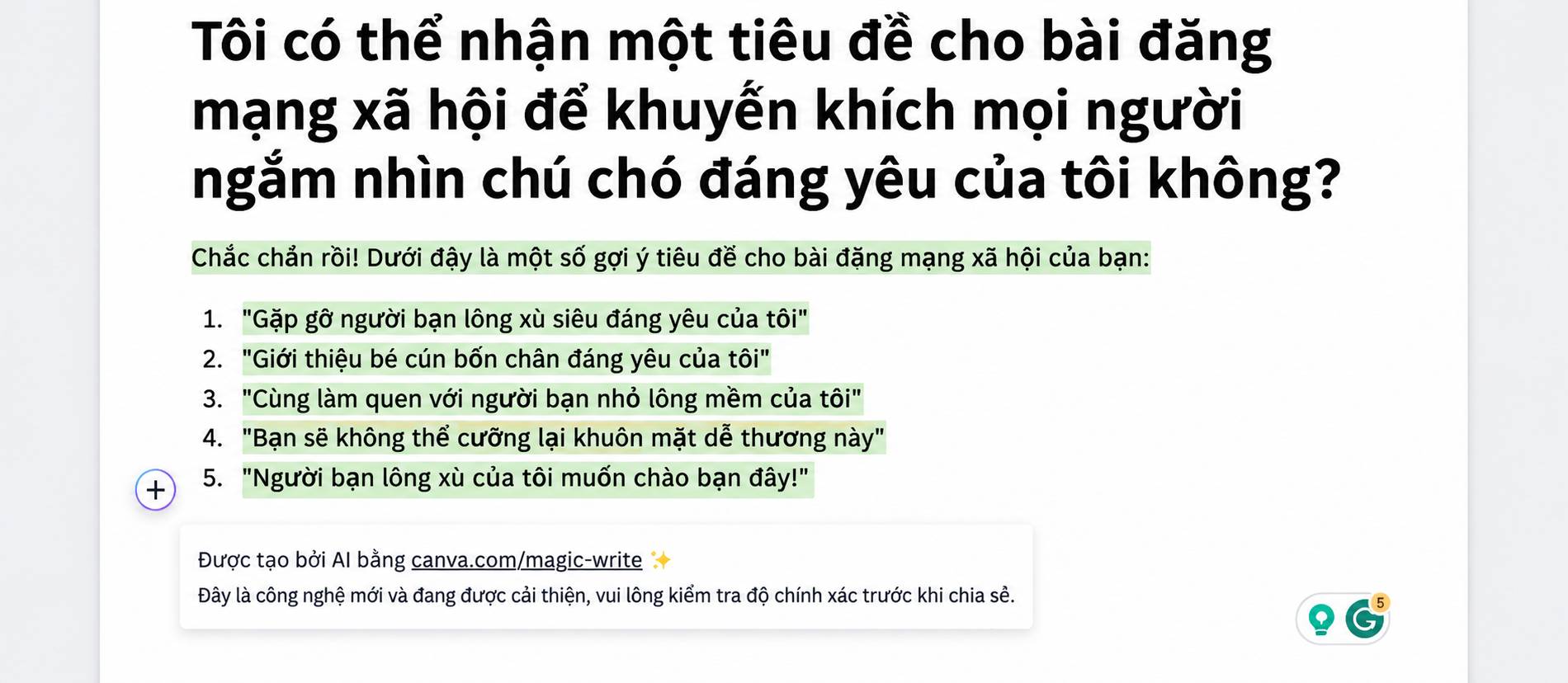
Có thể khó nghĩ ra những tiêu đề dừng chiếu nhưng việc sử dụng Magic Write có thể làm giảm bớt căng thẳng đó. Hãy cho AI biết rõ ràng bạn cần tiêu đề cho mục đích gì và nó sẽ đưa ra các ý tưởng để bạn lựa chọn hoặc phát triển.
Tóm tắt văn bản dài bằng Magic Write
Nếu có một email, câu chuyện, bài viết dài hoặc bất cứ thứ gì mà bạn không có thời gian đọc hoặc đơn giản chỉ cần những điểm nổi bật, bạn có thể yêu cầu Magic Write viết lại văn bản thành một bản tóm tắt dễ hiểu. Đây có thể là một thủ thuật hữu ích khi bạn đang gặp khó khăn về thời gian.
Viết lại nội dung bằng Magic Write
Đôi khi bạn viết một bản nháp và nó không diễn ra theo cách bạn muốn. Magic Write có thể lấy những suy nghĩ ban đầu của bạn và diễn đạt lại chúng thành một thứ gì đó sáng tạo hơn. Bạn không còn phải ngồi trước máy tính để cố nghĩ ra cách viết câu nào hay hơn nữa.
Khắc phục tình trạng bí ý tưởng với Magic Write
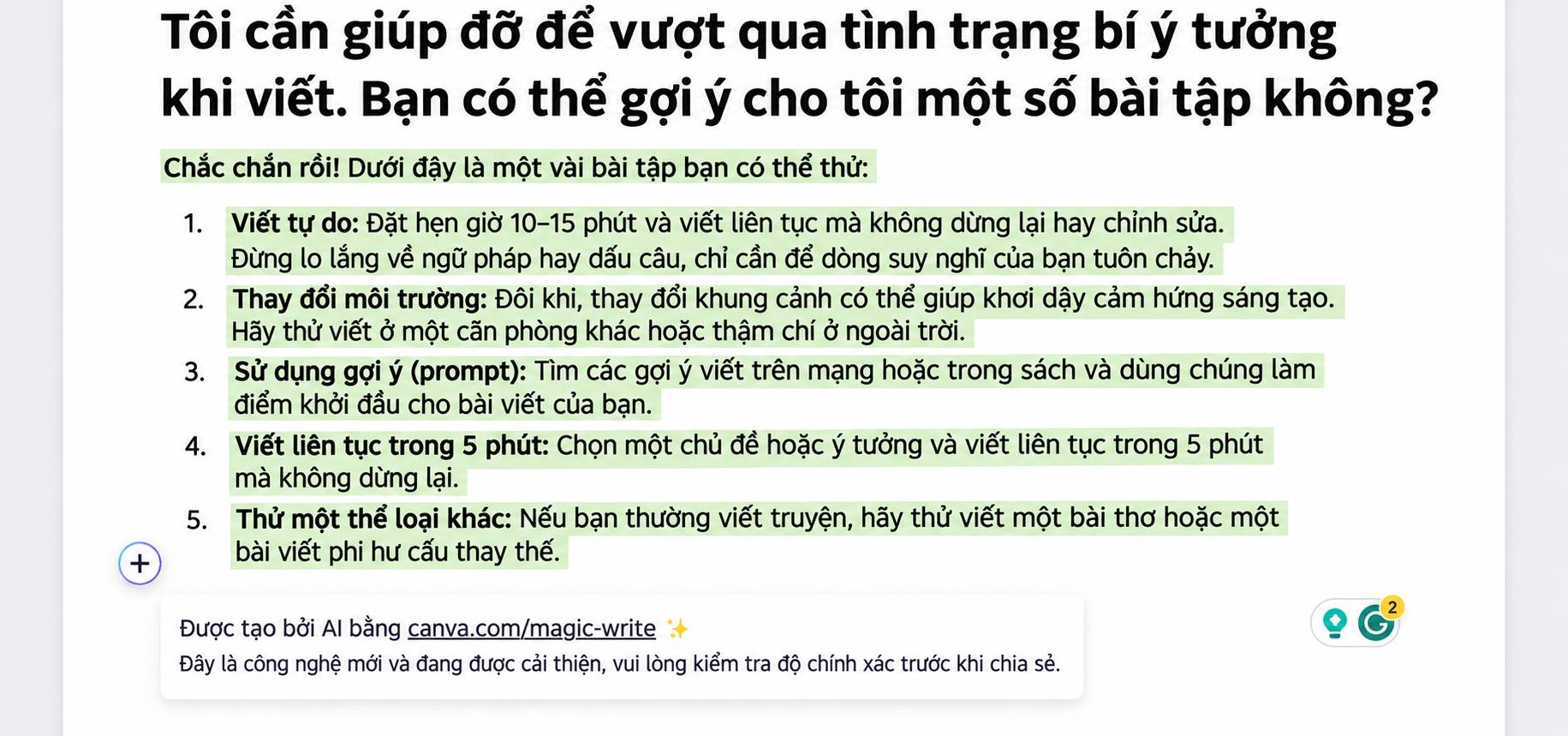
Bạn có thể muốn viết thứ gì đó ấn tượng, nhưng tình trạng bí ý tưởng sẽ không cho phép bạn bắt đầu ngay. Magic Write là một công cụ tuyệt vời giúp hướng dẫn bạn khi điều này xảy ra. Bạn có thể viết ra một vài từ khóa để AI truyền cảm hứng cho bạn hoặc yêu cầu nó viết câu đầu tiên và bạn sẽ bắt đầu từ đó.
Bạn thậm chí có thể yêu cầu Magic Write cung cấp các nội dung tham khảo của một số người viết để giúp bạn thực hiện tốt quá trình tạo bản nháp.
Tạo văn bản từ lời nhắc bằng Magic Write
Bạn đăng nhập tài khoản Canva của mình sau đó truy cập vào link dưới đây để tiến hành sử dụng công cụ soạn thảo Magic trên Canva.
Tiếp đến bạn nhấn vào công cụ Soạn thảo Magic ở bên trên.

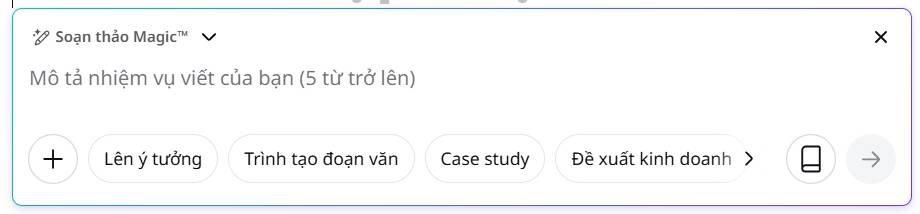
Trong giao diện của Canva Docs, bạn sẽ nhìn thấy khung để chúng ta nhập chủ đề, ý tưởng mà bạn đang muốn triển khai.
Để tận dụng tối đa Magic Write, bạn hãy nhập ý tưởng cụ thể, mục đích sử dụng, văn phong muốn dùng khi soạn thảo.

Lúc này bạn sẽ thấy văn bản được tạo trên Canva thông qua nội dung mà bạn gợi ý. Nếu ưng ý thì bạn có thể sử dụng luôn, hoặc nhấn Nội dung tương tự để xem thêm nhiều đoạn văn khác, hoặc để thay đổi lại thì nhấn Nội dung này, nhưng…

Khi đó nhập yêu cầu mới để tiến hành viết lại theo yêu cầu mới.

Kết quả văn bản đã được thay đổi lại theo yêu cầu mới của bạn.

Tạo văn bản mới từ văn bản hiện có bằng Magic Write
Chúng ta chọn văn bản cần thay đổi, sau đó nhấn vào biểu tượng Magic Write. Hiển thị danh sách với các tùy chọn khác nhau.
- Biến hóa văn bản
- Viết lại
- Sửa lỗi chính tả
- Viết tiếp
- Rút gọn
- Vui nhộn hơn
- Trang trọng hơn
- Đổi giọng văn

Chúng ta chọn lệnh rồi thực hiện theo yêu cầu và sau đó có được văn bản mới.
Tạo ghi chú thuyết trình bằng Magic Write
Mở bài thuyết trình hiện có hoặc tạo bài thuyết trình mới. Tiếp đến bạn chọn mục Ghi chú ở bên dưới.

Chúng ta nhấn vào Tạo ghi chú, với 2 lựa chọn khác nhau.
- Nếu bạn chọn Sử dụng nội dung trang, Magic Write sẽ tạo ghi chú dựa trên nội dung của bài thuyết trình. Lời nhắc tùy chỉnh, bạn có thể nhập lời nhắc của riêng mình cho Magic Write.
- Sau khi đã có được ghi chú, bạn nhấn vào mục Thao tác và cũng sẽ thấy các tùy chọn điều chỉnh lại cho nội dung ghi chú này.

Chúng ta sẽ có được ghi chú cho trang slide thuyết trình. Và khi nhấn vào nút Thao tác thì bạn cũng sẽ thấy có những tùy chỉnh sửa như hình dưới đây.

Bạn nên đọc
-

Có nên nâng cấp lên Canva Pro?
-
Cách biến một bức ảnh thành khung cảnh 3D bằng công nghệ AI miễn phí từ Apple
-
Cách tạo logo trong suốt trên Canva
-
Cách biến video thành chuyển động nhân vật 3D trên QuickMagic AI
-
TOP công cụ AI thiết kế logo miễn phí và chuyên nghiệp đáng dùng nhất
-
Từ bản vẽ tay hô biến thành ứng dụng trên Gemini
-
Cách xóa âm thanh trong video trên Canva
-
TOP prompt Claude thiết kế logo chuyên nghiệp
-
5 prompt thiết kế logo đẹp, sáng tạo theo nhiều phong cách







Theo Nghị định 147/2024/ND-CP, bạn cần xác thực tài khoản trước khi sử dụng tính năng này. Chúng tôi sẽ gửi mã xác thực qua SMS hoặc Zalo tới số điện thoại mà bạn nhập dưới đây:

 AI cho Thiết kế
 AI
 Copilot
 Grok
 Thư viện Prompt
 Hướng dẫn AI
 Công nghệ
 Ứng dụng
 Hệ thống
 Game - Trò chơi
 iPhone
 Android
 Làng Công nghệ
 Học CNTT
 Hàm Excel
 Học Python
 Download
 Video
 Cuộc sống
 Khoa học

