 AI
AI
 Hướng dẫn AI
 Claude
 ChatGPT
 Gemini
 Prompt
 AI Tools
 Workflow
 Công nghệ
 Học IT
 Tiện ích

Từ việc viết bài đăng blog đến lên ý tưởng chiến dịch, tích hợp ChatGPT được thiết kế để giúp công việc của bạn dễ dàng hơn một chút.
Tuy nhiên, một trong những thách thức lớn nhất mà chúng ta thường gặp phải trong công việc là theo dõi email và điều phối lịch trình bận rộn.
Đó là lý do tại sao việc kết hợp Microsoft Outlook với ChatGPT thông qua Zapier là một lựa chọn hiển nhiên. Bạn có thể tạo profile khách hàng chi tiết (dựa trên lịch sử hội thoại), tạo bản tóm tắt theo lịch trình cho các email quan trọng nhất của mình và thậm chí quản lý những cuộc họp một cách tự động.
Các cách phổ biến để tích hợp Microsoft Outlook với ChatGPT
Có rất nhiều cách để tích hợp Microsoft Outlook và ChatGPT. Nếu thường xuyên phải thực hiện các công việc thủ công tẻ nhạt (chẳng hạn như viết email cho khách hàng với số lượng lớn), bạn có thể dễ dàng sử dụng ChatGPT để soạn thảo các phản hồi tự động dựa trên hướng dẫn của riêng mình. Dưới đây là một số cách phổ biến nhất để tự động hóa quy trình kết hợp giữa Outlook và ChatGPT.
Lưu trữ các cuộc trò chuyện hoặc thông tin khách hàng để sử dụng sau
Khi trò chuyện trực tiếp với ChatGPT trên trang chat.openai.com, hệ thống sẽ lưu lại các cuộc trò chuyện của bạn ở bảng điều khiển bên trái. Tính năng tích hợp ChatGPT của Zapier cũng có khả năng ghi nhớ và "lưu trữ" các cuộc trò chuyện theo cách tương tự ngay trong các Zap workflow của bạn.
Hệ thống thực hiện điều này khi bạn cung cấp một memory key cụ thể (chẳng hạn như địa chỉ email hoặc mã số định danh) trong Zap workflow. Tính năng này cực kỳ hữu ích khi làm việc với khách hàng tiềm năng hoặc khách hàng hiện tại; bạn có thể tạo 10 "cuộc trò chuyện" khác nhau về cùng một khách hàng trên các quy trình Zap và ứng dụng khác nhau, và ChatGPT sẽ ghi nhớ chúng cho các tình huống trong tương lai.
- Tạo cuộc trò chuyện ChatGPT từ các email mới trong Microsoft Outlook - Microsoft Outlook + ChatGPT (OpenAI)
- Tạo cuộc trò chuyện ChatGPT từ các liên hệ mới trong Microsoft Outlook - Microsoft Outlook + ChatGPT (OpenAI)
Phân tích và soạn thảo phản hồi email trên quy mô lớn
Thực tế là: Trong nhiều trường hợp, những email bạn viết hàng ngày thường có nội dung na ná nhau. Dù là giải đáp thắc mắc của khách hàng, liên hệ với khách hàng tiềm năng hay theo tiến độ dự án cùng nhóm, bạn đều có thể sử dụng các Zap workflow này để tự động soạn và gửi phản hồi email dựa trên mẫu hoặc hướng dẫn mà bạn cung cấp cho ChatGPT.
Bạn cũng có thể tùy chỉnh sâu hơn các quy trình Zap này bằng cách yêu cầu ChatGPT phân tích email đến - ví dụ, dựa trên mức độ quan tâm của khách hàng tiềm năng đối với sản phẩm của bạn. Bạn có thể yêu cầu AI xác định xem email có phải là thư rác hay cần xử lý khẩn cấp, thậm chí tạo các mẫu phản hồi có kèm liên kết lịch hẹn để người nhận dễ dàng đặt lịch gặp bạn.
- Tạo nội dung email bằng ChatGPT từ các email mới trong Microsoft Outlook và lưu dưới dạng bản nháp - Microsoft Outlook + ChatGPT (OpenAI)
- Gửi phản hồi email do AI tạo trong Microsoft Outlook bằng ChatGPT - Microsoft Outlook + ChatGPT (OpenAI)
- Tạo phản hồi cho các email trong Microsoft Outlook bằng ChatGPT - Microsoft Outlook + ChatGPT (OpenAI) + Microsoft Teams
Tạo bản tóm tắt email
Việc quản lý hộp thư đến mỗi ngày luôn là một thách thức. Giữa vô số thông tin quan trọng của công ty và các email khách hàng cần xử lý gấp, mọi thứ rất dễ bị bỏ sót hoặc lẫn lộn. Nếu bạn thường tốn quá nhiều thời gian để lướt xem lại các email đã nhận từ vài ngày trước, thì các Zap workflow này sẽ rất hữu ích.
Chúng giúp bạn sắp xếp công việc hiệu quả hơn bằng cách tạo các bản tổng hợp tóm tắt email - hoặc tóm tắt từng email cụ thể - rồi chia sẻ thông tin đó lên ứng dụng mà bạn thường xuyên sử dụng, chẳng hạn như Slack.
- Nhận bản tóm tắt email do ChatGPT tạo trên Slack cho các email mới trong Microsoft Outlook - Microsoft Outlook + ChatGPT (OpenAI) + Slack
- Nhận bản tổng hợp email hàng ngày do AI tạo trên Slack - Microsoft Outlook + ChatGPT (OpenAI) + Digest by Zapier + thêm 1 ứng dụng nữa
Kết nối Microsoft Outlook với ChatGPT
Có rất nhiều cách để tích hợp Microsoft Outlook và ChatGPT bằng Zapier. Tuy nhiên, hướng dẫn này sẽ tập trung vào phân tích email của khách hàng tiềm năng và cập nhật thông tin chi tiết đó trong CRM của bạn.
Trước khi bắt đầu
Trước khi tạo một Zap tích hợp Microsoft Outlook với ChatGPT, bạn cần tạo tài khoản Zapier nếu chưa có. Đừng lo lắng, việc tạo tài khoản rất dễ dàng và miễn phí. Bạn cũng cần có tài khoản Microsoft Outlook và tài khoản ChatGPT.
Sau khi đăng nhập, bạn có thể tạo các Zap workflow mới bằng cách nhấp vào nút Create Zap hoặc truy cập zap.new.
Bước 1: Kết nối ứng dụng kích hoạt
Một Zap luôn bao gồm hai phần:
- trigger: Một sự kiện bắt đầu Zap.
- action: Một sự kiện mà Zap thực hiện sau khi được kích hoạt. Một Zap có thể thực hiện nhiều hành động.
Trong trường hợp này, quy trình làm việc sẽ có ba phần (một bước kích hoạt và hai bước hành động), vì bạn muốn đầu ra của ChatGPT được lưu trữ trong CRM.
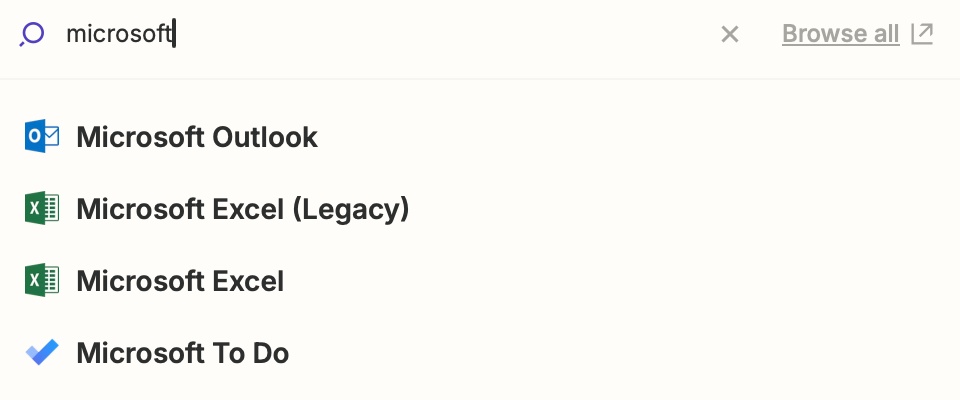
Tìm kiếm và chọn ứng dụng kích hoạt của bạn. Ví dụ này sẽ chọn Microsoft Outlook làm ứng dụng kích hoạt.
Sau đó, chọn sự kiện kích hoạt của bạn. Nếu ứng dụng kích hoạt của bạn là Microsoft Outlook, Zap có thể được kích hoạt khi bạn nhận được email mới, một liên hệ được thêm vào tài khoản của bạn, một sự kiện lịch bắt đầu, v.v...
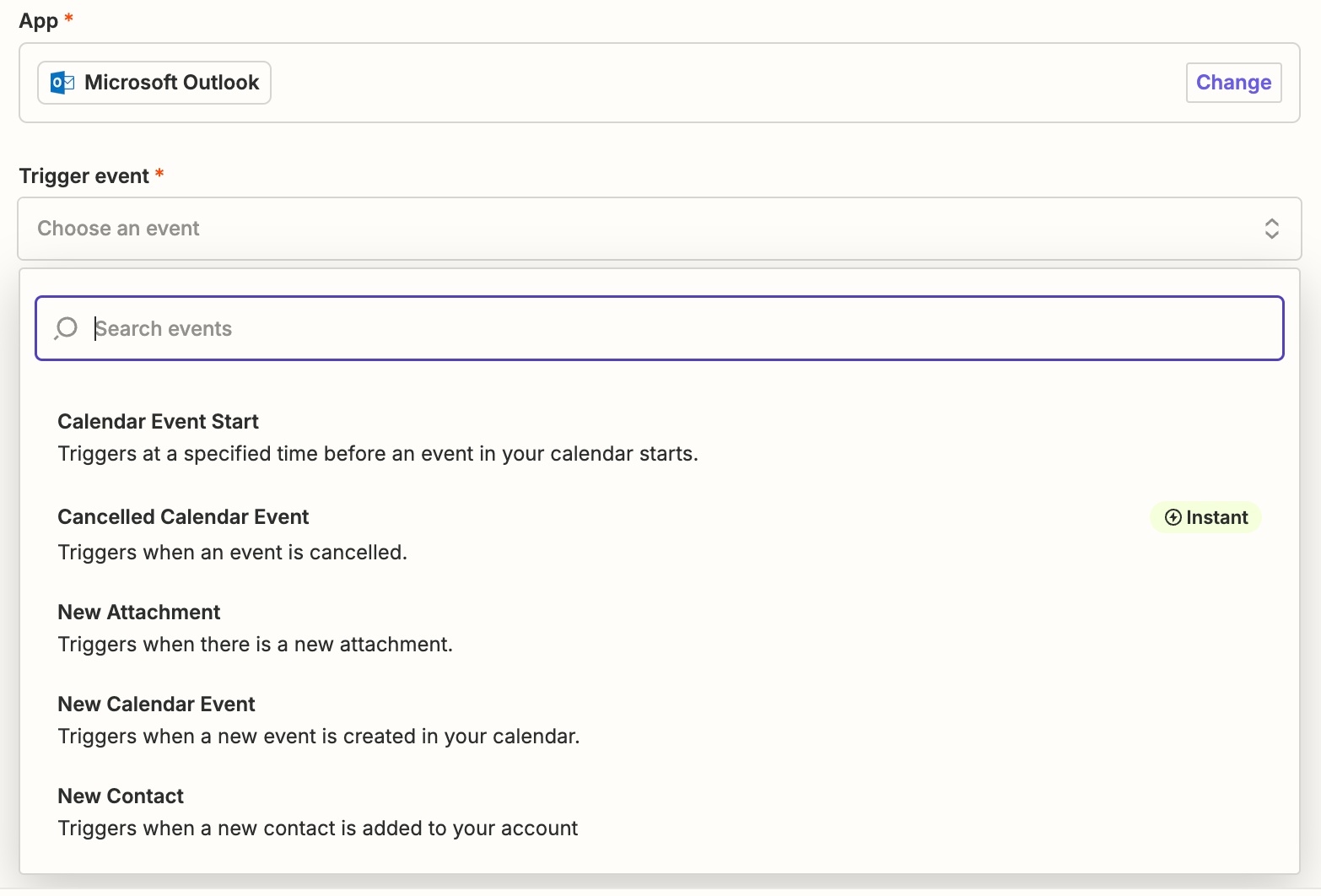
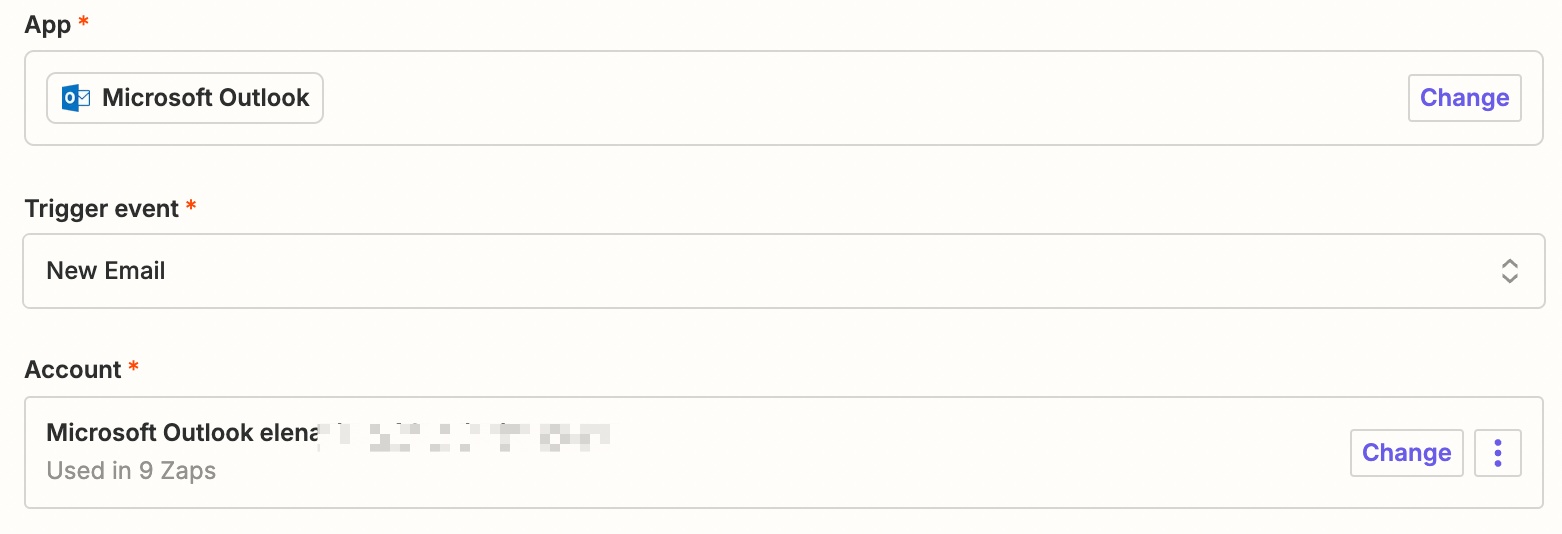
Chọn sự kiện kích hoạt của bạn và nhấp vào Continue. New Email sẽ được chọn trong ví dụ này. Tiếp theo, kết nối tài khoản ứng dụng kích hoạt của bạn với Zapier bằng cách nhấp vào menu drop-down và chọn +Connect a new account. Microsoft Outlook được kết nối trong ví dụ này. Bạn cần cấp cho Zapier quyền truy cập vào tài khoản của mình. Sau khi bạn đã kết nối tài khoản của mình, hãy chọn tài khoản đó từ menu drop-down và nhấp vào Continue.
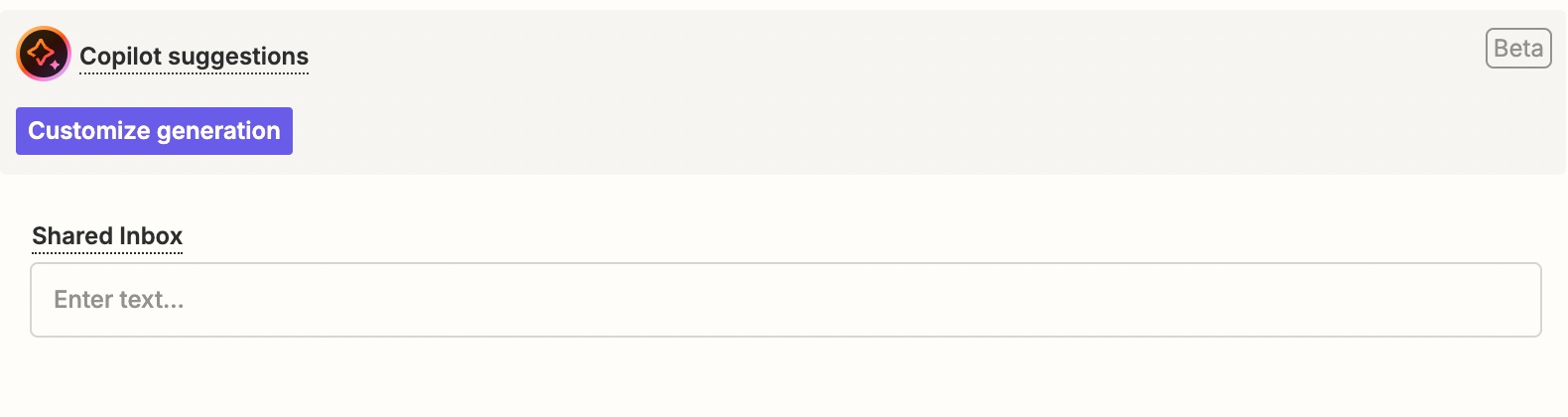
Tiếp theo, thiết lập bước kích hoạt bằng cách điền vào các trường bước kích hoạt. Tùy thuộc vào ứng dụng và sự kiện kích hoạt, bạn sẽ có các trường khác nhau để tùy chỉnh. Trong ví dụ, trường duy nhất cần chọn là hộp thư đến Microsoft Outlook nào sẽ sử dụng. (Nếu bạn có quyền truy cập vào hộp thư đến được chia sẻ, bạn có thể thêm hộp thư đó vào đây, nếu không, nó sẽ kích hoạt từ hộp thư đến của riêng bạn).
Khi bạn hoàn tất việc tùy chỉnh bước kích hoạt, hãy nhấp vào Continue.
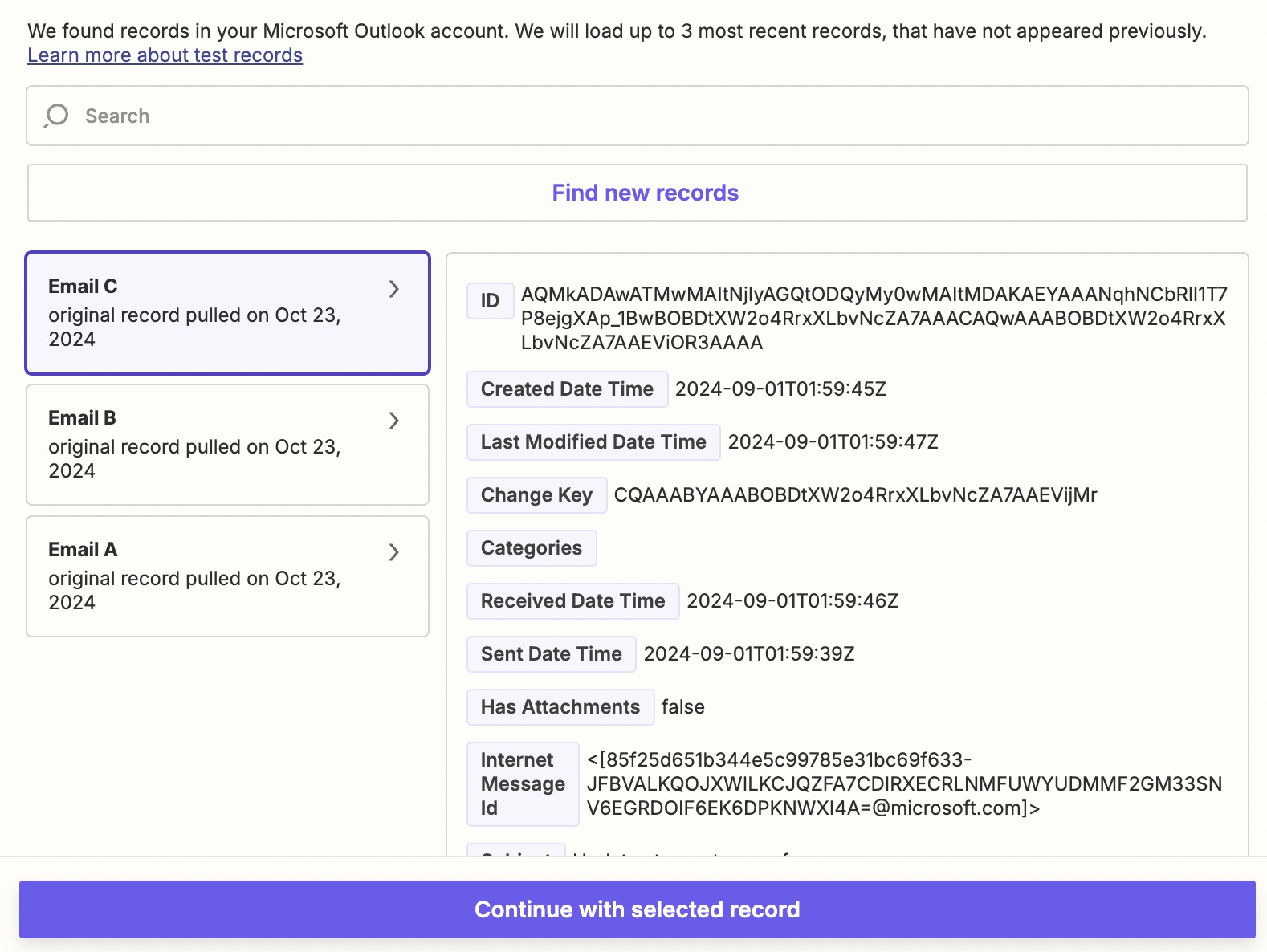
Tiếp theo, nhấp vào Test trigger để đảm bảo mọi thứ hoạt động bình thường. Sau khi kiểm tra thành công, hãy nhấp vào Continue with selected record.
Bước 2: Kết nối ứng dụng hành động
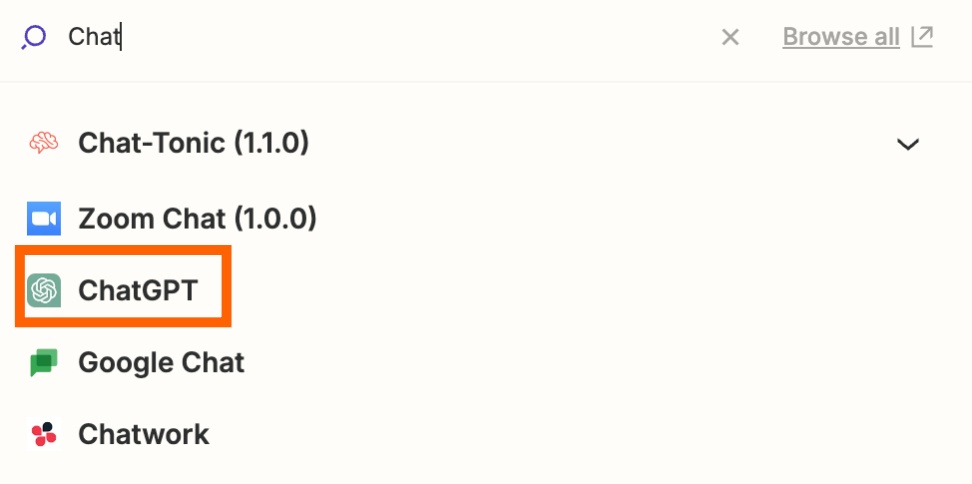
Trong bước tiếp theo này, bạn sẽ thiết lập hành động - sự kiện mà Zap sẽ thực hiện khi được kích hoạt. Bắt đầu bằng cách tìm kiếm và chọn ứng dụng hành động của bạn. ChatGPT sẽ được sử dụng trong ví dụ.
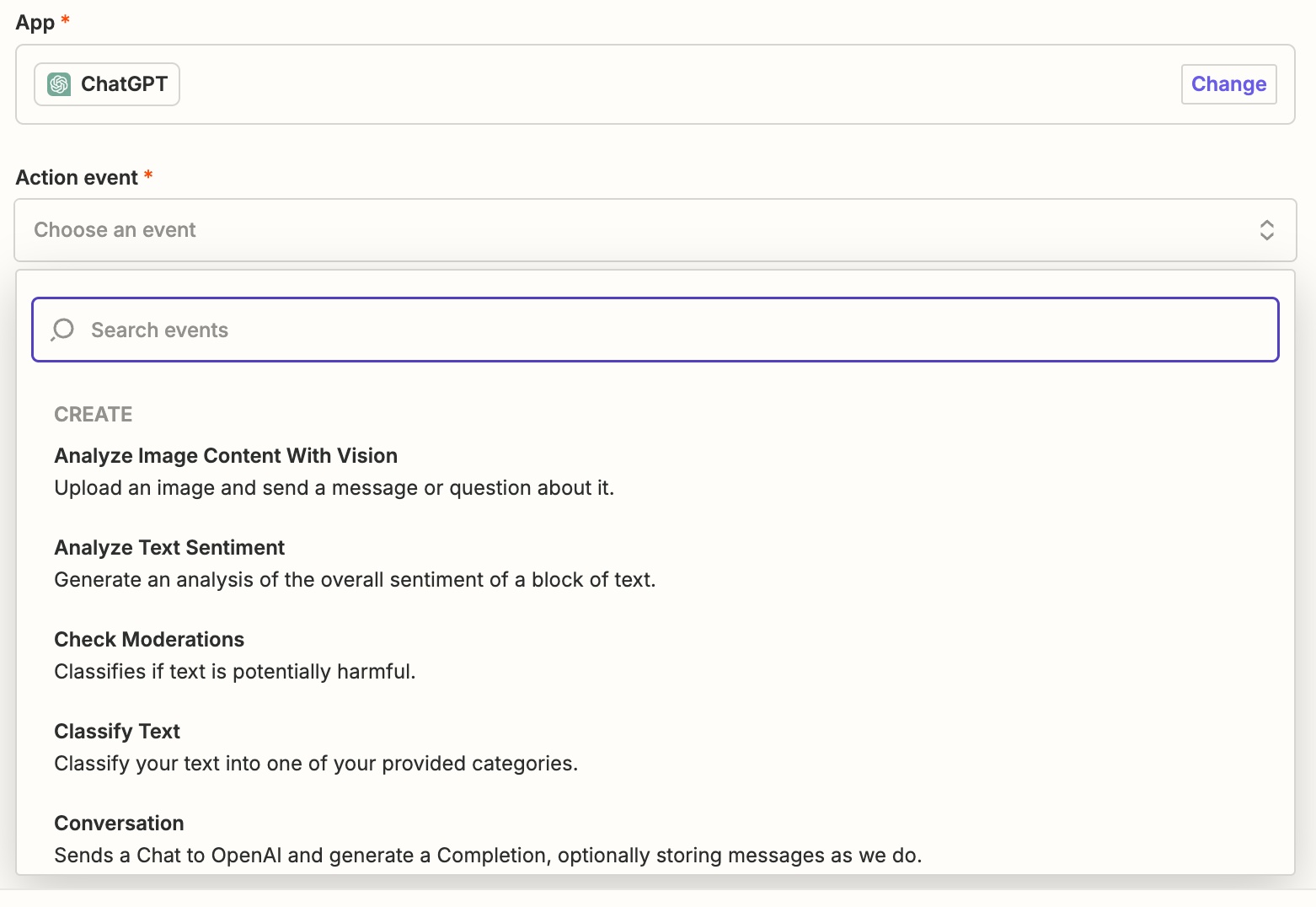
Tiếp theo, hãy chọn sự kiện hành động. Nếu ứng dụng hành động của bạn là ChatGPT, Zap có thể tạo cuộc hội thoại, trích xuất dữ liệu có cấu trúc, phân tích hình ảnh và văn bản, tóm tắt văn bản, viết email, tạo bản dịch, tạo trợ lý, v.v...
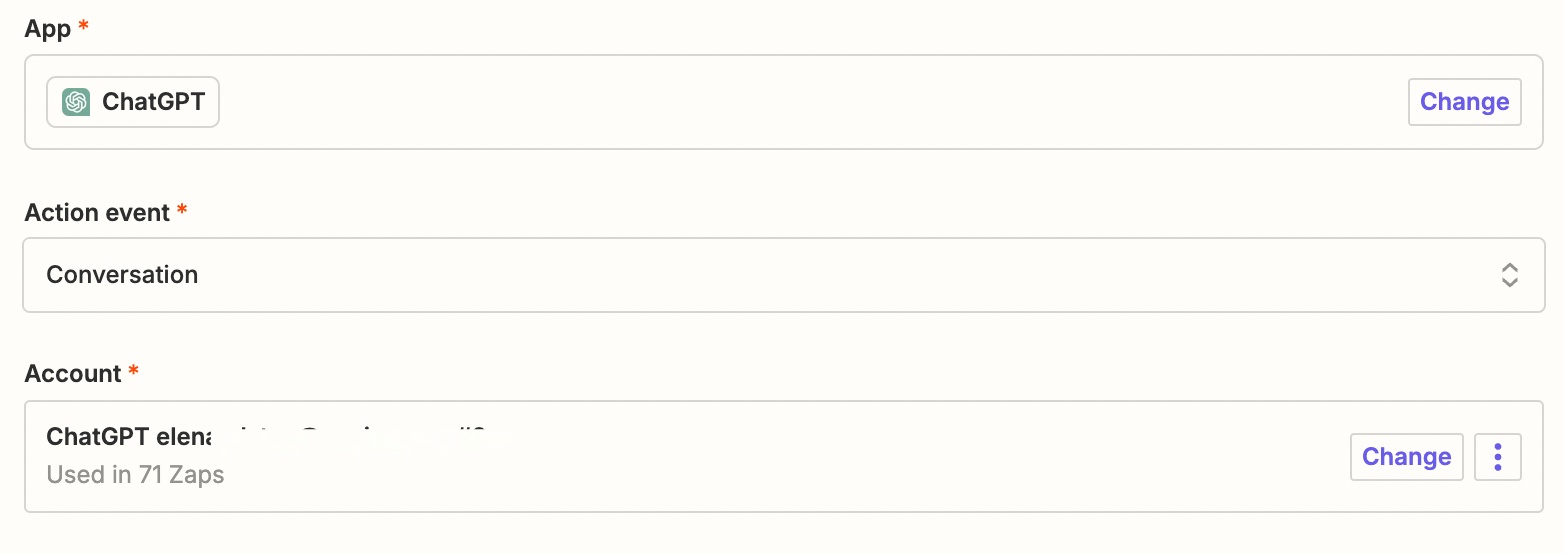
Chọn sự kiện hành động của bạn và nhấp vào Continue. Chọn Conversation cho ví dụ này. Bạn cũng cần kết nối tài khoản ChatGPT của mình nếu chưa làm trước đó.
Tiếp theo, thiết lập hành động của bạn bằng cách điền vào các trường bước hành động. Tùy thuộc vào ứng dụng hành động và sự kiện của bạn, bạn sẽ có các trường khác nhau để tùy chỉnh. Trong ví dụ, các trường hiển thị trong Zap của bạn là những trường liên quan đến ChatGPT.
Bạn cũng có thể tùy chỉnh bước hành động của mình với dữ liệu từ bước kích hoạt. Ví dụ, để thêm dữ liệu từ bước Microsoft Outlook của bạn - như nội dung email hoặc dòng tiêu đề - nhấp vào biểu tượng + bên cạnh mỗi trường và chọn dữ liệu bạn muốn sử dụng từ danh sách các tùy chọn.

Phần quan trọng nhất của việc thiết lập hành động ChatGPT là cung cấp prompt rõ ràng trong phần Assistant Instructions. Nếu muốn ChatGPT phân tích ý định và thông tin trong email, hướng dẫn sẽ như sau:
You are a helpful email assistant. You will look at this email content and determine the tone and intent of the email. It will either be positive (interested), neutral (might be interested), or negative (not at all interested). You will then create a quick summary of the email (one sentence or two) along with your determination of intent. Bạn là một trợ lý email hữu ích. Bạn sẽ xem xét nội dung email này, xác định giọng điệu và ý định của email. Nó có thể là tích cực (quan tâm), trung lập (có thể quan tâm) hoặc tiêu cực (hoàn toàn không quan tâm). Sau đó, bạn sẽ tạo một bản tóm tắt ngắn gọn về email (một hoặc hai câu) cùng với nhận định của bạn về ý định.Hãy nhớ lấy cả nội dung email từ bước kích hoạt.
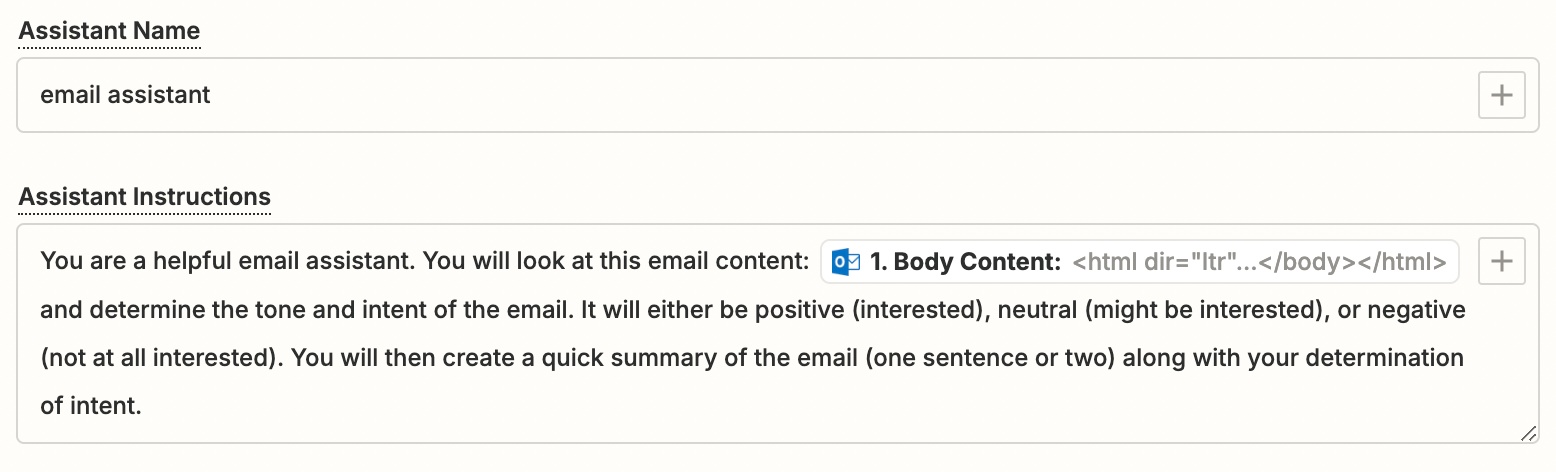
Bạn cũng có thể điều chỉnh các cài đặt khác, chẳng hạn như mô hình (bạn nên sử dụng GPT-4o mini), số lượng token, temperature và memory key. Vì muốn ChatGPT ghi nhớ các tương tác trong tương lai với khách hàng tiềm năng này, ví dụ sẽ bao gồm địa chỉ email của người gửi làm memory key.
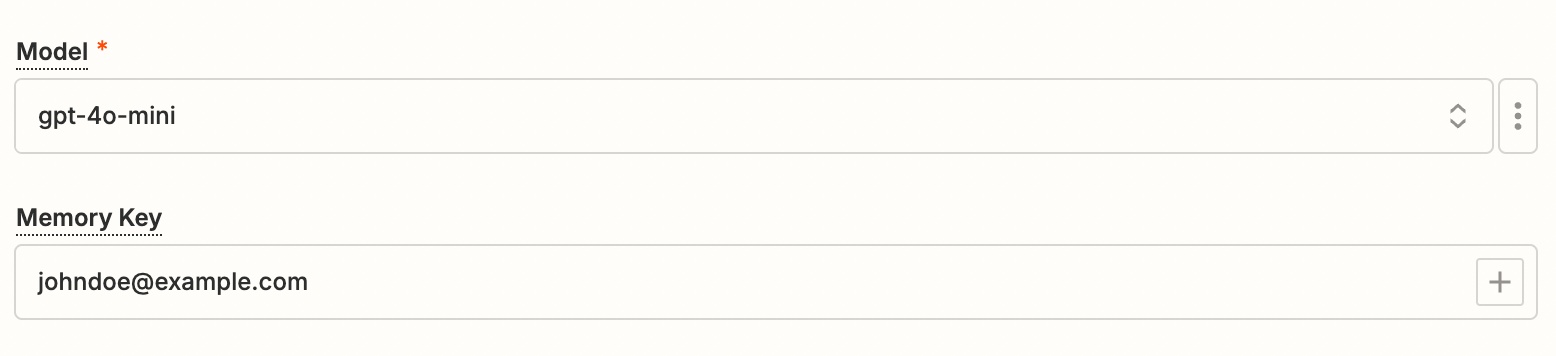
Sau khi bạn đã tùy chỉnh bước hành động theo ý muốn, hãy nhấp vào Continue.
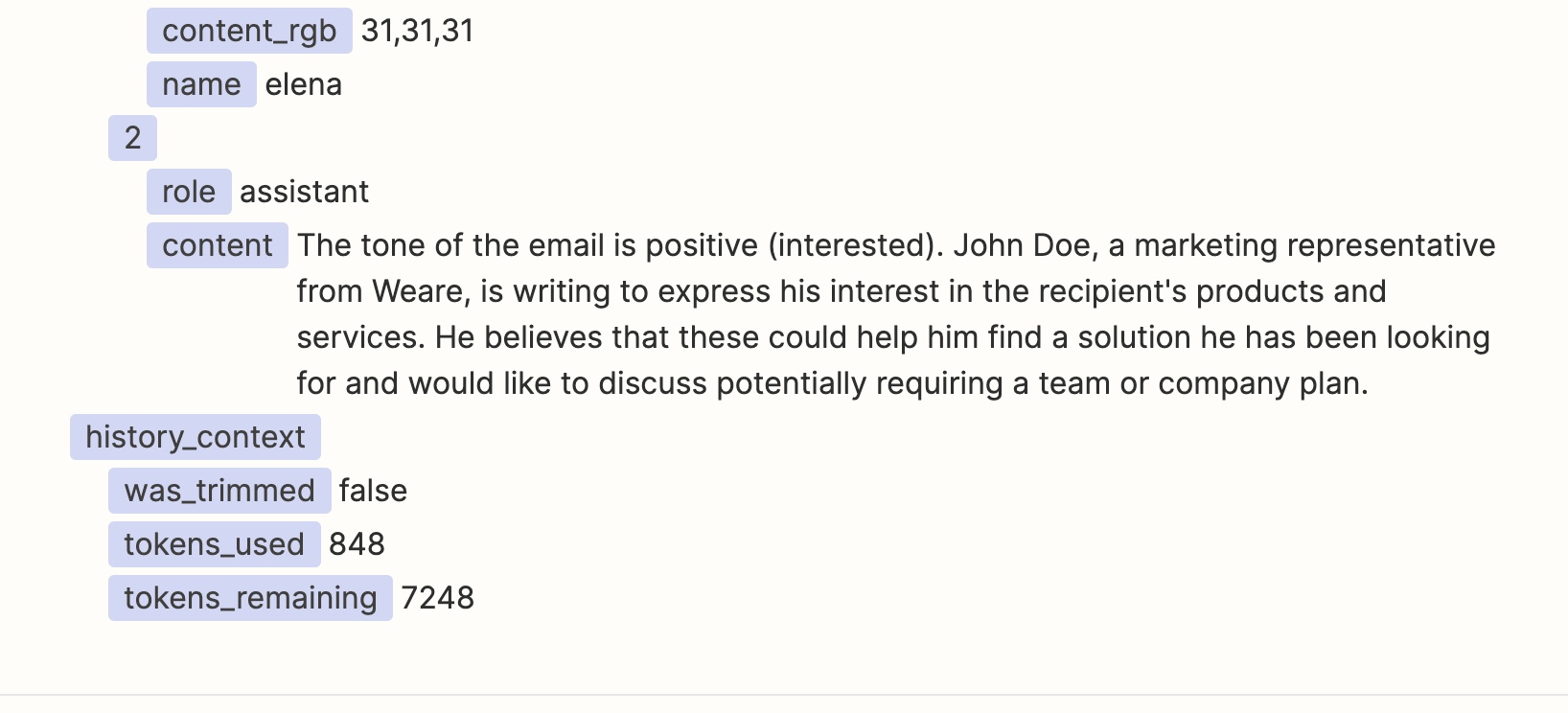
Giờ là lúc kiểm tra hành động của bạn. Khi bạn nhấp vào Test step, Zapier sẽ gửi dữ liệu thử nghiệm đến ứng dụng hành động của bạn. Trong ví dụ, ChatGPT sẽ tạo phân tích email mới theo cách thiết lập bước hành động. Bạn nên kiểm tra Zap để xem bước của bạn có ổn không. Nhưng nếu bạn muốn bỏ qua bước kiểm tra, chỉ cần nhấp vào Skip Test ở góc dưới bên phải.
Bước 3: Kết nối ứng dụng hành động thứ hai
Trong bước tiếp theo này, bạn sẽ thiết lập hành động thứ hai - đây là ứng dụng mà ChatGPT sẽ gửi đầu ra của nó. Nhấp vào biểu tượng + để thêm một bước hành động khác. Bắt đầu bằng cách tìm kiếm và chọn ứng dụng hành động của bạn (CRM). Pipedrive sẽ được sử dụng trong ví dụ này.
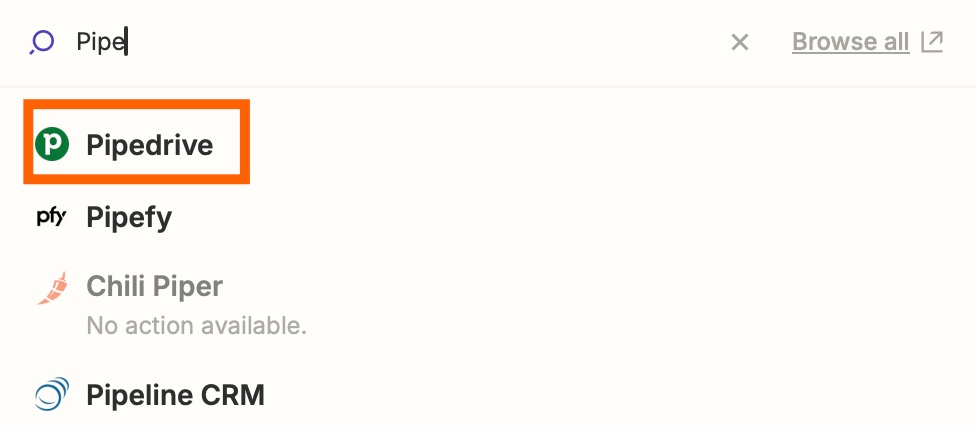
Tiếp theo, chọn sự kiện hành động của bạn. Nếu ứng dụng hành động của bạn là Pipedrive, Zap có thể tạo khách hàng tiềm năng, ghi chú, tổ chức, giao dịch, v.v...
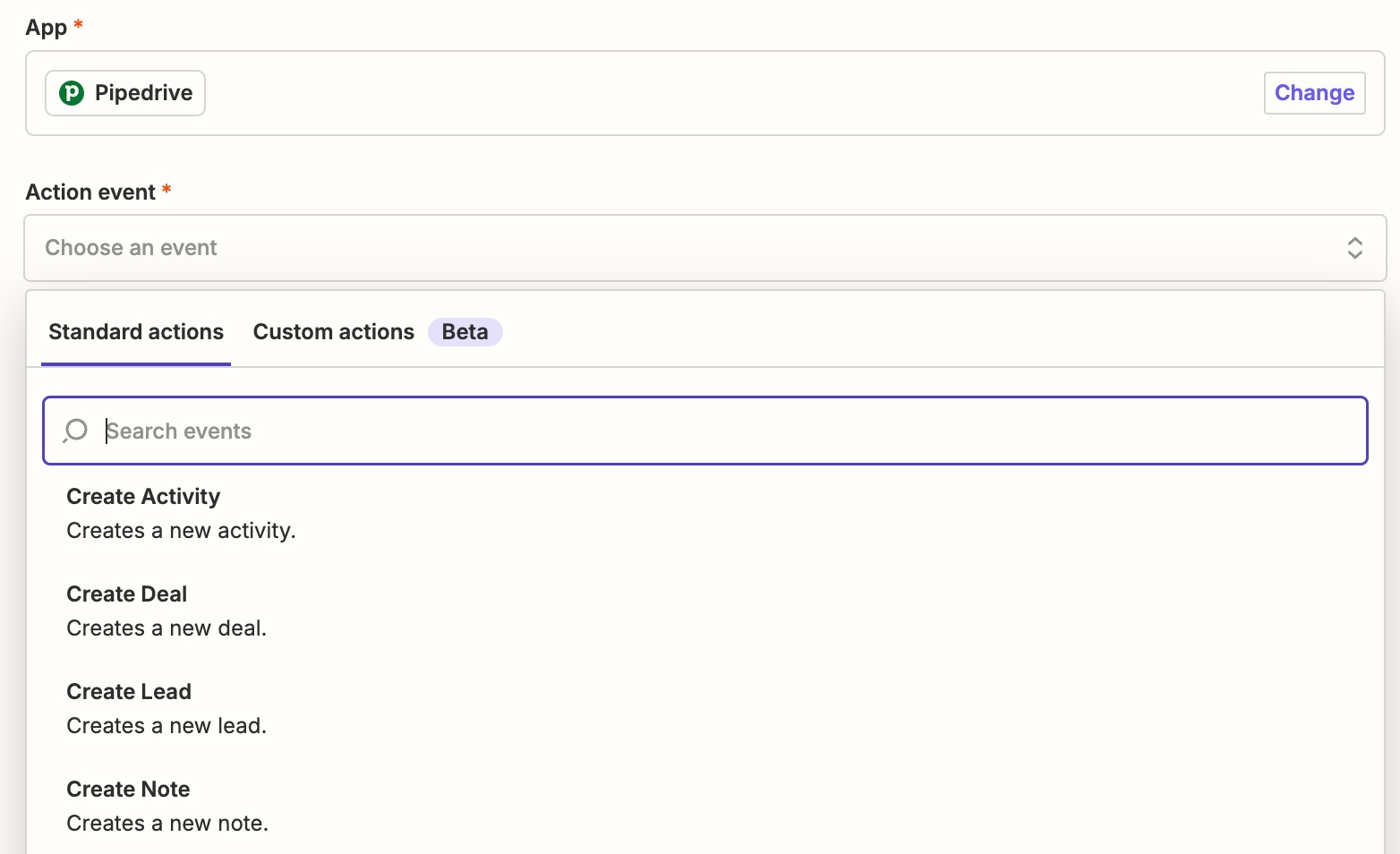
Chọn sự kiện hành động của bạn và nhấp vào Continue. Chọn Create Lead cho ví dụ này. Sau khi kết nối tài khoản Pipedrive, hãy nhấp vào Continue.
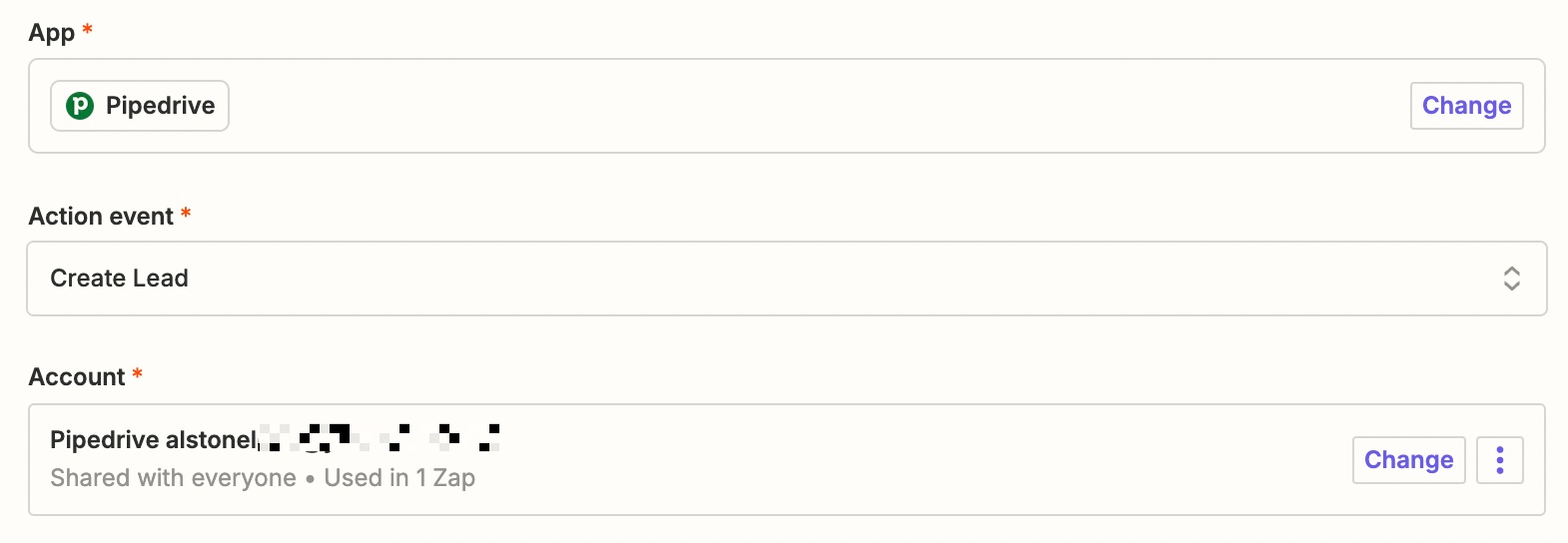
Tiếp theo, thiết lập hành động bằng cách điền vào các trường bước hành động. Trong ví dụ, các trường hiển thị trong Zap của bạn là những trường liên quan đến khách hàng tiềm năng Pipedrive trong cơ sở dữ liệu.
Bạn cũng có thể tùy chỉnh bước hành động của mình với dữ liệu từ bước kích hoạt. Ví dụ, để thêm dữ liệu từ bước Microsoft Outlook của bạn - như tên và địa chỉ email của khách hàng tiềm năng - hãy nhấp vào một trường và chọn dữ liệu bạn muốn sử dụng từ danh sách các tùy chọn.
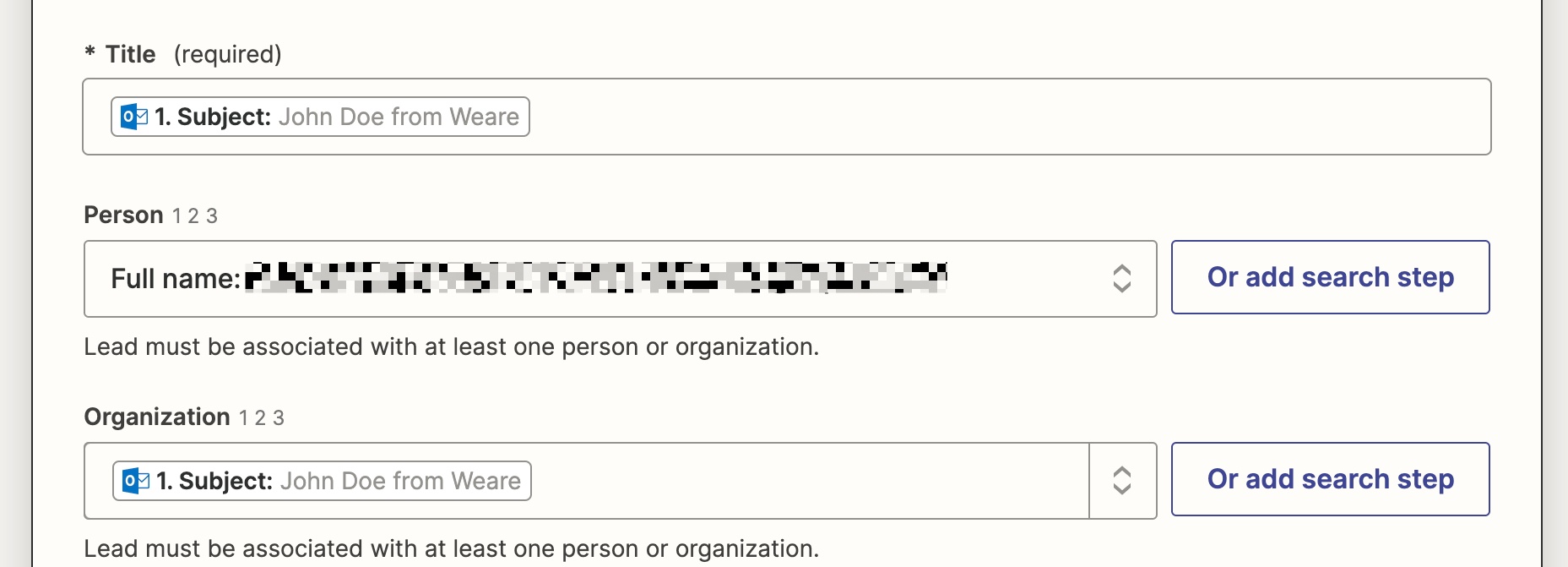
Ví dụ cũng cần lấy dữ liệu từ bước Note của ChatGPT. Điều này có nghĩa là phân tích của ChatGPT về email của John Doe (được đánh dấu là Reply) sẽ được thêm vào dưới dạng ghi chú cho khách hàng tiềm năng mà nó tạo ra trong Pipedrive - để bất kỳ ai trong nhóm bán hàng của bạn có thể xem xét trước khi liên hệ. Bạn cũng có thể chọn True trong Pin Note to Lead để nó nổi bật hơn.
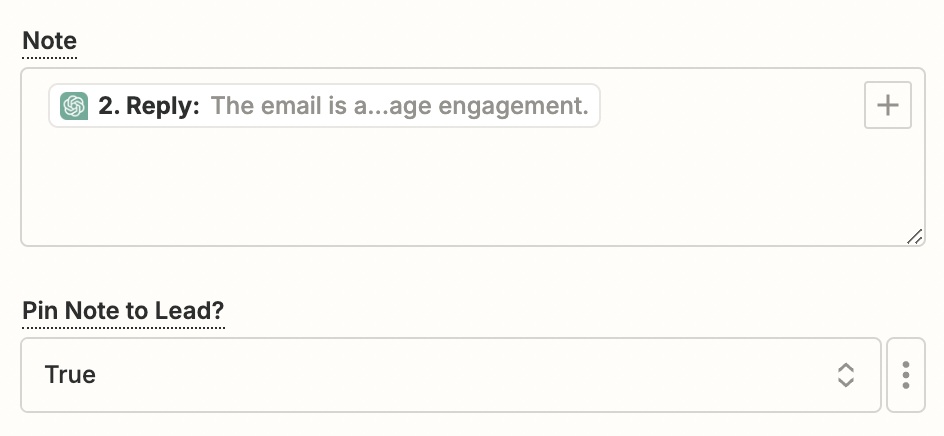
Bạn cũng có thể tùy chỉnh các khía cạnh khác về cách thiết lập khách hàng tiềm năng của mình, chẳng hạn như thêm nhãn, giá trị của khách hàng tiềm năng và người mà khách hàng tiềm năng đó hiển thị trong Pipedrive.
Sau khi bạn hài lòng với cách thiết lập, hãy nhấp vào Continue.
Bây giờ là lúc để kiểm tra hành động của bạn. Khi bạn nhấp vào Test step, Zapier sẽ gửi dữ liệu thử nghiệm đến ứng dụng hành động của bạn.
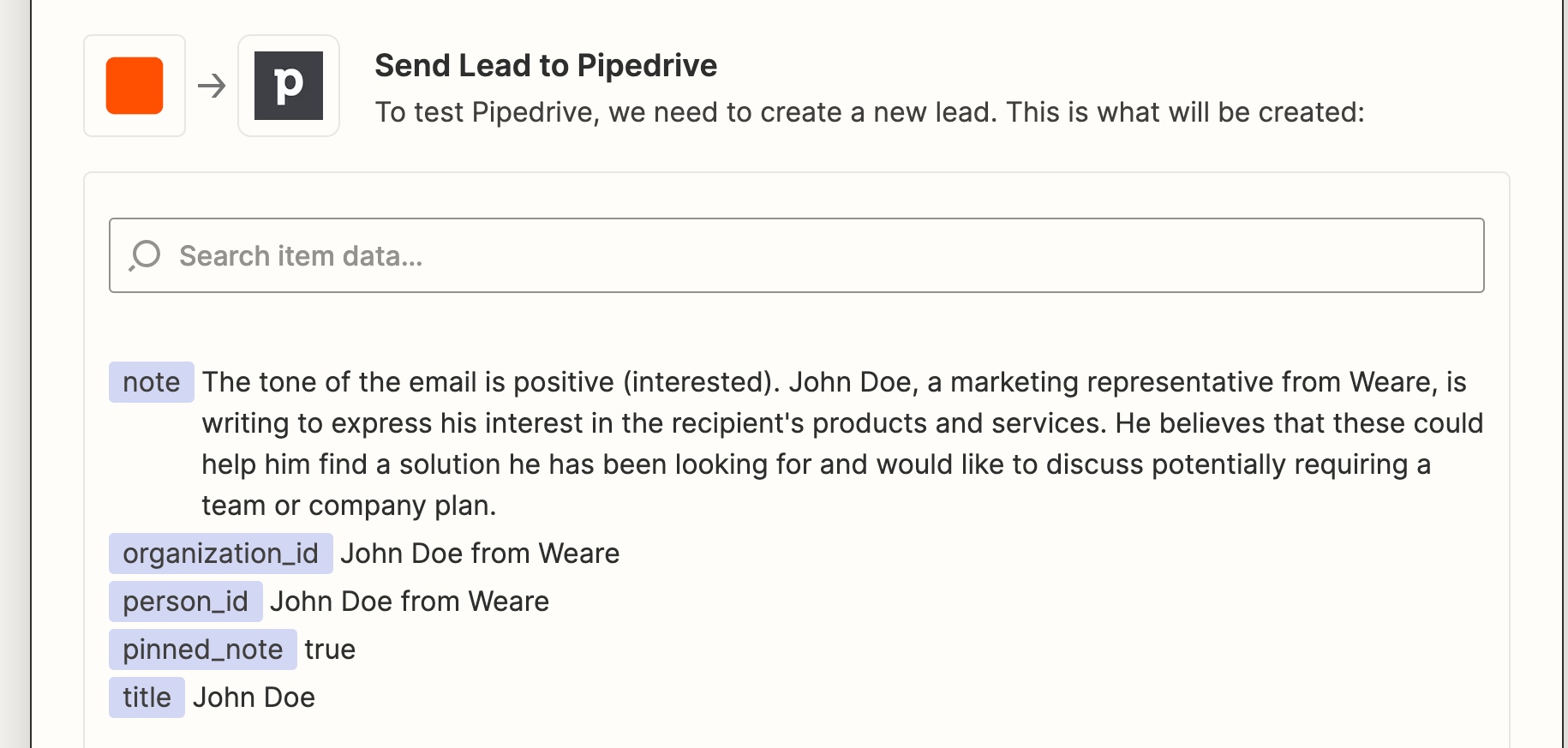
Trong ví dụ, Zapier sẽ tạo một khách hàng tiềm năng mới trong Pipedrive theo cách thiết lập bước hành động. Đây là giao diện trong Pipedrive:
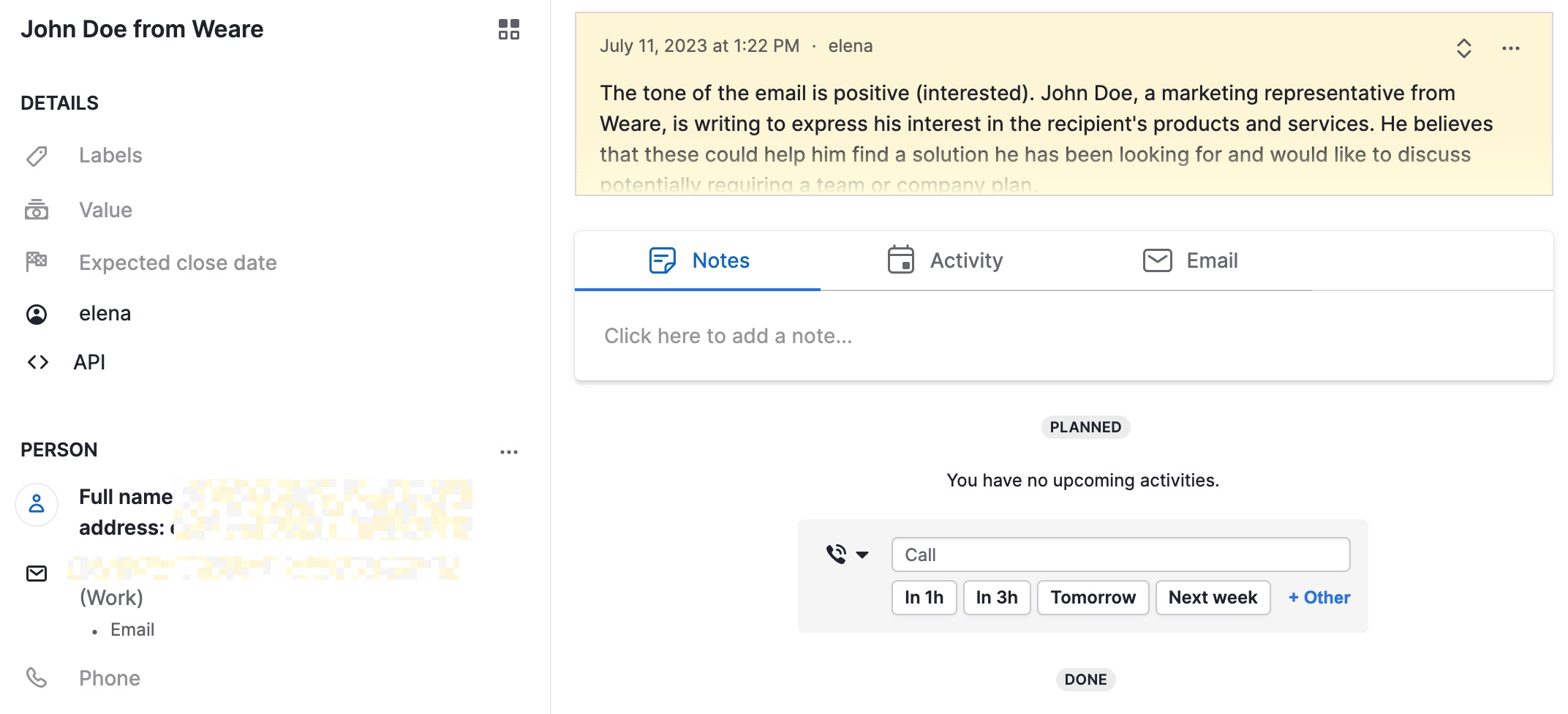
Nếu kết quả kiểm tra chính xác, bạn đã sẵn sàng xuất bản và bắt đầu sử dụng Zap của mình!
Và hãy nhớ: Giờ đây bạn có thể sử dụng memory key mà bạn đã thêm trong bước ChatGPT trong những Zap workflow khác để nó ghi nhớ tất cả ngữ cảnh của John Doe.
Kết nối Outlook với ChatGPT
Cho dù bạn gặp khó khăn trong việc theo dõi hộp thư email hay chỉ muốn một cách tốt hơn để tối ưu hóa việc quản lý khách hàng tiềm năng, việc kết nối Microsoft Outlook và ChatGPT là một cách tuyệt vời để kết hợp sức mạnh của trí tuệ nhân tạo với tự động hóa.
Như bạn đã thấy, có rất nhiều cách để tự động hóa hai ứng dụng này, nhưng cách tốt nhất để tìm ra trường hợp sử dụng lý tưởng của bạn là bắt đầu thử nghiệm.









 AI
AI
 Copilot
 Grok
Grok
 Thư viện Prompt
 Hướng dẫn AI
 Công nghệ
 Ứng dụng
 Hệ thống
 Game - Trò chơi
 iPhone
 Android
 Làng Công nghệ
 Học CNTT
 Hàm Excel
 Học Python
 Download
 Video
Video
 Cuộc sống
 Khoa học

