 AI
AI
 Hướng dẫn AI
 Claude
 ChatGPT
 Gemini
 Prompt
 AI Tools
 Workflow
 Công nghệ
 Học IT
 Tiện ích

Chỉ từ những khung hình storyboard mô tả đơn giản, Flow có thể chuyển hóa thành những cảnh quay sống động, tái hiện chân thực nội dung trong từng phân cảnh của storyboard, triển khai thành câu chuyện có giọng nói.
Storyboard khi được xây dựng theo mạch nội dung rõ ràng sẽ giúp tạo video không chỉ có tính trực quan mà còn truyền tải được thông điệp. Trong bài viết này, bạn sẽ biết cách tạo video bằng Flow từ storyboard.
Các tạo video trên Flow từ ảnh storyboard
Bước 1:
Trước hết bạn truy cập vào giao diện ChatGPT sau đó chọn mục tạo ảnh và nhập yêu cầu tạo storyboard chủ đề bạn muốn với phong cách nào muốn tạo. Tham khảo câu lệnh dưới đây.
tạo storyboard phân cách cô giáo đang trao đổi bài với học sinh theo phong cách hoạt hình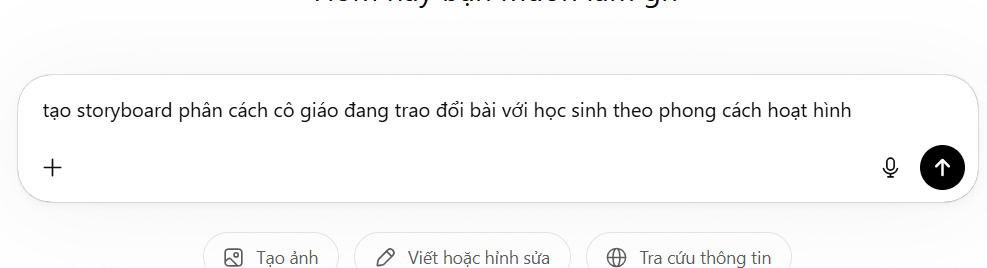
Bước 2:
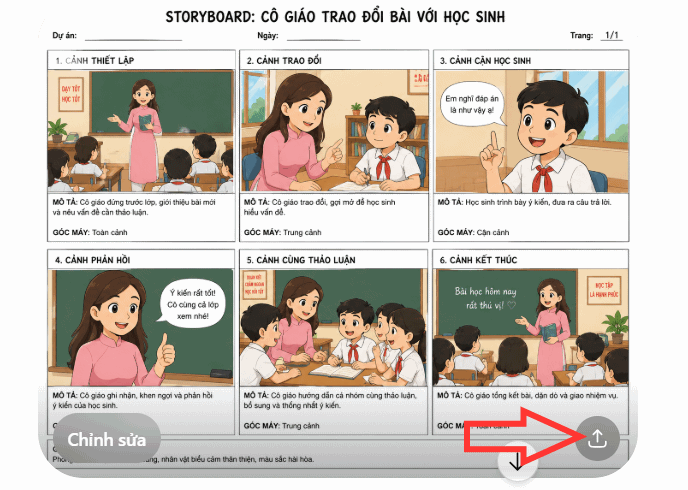
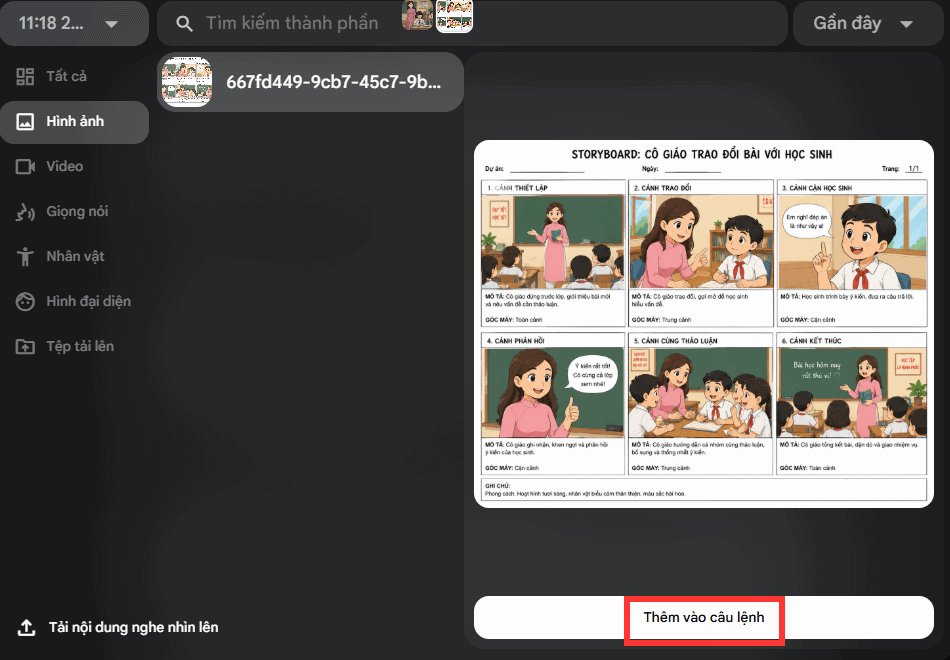
Sau đó bạn có được storyboard với từng phân cảnh cụ thể như dưới đây. Hãy tải ảnh này xuống để sử dụng trên Flow 3.
Bước 3:
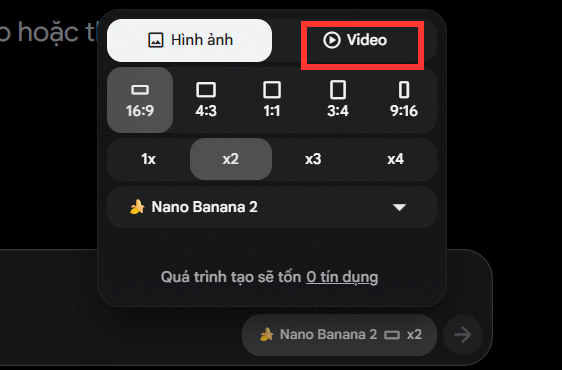
Truy cập Google Flow rồi tạo dự án video mới. Lúc này bạn cần chuyển sang chế độ Video để tạo.
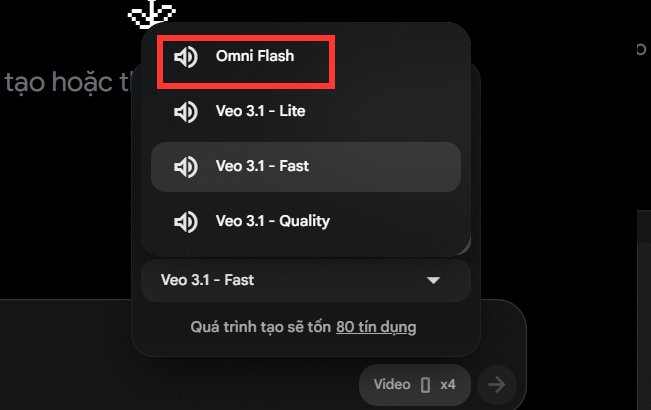
Lúc này bạn cần thay đổi lại công cụ tạo video trên Flow 3.
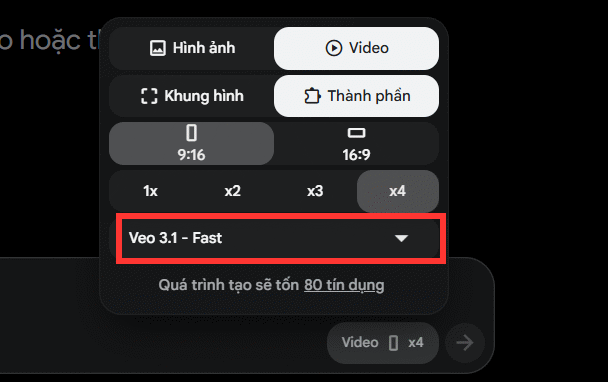
Chúng ta chọn công cụ Omni Flash để tiến hành tạo video trên Flow từ hình ảnh.
Bước 4:
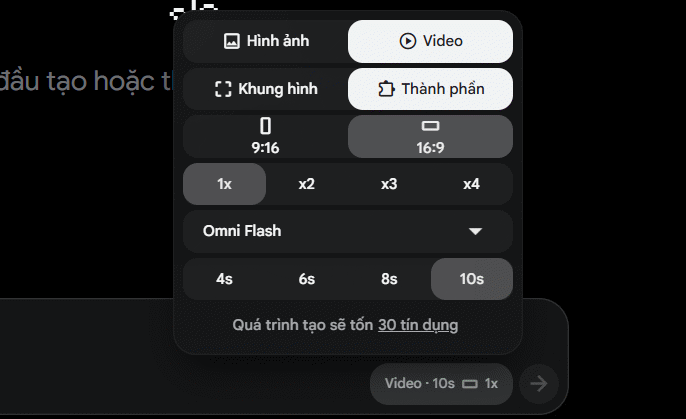
Tiếp đến bạn chọn kích thước cho video, số lượng video muốn tạo trên Flow 3, thời lượng video muốn tạo. Mỗi tùy chọn tạo sẽ tốn số lượng credit khác nhau nên bạn cần chú ý.
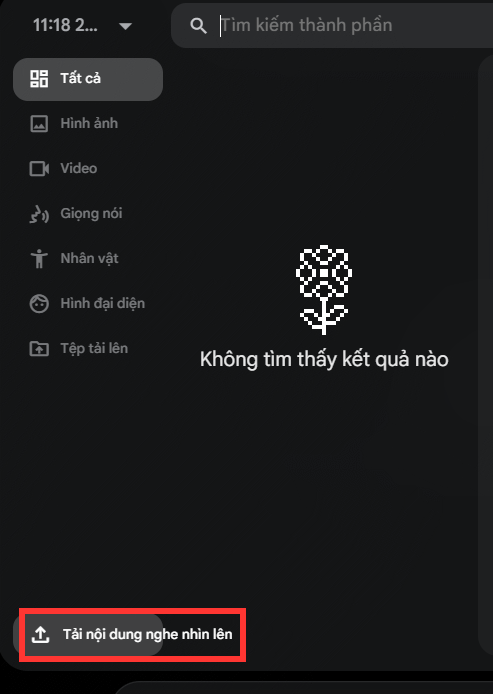
Nhấn vào biểu tượng dấu cộng rồi tiến hành tải ảnh storyboard lên rồi nhấn chọn vào ảnh đã tải để tiến hành nhập câu lệnh.
Sau đó nhấn vào hình ảnh mới tải rồi chọn Thêm vào câu lệnh để thực hiện tạo video.
Chúng ta nhập câu lệnh yêu cầu tạo video từ ảnh, tham khảo câu lệnh dưới đây.
tạo video hoàn chỉnh cảnh trao đổi giữa cô giáo và học sinh nói tiếng Việt từ storyboard này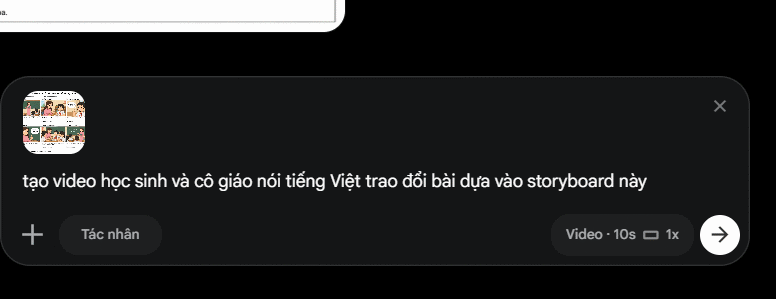
Bước 5:
Chờ một lúc để Flow tạo video và kết quả bạn đã có video tạo từ storyboard. Nhấn vào biểu tượng save rồi chọn chất lượng để tải video xuống máy tính.
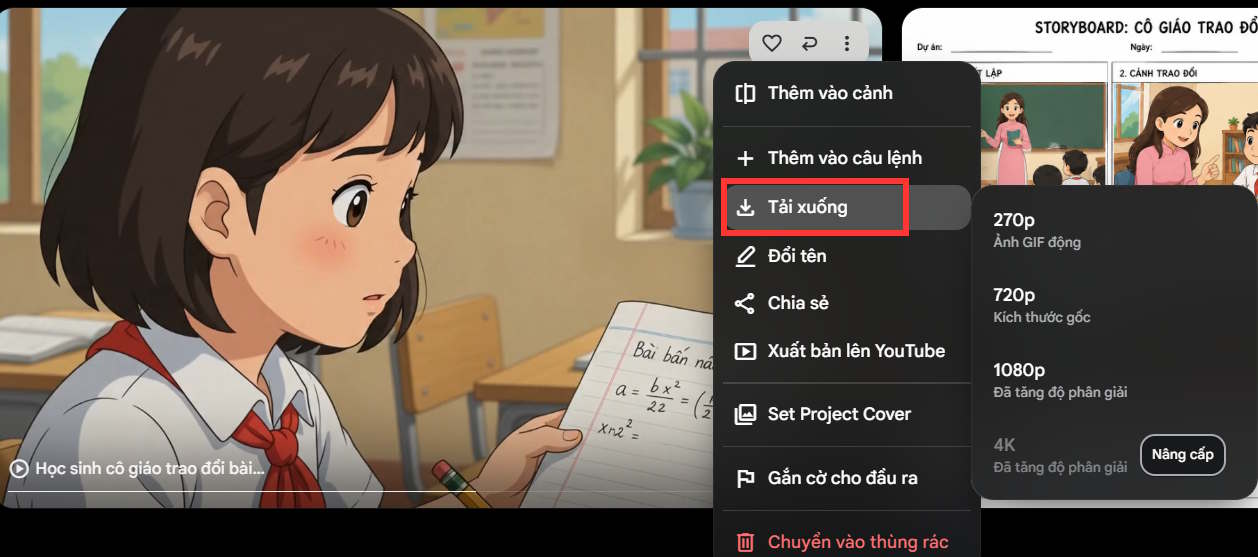
Bạn tham khảo 2 video được tạo từ storyboard trên Flow dưới đây.







 AI
AI
 Copilot
 Grok
Grok
 Thư viện Prompt
 Hướng dẫn AI
 Công nghệ
 Ứng dụng
 Hệ thống
 Game - Trò chơi
 iPhone
 Android
 Làng Công nghệ
 Học CNTT
 Hàm Excel
 Học Python
 Download
 Video
Video
 Cuộc sống
 Khoa học

