 AI
AI
 Hướng dẫn AI
 Claude
 ChatGPT
 Gemini
 Prompt
 AI Tools
 Workflow
 Công nghệ
 Học IT
 Tiện ích

Google Vids đang trở thành một trong những công cụ tạo video bằng AI. Với bản cập nhật mới, Google đã tích hợp Gemini Omni vào Google Vids, mang đến khả năng tạo và chỉnh sửa video thông minh từ nhiều loại dữ liệu đầu vào như văn bản và hình ảnh. Thay vì phải tự xây dựng kịch bản, tìm tư liệu và chỉnh sửa thủ công, người dùng chỉ cần cung cấp yêu cầu hoặc nội dung cần truyền tải, Gemini Omni sẽ hỗ trợ tạo video, đề xuất bố cục, bổ sung hình ảnh minh họa và tinh chỉnh nội dung để rút ngắn đáng kể thời gian sản xuất.
Trong bài viết này, bạn sẽ tìm hiểu Gemini Omni tạo video Google Vids như thế nào, thông qua mô tả hay hình ảnh và một số câu lệnh tạo video AI hiệu quả.
Hướng dẫn tạo video AI Google Vids bằng Gemini Omni
Bước 1:
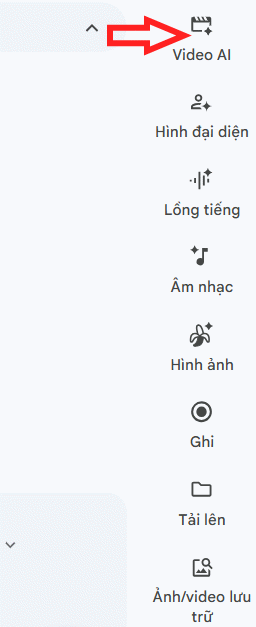
Trong giao diện trên Google Vids bạn nhấn vào mục Video AI ở cạnh phải màn hình.
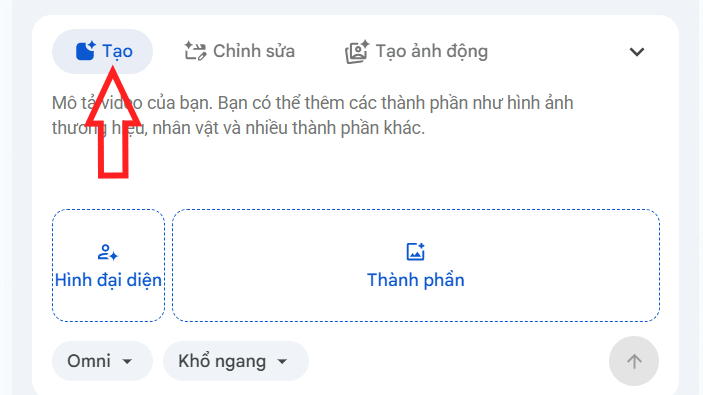
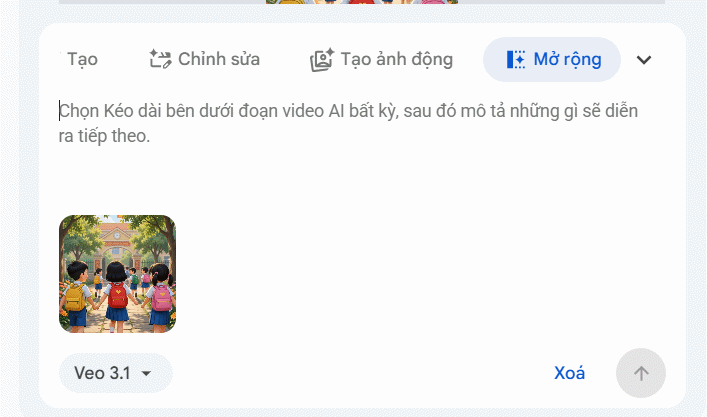
Lúc này ở bên dưới giao diện hiển thị giao diện với tùy chọn tạo video trên Google Vids. Ở phần Tạo bạn tiến hành tải các hình ảnh lên rồi nhập câu lệnh tạo video từ những hình ảnh này. Lưu ý bạn chỉ được phép tải tối đa 3 hình ảnh.
Bước 2:
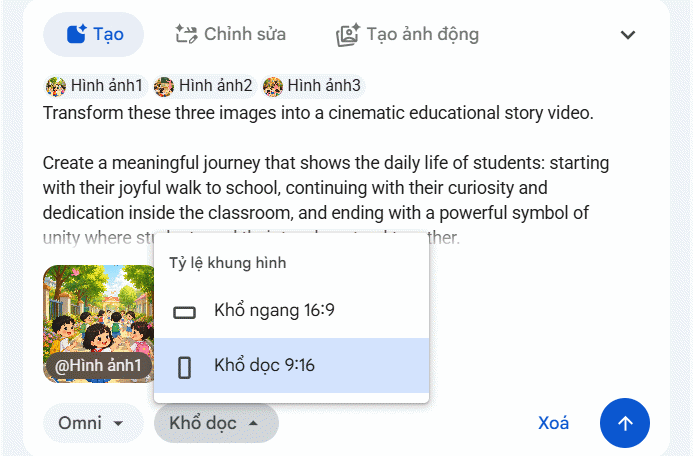
Sau khi tải hình ảnh lên chúng ta chọn kích thước cho video tùy theo kích thước hình ảnh bạn tải lên là gì. Nhập câu lệnh tiếng Anh rồi nhấn gửi để tạo video AI.
Bước 3:
Bạn chờ một lúc để Google Vids tiến hành tạo video AI từ các hình ảnh bạn đăng lên. Kết quả bạn có được video AI từ hình ảnh với thời lượng 10 giây. Bạn xem video nếu chưa ưng ý thì nhấn Tạo lại, hoặc nhấn Chỉnh sửa.
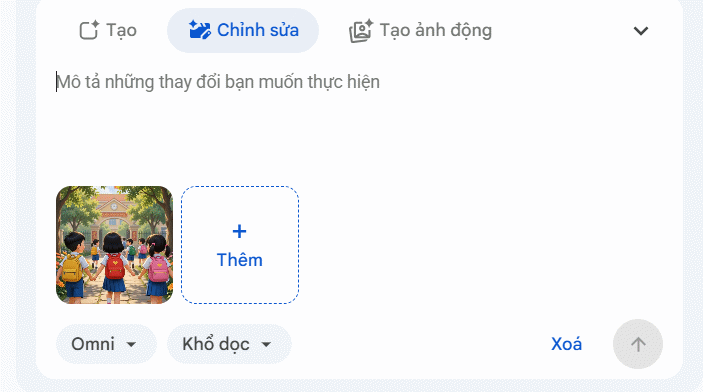
Trong giao diện chỉnh sửa video, bạn nhập yêu cầu cần thay đổi và tải tệp lên và cũng nhấn gửi để tạo video AI mới.
Nếu muốn tăng thời gian video thì nhấn Kéo dài và cũng nhập yêu cầu phát triển video. Nếu đồng ý thì nhấn Chèn vào Google Vids.
Bước 4:
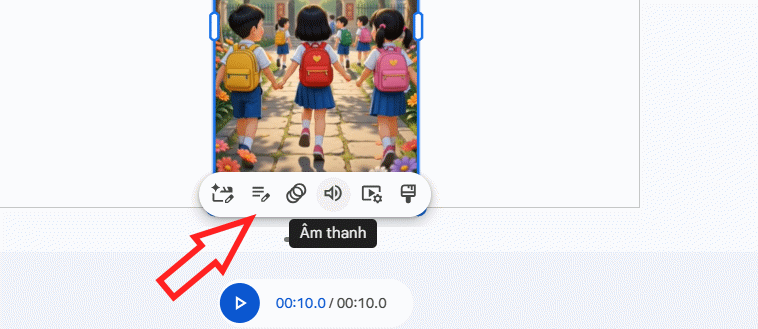
Sau khi video đã được thêm vào thanh thời gian trong Google Vids, bạn nhấn vào video sẽ có thêm các biểu tượng chỉnh sửa như hình, như thêm âm thanh cho video.
Cách tạo chuyển động cho ảnh trên Google Vids
Ngoài việc tải nhiều ảnh để tạo video thì bạn cũng có thể tạo chuyển động cho 1 hình ảnh.
Bước 1:
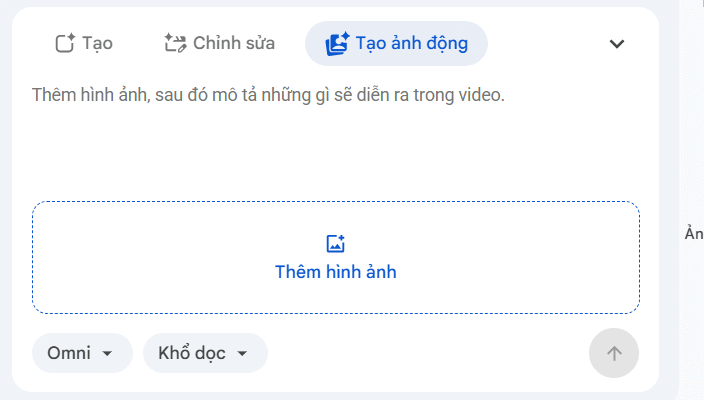
Trong phần tại video AI bạn nhấn vào Tạo ảnh động sau đó tải hình ảnh lên.
Bước 2:
Sau đó bạn cũng chọn kích thước cho video, nhập câu lệnh tạo chuyển động cho video rồi nhấn biểu tượng gửi để tiến hành tạo video từ hình ảnh.
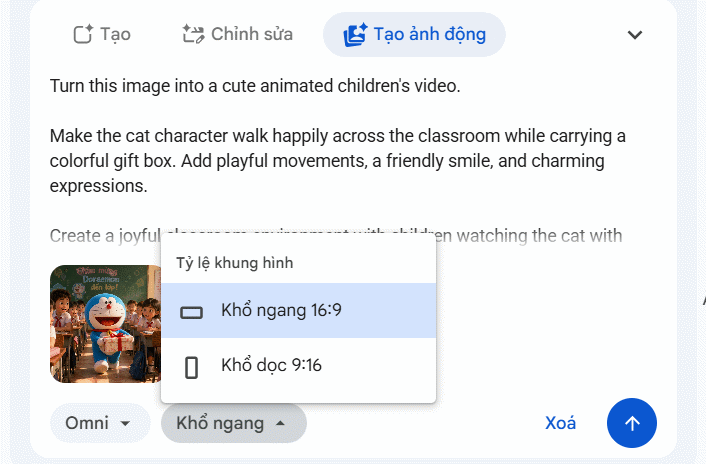
Chờ một lúc để Google Vids tiến hành tạo chuyển động cho hình ảnh để tạo video. Sau đó bạn cũng nhìn thấy một số tùy chỉnh cho video ở bên dưới để chúng ta lựa chọn. Nhấn Chèn để thêm video vào Google Vids.
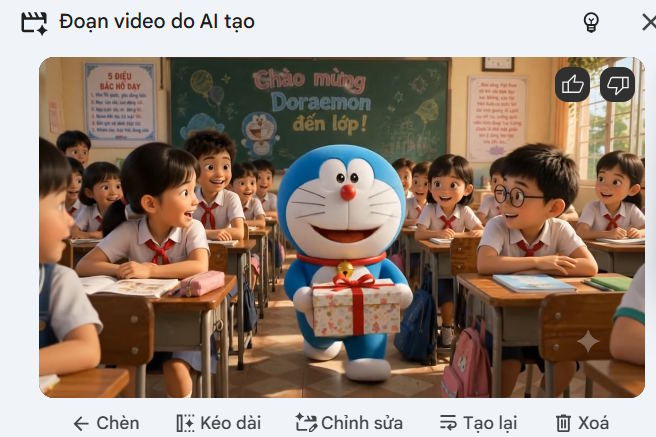
Bước 3:
Video tạo từ ảnh trên Google Vids sẽ tự động chèn nhạc nền. Khi bạn nhấn vào video cũng hiển thị một số tùy chọn để chỉnh sửa video.
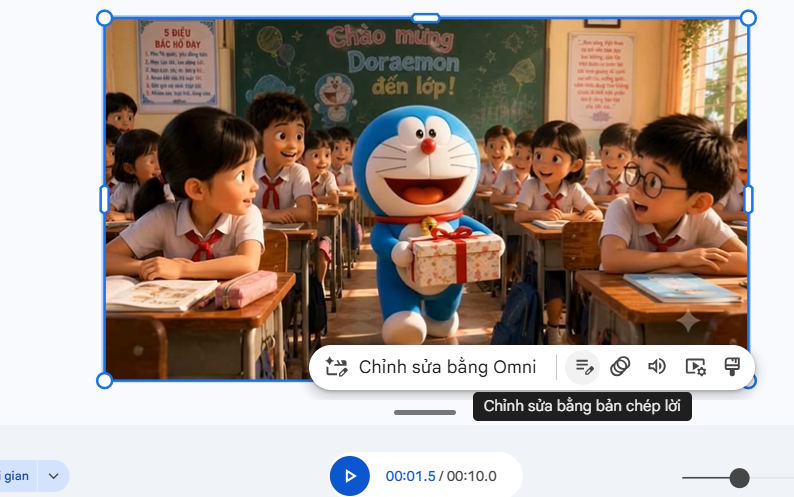
Một số prompt tạo video AI trên Google Vids
Tạo chuyển động tự nhiên từ ảnh
Animate this image into a realistic video with natural movements and smooth transitions.Làm ảnh trở nên sống động
Bring this image to life with realistic motion, subtle animations, and cinematic effects.Tạo video phong cách điện ảnh
Turn this image into a cinematic video with smooth camera movement and realistic animation.Thêm hiệu ứng chuyển động camera
Create a dynamic video from this image with camera zoom, panning, and smooth motion effects.Giữ nguyên nhân vật và bối cảnh
Animate this image while keeping the original characters, details, and background consistent.Tạo chuyển động chân thực
Add realistic movements and natural expressions to this image to create an engaging video.Tạo video chuyên nghiệp
Transform this image into a professional video with cinematic lighting and smooth animation.Tạo video ngắn hấp dẫn
Create a short engaging video from this image with realistic motion and visual effects.Thêm chuyển cảnh mượt mà
Convert this image into a video with smooth transitions and natural animated elements.Tạo phong cách hoạt hình
Animate this image in a creative cartoon style with smooth movements and expressive details.Tạo video quảng cáo
Turn this image into a promotional video with cinematic visuals and attractive animations.Tạo video kể chuyện
Transform this image into a storytelling video with emotional motion and cinematic scenes.Tăng chất lượng hình ảnh
Enhance this image and create a high-quality video with realistic details and smooth animation.Tạo hiệu ứng 3D
Convert this image into a 3D animated video with depth, movement, and realistic effects.Tạo video phong cách AI
Create an AI-generated video from this image with realistic motion and cinematic style.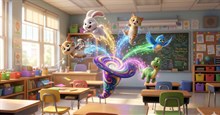






 AI
AI
 Copilot
 Grok
Grok
 Thư viện Prompt
 Hướng dẫn AI
 Công nghệ
 Ứng dụng
 Hệ thống
 Game - Trò chơi
 iPhone
 Android
 Làng Công nghệ
 Học CNTT
 Hàm Excel
 Học Python
 Download
 Video
Video
 Cuộc sống
 Khoa học

