 AI
AI
 Hướng dẫn AI
 Claude
 ChatGPT
 Gemini
 Prompt
 AI Tools
 Workflow
 Công nghệ
 Học IT
 Tiện ích

Hướng dẫn này sẽ chỉ cho bạn cách kết nối ChatGPT REST API với Google Sheets theo 5 bước:
- Cài đặt add-on Apipheny
- Lấy API key của bạn
- Chọn ChatGPT endpoint từ OpenAI API
- Nhập yêu cầu ChatGPT API của bạn vào Apipheny
- Chạy yêu cầu OpenAI – ChatGPT API trong Google Sheet của bạn
Bước 1: Cài đặt và mở add-on Apipheny cho Google Sheets
Apipheny là một API connector miễn phí dành cho Google Sheets. Bạn có thể sử dụng Apipheny để kết nối Google Sheets của mình với các nguồn dữ liệu API một cách dễ dàng.
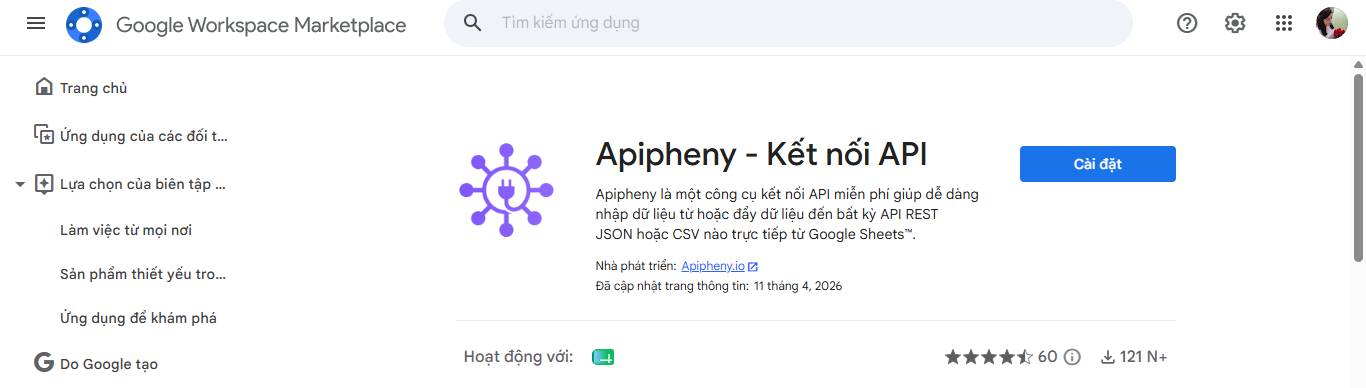
1. Cài đặt Apipheny bằng cách mở liên kết này trên desktop và sau đó nhấp vào nút Cài đặt trong Google Marketplace.
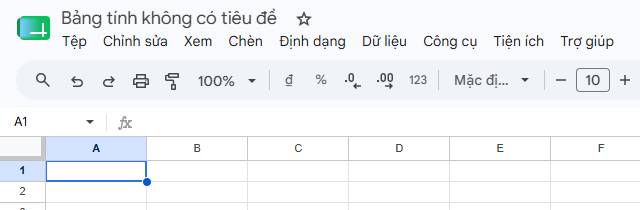
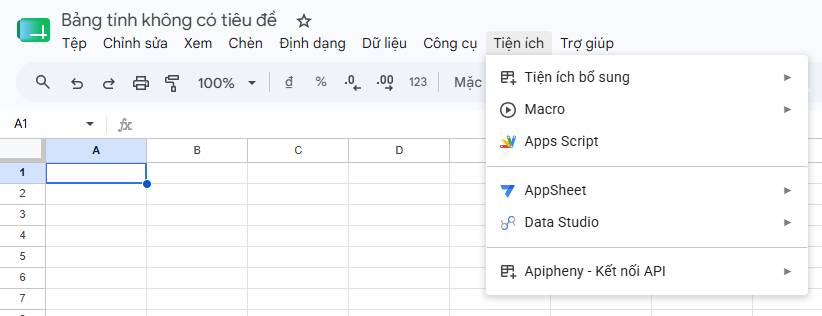
2. Sau khi bạn đã cài đặt Apipheny, hãy mở một Google Sheet và sau đó nhấp vào menu drop-down Tiện ích ở trên cùng.
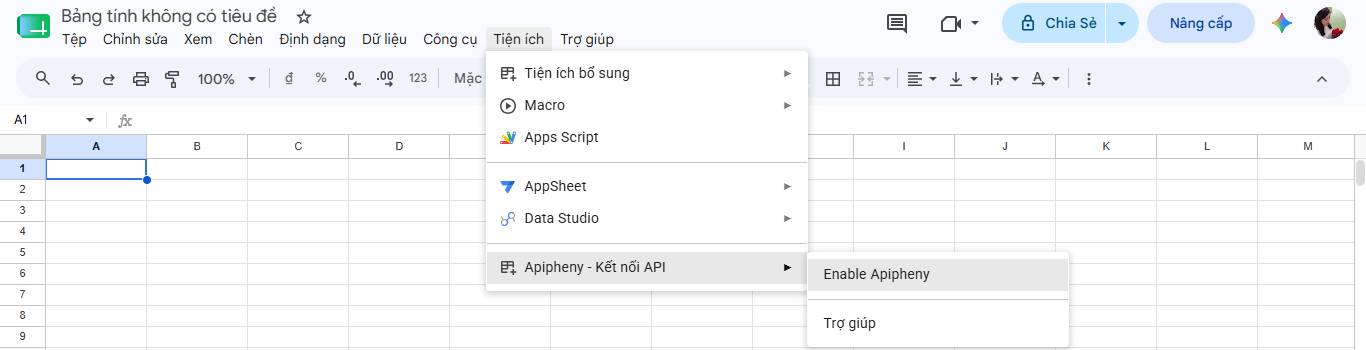
Trong danh sách drop-down, bạn sẽ thấy Apipheny - Kết nối API. Nhấp vào Enable Apipheny để mở thanh bên Apipheny trong Google Sheet của bạn.
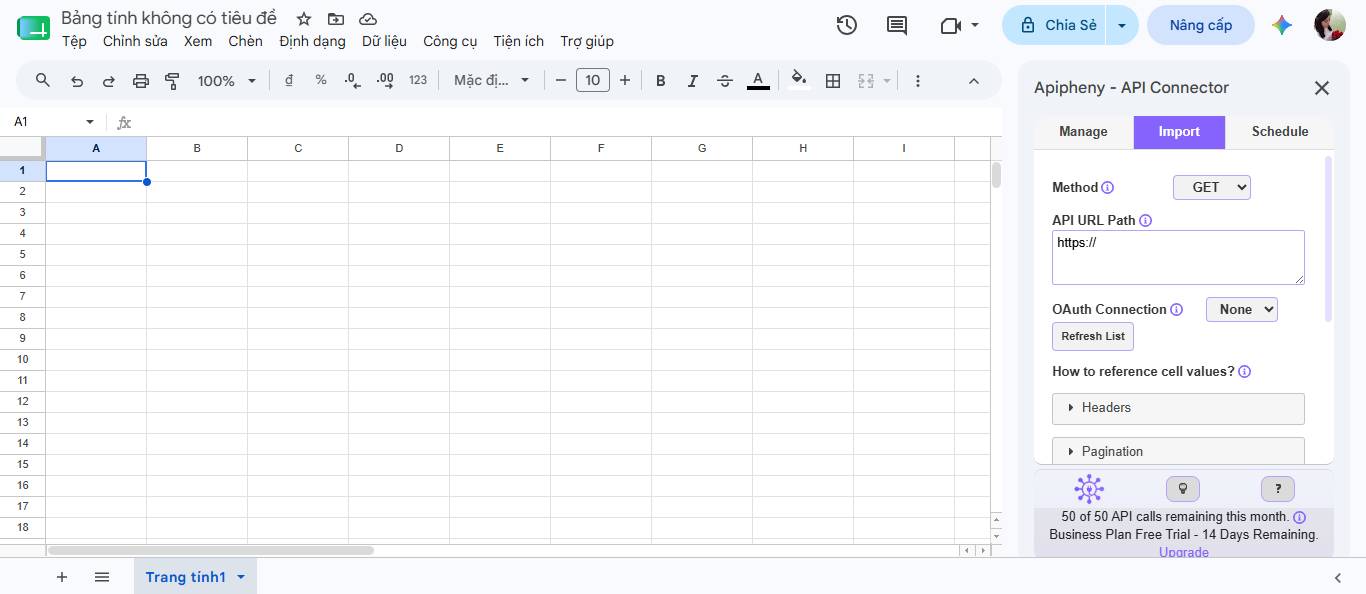
Mẹo: Bạn có thể mở một Google Sheet mới bằng cách nhập URL này vào trình duyệt của mình: sheet.new
Bước 2: Lấy API key
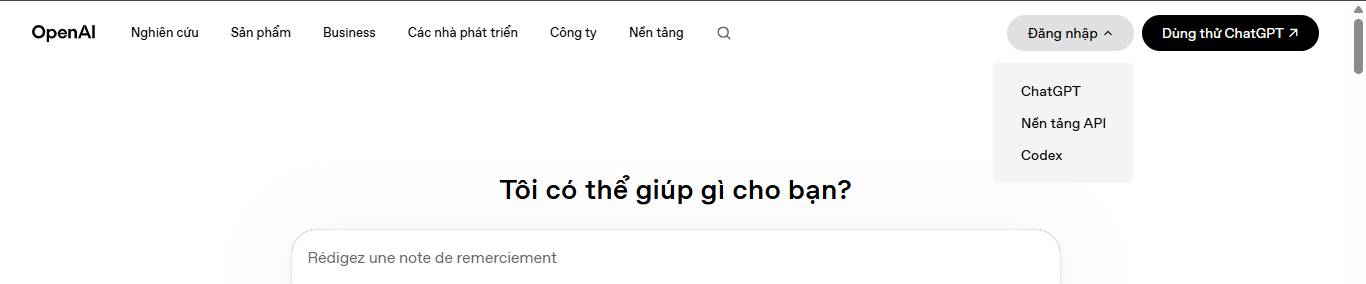
Trong tài khoản OpenAI của bạn, nhấp vào Đăng nhập, sau đó chuyển đến tùy chọn Nền tảng API:
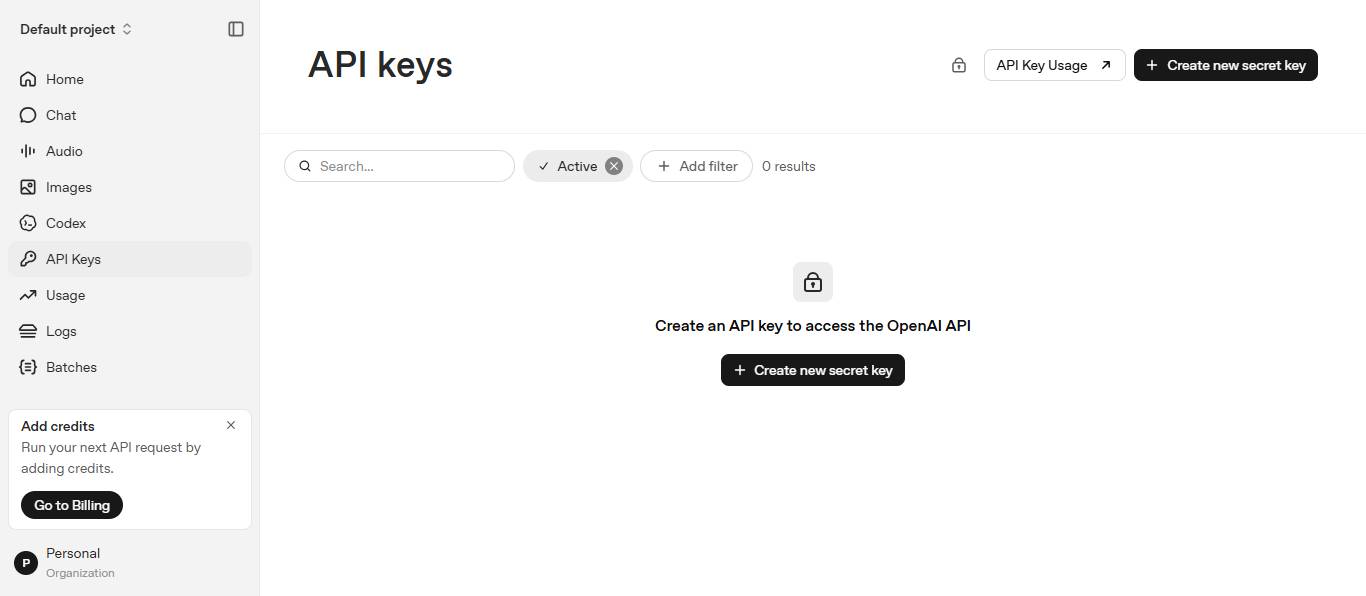
Trong phần API key, nhấp vào nút + Create new secret key để tạo API key:
API key của bạn hiện đã được tạo:
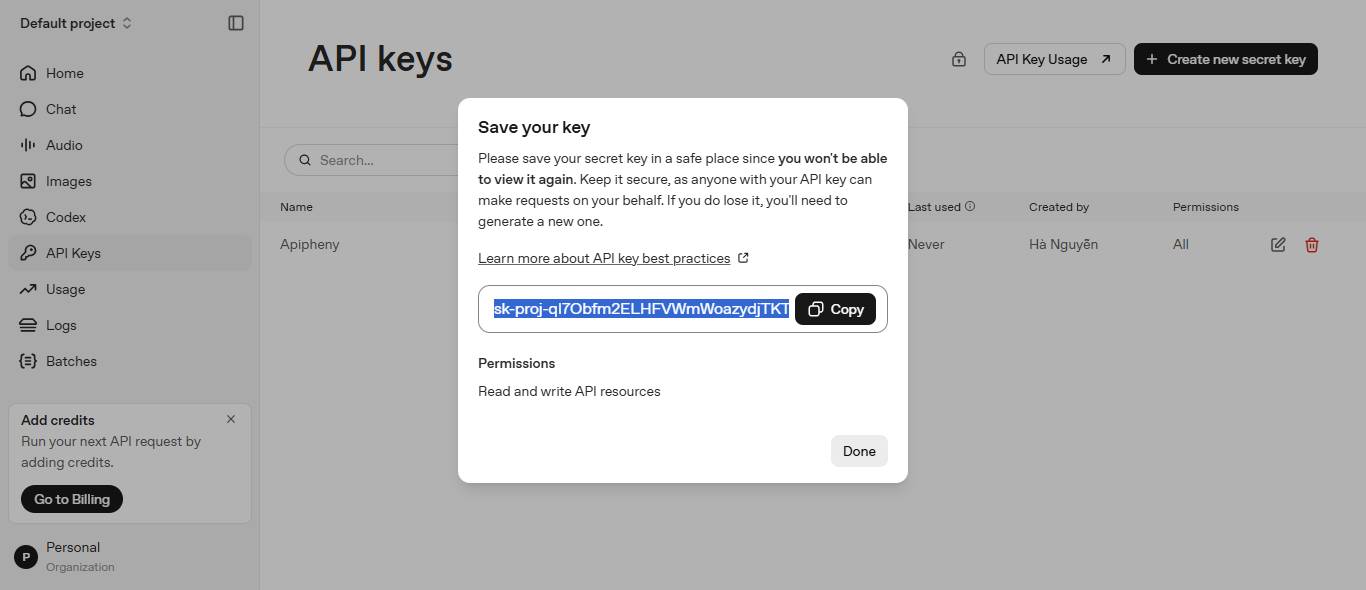
Sao chép nó vào một vị trí an toàn vì bạn sẽ cần nó sau này. Nhấp vào nút OK để quay lại phần API key, nơi khóa của bạn sẽ được liệt kê.
Bước 3: Chọn ChatGPT endpoint từ OpenAI API
Trong phần này, bài viết sẽ hướng dẫn bạn cách duyệt tài liệu OpenAI API để tìm ChatGPT endpoint lấy thông tin bạn cần. Nếu bạn đã biết URL API của mình, hoặc muốn sử dụng cùng URL ví dụ, hãy bỏ qua Bước 4.
Đầu tiên, hãy mở trang tài liệu API của OpenAI: https://developers.openai.com/api/docs/quickstart
Menu bên trái chứa thông tin chung về API của OpenAI và danh sách các danh mục cho các API endpoint của OpenAI:
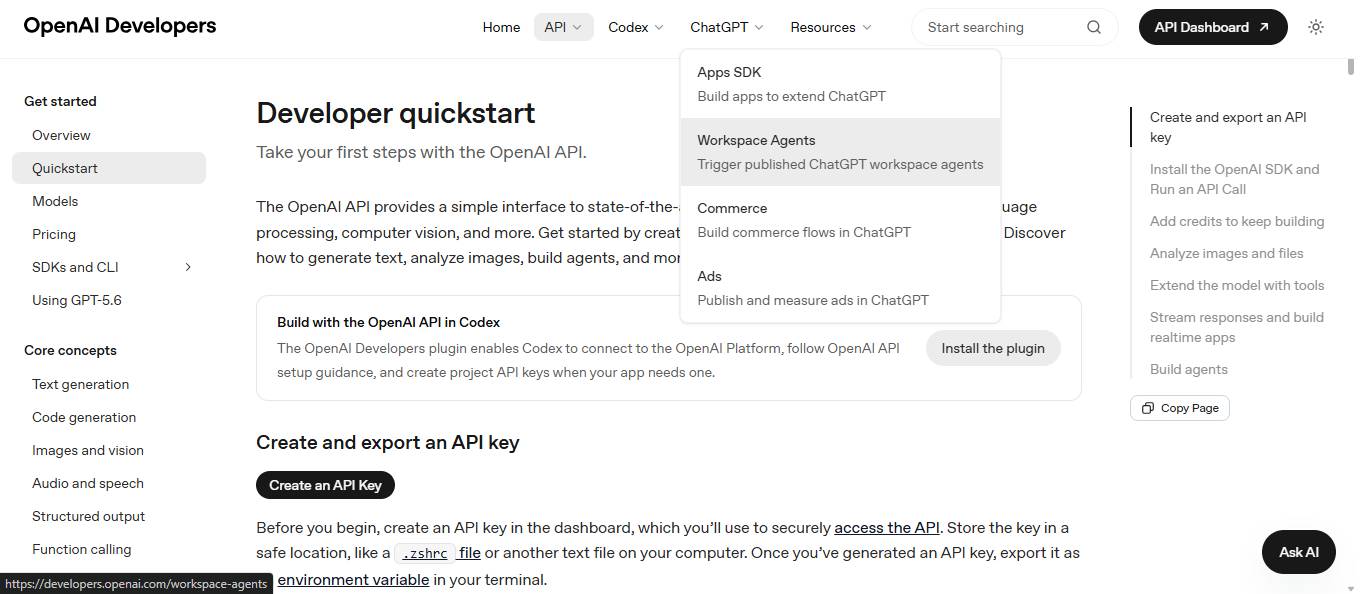
Nếu bạn cuộn xuống phần API Reference, bạn sẽ tìm thấy các danh mục endpoint.
Một ví dụ về endpoint là Create chat completion trong danh mục Chat, tạo phản hồi mô hình cho cuộc trò chuyện đã cho. URL cho endpoint này là:
https://api.openai.com/v1/chat/completionsTài liệu của mỗi endpoint chứa tiêu đề mô tả, một đoạn mô tả mục đích của endpoint, các tham số trong phần thân yêu cầu nếu đó là phương thức POST. Trong một phần riêng biệt ở bên phải, bạn sẽ thấy phương thức HTTP (GET) và URL của endpoint, cũng như một ví dụ về yêu cầu và phản hồi:
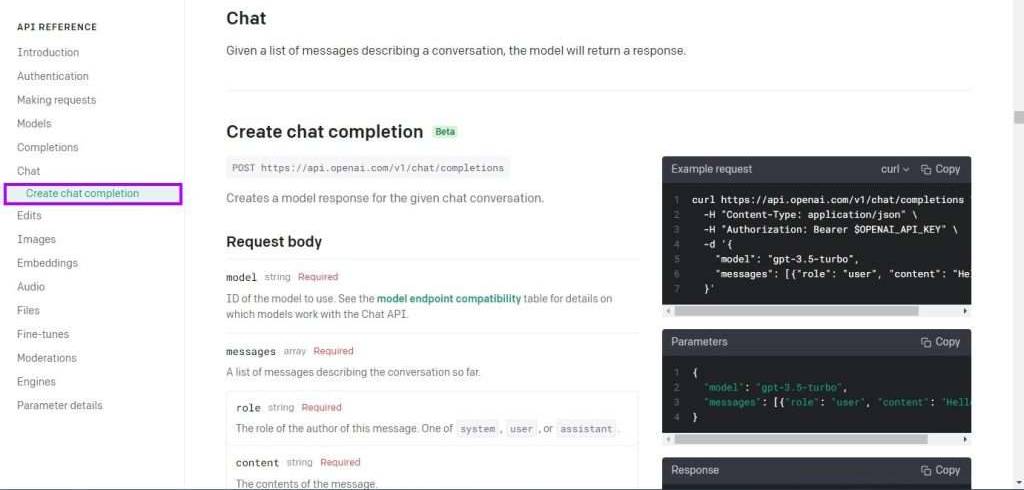
Tất cả các lần gọi API đến OpenAI nên được thực hiện đến domain cơ sở https://api.openai.com/v1/. Tất cả các endpoint nên được thêm vào URL cơ sở này.
Bước 4: Nhập yêu cầu OpenAI API của bạn vào Apipheny
Bây giờ, để lấy dữ liệu OpenAI của bạn vào Google Sheet, hãy quay lại Google Sheet và đảm bảo rằng bạn đã cài đặt add-on Apipheny và đã mở nó ở tab Import. Trong tab Import của Apipheny, hãy nhập các chi tiết sau vào add-on:
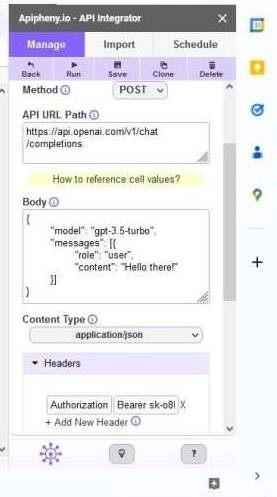
Method: Ở đầu thanh bên Apipheny, chọn phương thức HTTP (GET, POST, PUT, PATCH hoặc DELETE) mà OpenAI API endpoint của bạn yêu cầu. Trong ví dụ này, chúng ta đang sử dụng phương thức “POST”.
API URL: Ở Bước 4, bài viết đã giải thích cách bạn có thể tìm thấy OpenAI API endpoint mà bạn cần. Bây giờ, hãy sao chép toàn bộ URL OpenAI API của bạn vào add-on Apipheny, trong trường có nội dung OpenAI API URL, theo sau là bất kỳ tham số POST nào được yêu cầu cho truy vấn của bạn (nếu có).
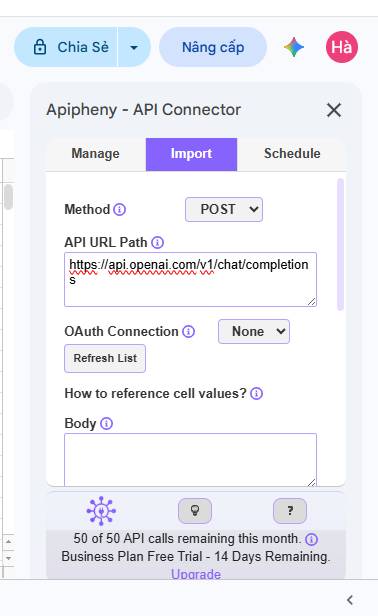
Ví dụ này đang sử dụng endpoint Create chat completion ở trên, endpoint này tạo phản hồi mô hình cho cuộc trò chuyện đã cho. URL cho endpoint cụ thể này là:
https://api.openai.com/v1/chat/completionsNếu bạn đang làm theo ví dụ tương tự, chỉ cần sao chép và dán URL ở trên vào Apipheny.
Headers: Trong phần Headers của add-on Apipheny, hãy thêm một hàng với key và giá trị sau:
Header
Key:
Authorization
Value:
Bearer your_key
Hãy thay thế your_key bằng giá trị token mà bạn đã tạo trước đó, ở Bước 2. Để một khoảng trắng giữa “Bearer” và your_key trong trường Header Value.
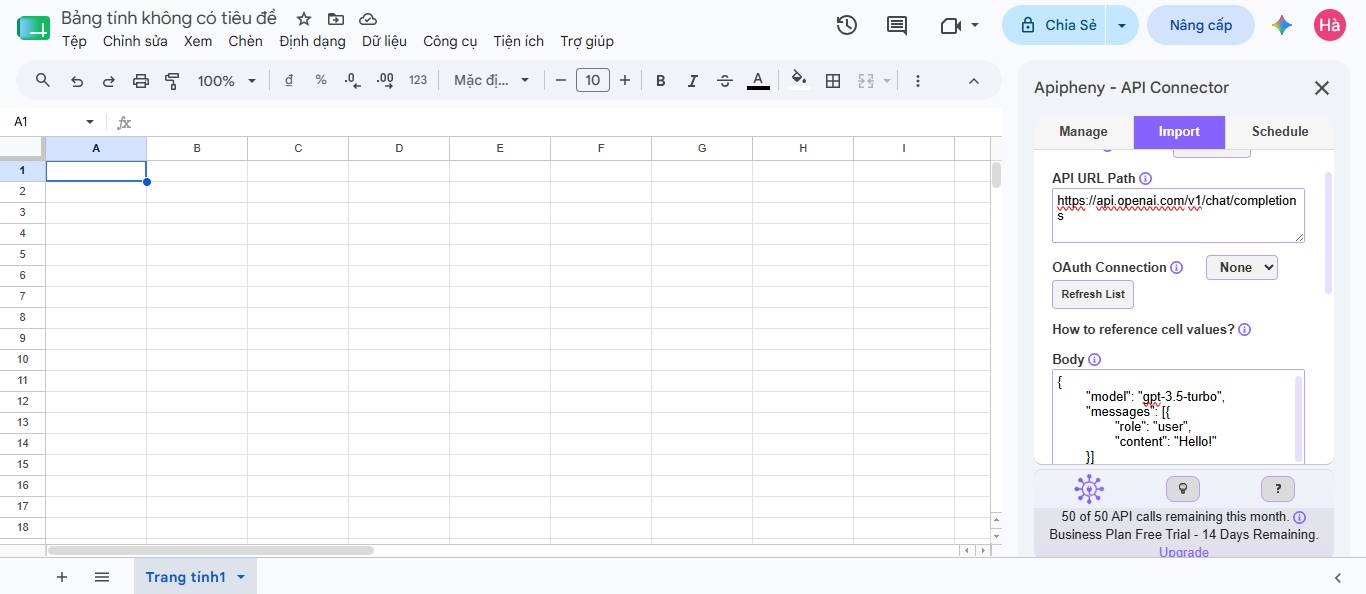
Body: Trong phần Body của Apipheny, hãy thêm ID của mô hình cần sử dụng và các tin nhắn (danh sách các tin nhắn mô tả cuộc hội thoại cho đến nay):
{
	"model": "gpt-3.5-turbo",
	"messages": [{
		"role": "user",
		"content": "Hello!"
	}]
}
Đây là mẫu yêu cầu ChatGPT API của bạn khi được nhập vào Apipheny, nếu bạn làm theo ví dụ tương tự như bài viết:
Bước 5: Chạy yêu cầu OpenAI API – ChatGPT trong Google Sheet
Bước cuối cùng là nhấp vào nút Run ở cuối add-on Apipheny và sau đó dữ liệu endpoint OpenAI – ChatGPT của bạn sẽ được nhập vào Google Sheets.









 AI
AI
 Copilot
 Grok
Grok
 Thư viện Prompt
 Hướng dẫn AI
 Công nghệ
 Ứng dụng
 Hệ thống
 Game - Trò chơi
 iPhone
 Android
 Làng Công nghệ
 Học CNTT
 Hàm Excel
 Học Python
 Download
 Video
Video
 Cuộc sống
 Khoa học

