 AI
AI
 Hướng dẫn AI
 Claude
 ChatGPT
 Gemini
 Prompt
 AI Tools
 Workflow
 Công nghệ
 Học IT
 Tiện ích

Adobe Acrobat hiện tích hợp tính năng tạo podcast, chuyển nội dung tài liệu như PDF thành podcast âm thanh để người dùng có thể nghe nội dung mà không cần phải đọc trực tiếp. Như vậy bạn dễ dàng có được nội dung mà không cần phải nhìn liên tục vào màn hình, đặc biệt khi đang di chuyển.
Adobe cung cấp hai định dạng podcast gồm Highlights để tóm tắt nội dung trọng tâm và Deep dive để khám phá nội dung chi tiết hơn. Dưới đây là hướng dẫn tạo tài liệu thành podcast trên Adobe Acrobat.
Cách chuyển PDF thành podcast trên Adobe Acrobat
Bước 1:
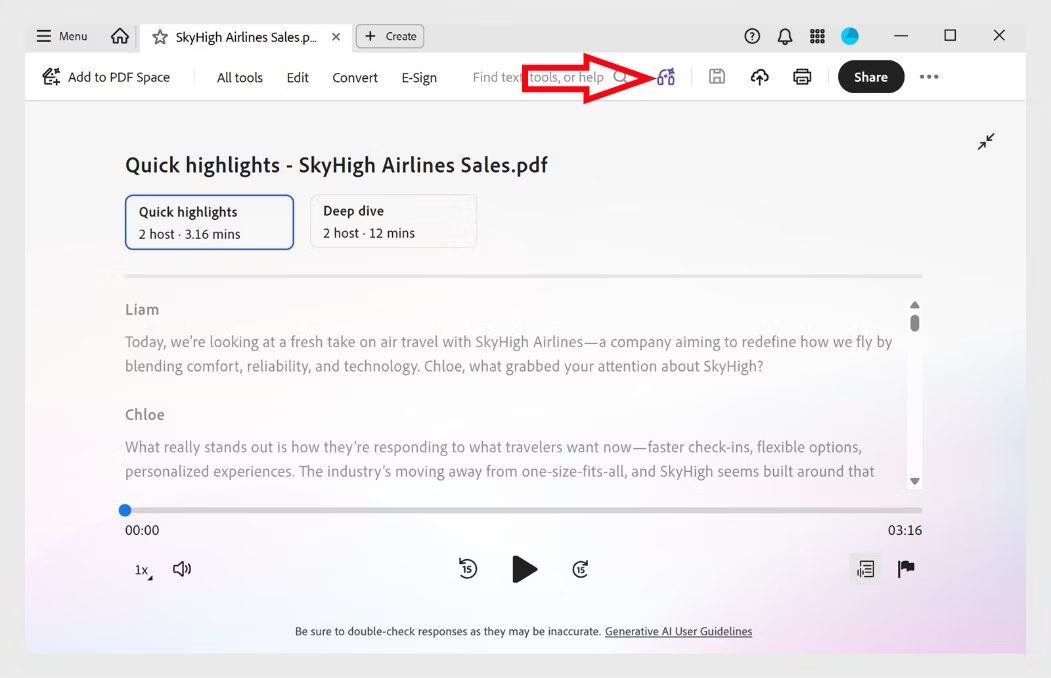
Bạn truy cập PDF sau đó nhấn vào biểu tượng Listen to this document ở thanh menu bên trên. Lúc này người dùng lựa chọn định dạng:
- Highlights: Tạo bản tóm tắt tập trung vào những nội dung chính của tài liệu.
- Deep dive: Tạo nội dung chuyên sâu hơn, giúp khám phá tài liệu một cách chi tiết.
Sau khi chọn định dạng, Acrobat sẽ tiến hành tạo podcast. Khi podcast hoàn tất, thanh nghe podcast sẽ xuất hiện ở phía dưới cửa sổ tài liệu.
Bước 2:
Sau khi podcast được tạo, bạn có thể sử dụng các nút điều khiển trên thanh podcast để nghe nội dung.
- Play/Pause: Phát hoặc tạm dừng podcast.
- Skip: Bỏ qua và chuyển qua các phần khác của nội dung.
- Playback speed: Điều chỉnh tốc độ phát.
- Volume: Điều chỉnh âm lượng.
Nếu muốn xem nội dung podcast dưới dạng văn bản, chúng ta nhấn chọn biểu tượng mũi tên Expand to view Transcript ở góc phải bên trên.
Khi muốn đóng thanh điều khiển podcast, bạn nhấn biểu tượng 3 chấm rồi chọn Close & hide.
Cách chuyển PDF Spaces thành podcast trên Adobe Acrobat
Ngoài việc tạo podcast trực tiếp từ tài liệu, Adobe Acrobat còn cho phép tạo podcast từ PDF Space.
Bước 1:
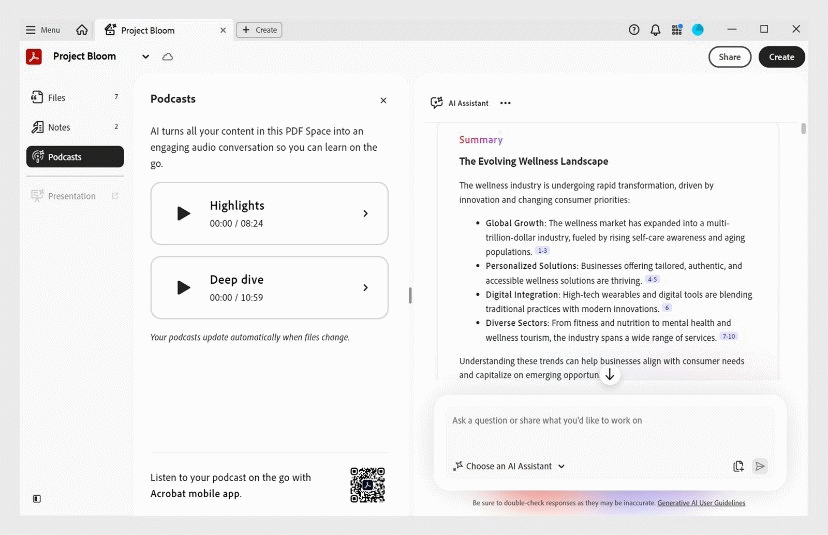
Bạn mở PDF Space và chọn Podcasts từ menu bên trái. Tiếp theo, chọn Play để nghe podcast và lựa chọn một trong hai định dạng:
- Highlights: Tập trung vào phần tóm tắt chính.
- Deep dive: Đi sâu hơn vào nội dung.
Sau khi podcast được tạo, bạn có thể chọn podcast để nghe và xem transcript.
PDF Space cũng cung cấp mã QR ở phía dưới khu vực Podcasts. Bạn có thể quét mã này để nghe podcast khi đang di chuyển.
Bước 2:
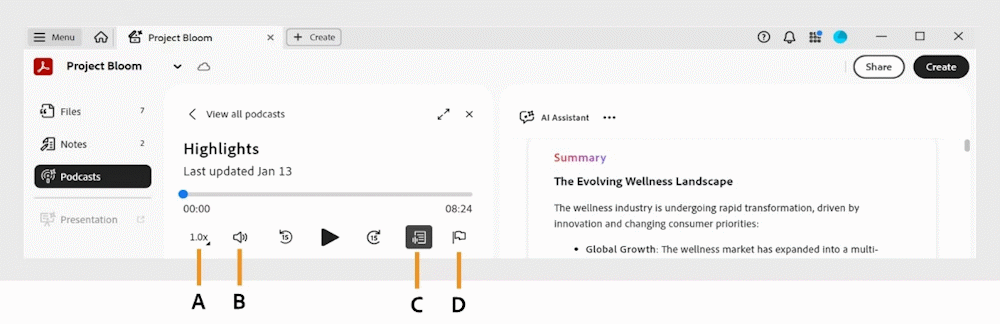
Trong giao diện nghe podcast bạn sẽ thấy các biểu tượng điều khiển nghe. A để chỉnh tốc độ phát lại, B chỉnh âm lượng, C để xem bản ghi.
Nên chọn Highlights hay Deep dive nghe podcast?
Về cơ bản thì 2 tùy chọn này đều cung cấp podcast từ tài liệu PDF tới bạn. Mỗi một lựa chọn sẽ tạo nội dung nghe khác nhau:
- Nếu bạn chỉ muốn nhanh chóng nắm bắt nội dung chính của một tài liệu, có thể chọn Highlights.
- Nếu muốn khám phá nội dung chi tiết hơn, hãy chọn Deep dive. Adobe mô tả đây là định dạng dành cho việc tìm hiểu sâu hơn về tài liệu.
Như vậy tùy theo nhu cầu muốn nghe tài liệu PDF kiểu nào mà chọn cách thức tạo podcast phù hợp.










 AI
AI
 Copilot
 Grok
Grok
 Thư viện Prompt
 Hướng dẫn AI
 Công nghệ
 Ứng dụng
 Hệ thống
 Game - Trò chơi
 iPhone
 Android
 Làng Công nghệ
 Học CNTT
 Hàm Excel
 Học Python
 Download
 Video
Video
 Cuộc sống
 Khoa học

