 AI
AI
 Hướng dẫn AI
 Claude
 ChatGPT
 Gemini
 Prompt
 AI Tools
 Workflow
 Công nghệ
 Học IT
 Tiện ích

Việc tạo hình ảnh bằng AI đang trở nên phổ biến hơn bao giờ hết. Thay vì phải sử dụng phần mềm khác thì người dùng có thể tạo ra hình ảnh ngay trong trình duyệt Chrome. Thông qua Chế độ AI trên trình duyệt Chrome, người dùng nhập yêu cầu trực tiếp tạo hình ảnh AI từ thanh địa chỉ và có ngay được kết quả. Với tính năng này, người dùng không cần có kỹ năng thiết kế chuyên nghiệp vẫn có thể tạo ra nhiều loại hình ảnh theo mong muốn với nhiều phong cách, chỉ bằng cách mô tả ý tưởng hình ảnh muốn tạo
Điểm nổi bật của phương pháp này nằm ở sự nhanh chóng và thuận tiện. Thay vì mở nhiều trang web AI tạo ảnh, bạn chỉ cần sử dụng từ chế độ AI trên Chrome mà thôi. Bài viết dưới đây sẽ tìm hiểu cách tạo ảnh AI từ thanh địa chỉ trên Chrome.
Cách tạo ảnh AI từ thanh địa chỉ trên Chrome
Bước 1:
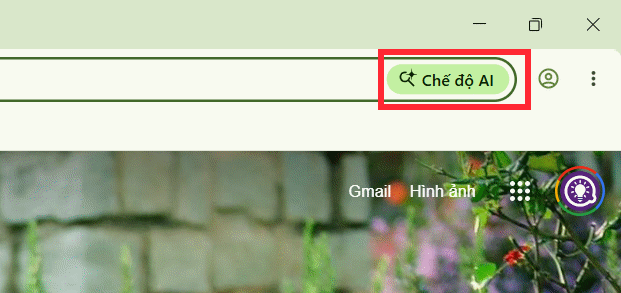
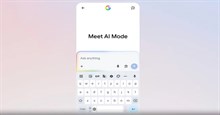
Tại thanh trình duyệt trên Chrome bạn nhấn vào nút Chế độ AI ở phía cuối thanh địa chỉ như hình dưới đây.
Bước 2:
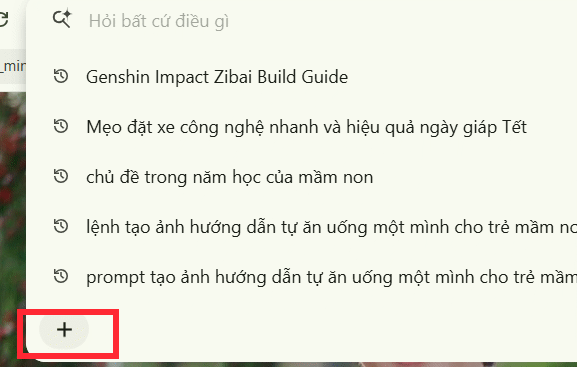
Tiếp đến bạn click chuột vào thanh tìm kiếm rồi nhấn tiếp vào biểu tượng dấu cộng để mở rộng các công cụ và tùy chọn hiện có cho chế độ AI trên Chrome.
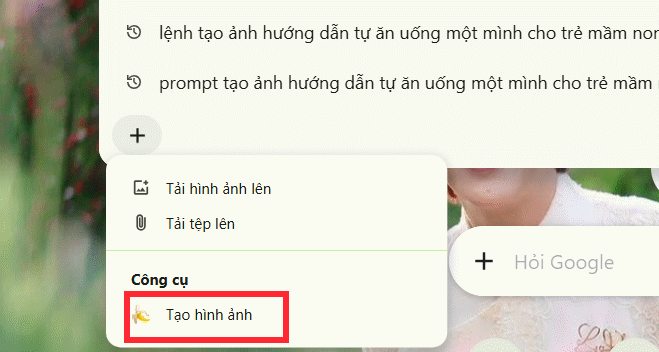
Lúc này bạn sẽ thấy công cụ tạo hình ảnh AI để chúng ta nhấn chọn sử dụng.
Bước 3:
Tiếp đến hãy nhập câu lệnh tạo ảnh AI như khi bạn tạo ảnh AI bằng Gemini vậy. Nhập xong nhấn Enter để tiến hành tạo ảnh AI. Lưu ý viết câu lệnh tạo ảnh AI thì bạn vẫn phải có các nội dung gồm: Chủ thể + phong cách + màu sắc + bối cảnh + yêu cầu chi tiết.

Ngay lập tức trình tạo ảnh Nano Bana tiến hình tạo ảnh AI theo câu lệnh bạn mô tả. Bạn chỉ cần tải hình ảnh xuống là xong. Nếu hình ảnh chưa đúng ý, bạn có thể yêu cầu AI chỉnh sửa thêm.
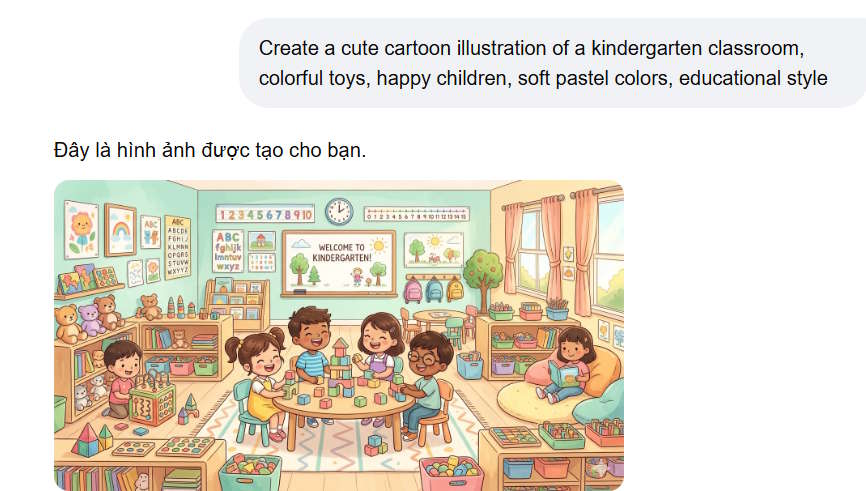
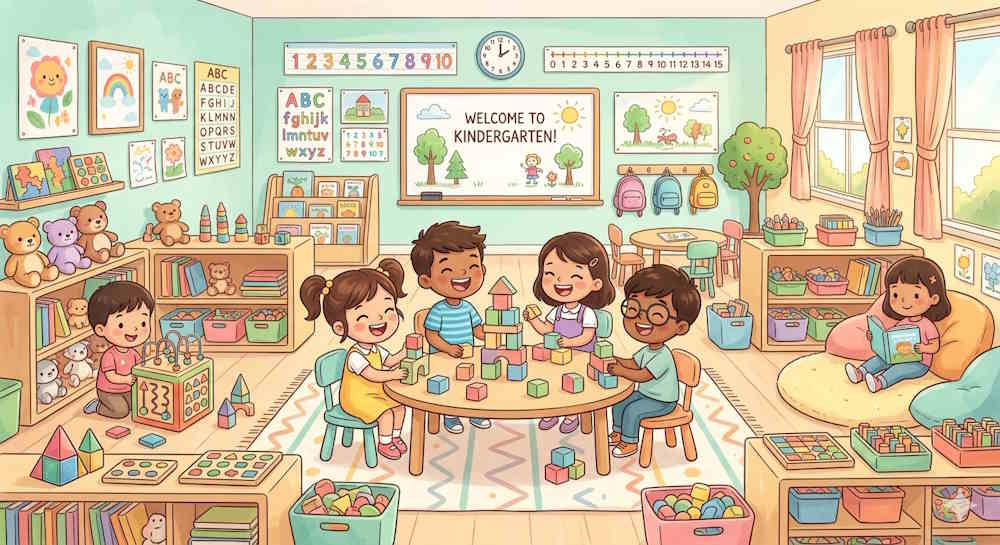
Dưới đây là ảnh AI được tạo từ câu lệnh nhập trong thanh địa chỉ trên trình duyệt Chrome.







 AI
AI
 Copilot
 Grok
Grok
 Thư viện Prompt
 Hướng dẫn AI
 Công nghệ
 Ứng dụng
 Hệ thống
 Game - Trò chơi
 iPhone
 Android
 Làng Công nghệ
 Học CNTT
 Hàm Excel
 Học Python
 Download
 Video
Video
 Cuộc sống
 Khoa học

