 AI
AI
 Hướng dẫn AI
 Claude
 ChatGPT
 Gemini
 Prompt
 AI Tools
 Workflow
 Công nghệ
 Học IT
 Tiện ích

OpenAI vừa công bố một tính năng mới khá đáng chú ý dành cho OpenAI Codex: trợ lý AI này giờ đây đã có thể hoạt động trực tiếp bên trong Google Chrome trên cả macOS và Windows.
Điểm đặc biệt là Codex không còn hoạt động theo kiểu “chiếm quyền điều khiển toàn bộ trình duyệt” như nhiều hệ thống AI computer-use trước đây. Thay vào đó, thông qua extension mới cho Chrome, Codex có thể tận dụng luôn các phiên đăng nhập sẵn có của người dùng để thao tác trên website và web app một cách tự nhiên hơn.
Tính năng này cho phép Codex xử lý nhiều tác vụ trực tiếp trong trình duyệt như điều hướng website, điền form dữ liệu, kiểm tra dashboard, debug browser flow hoặc làm việc với nhiều tab Chrome cùng lúc.
OpenAI Codex là gì và tại sao nên chạy nó trên Chrome?
Codex là dòng mô hình của OpenAI được tinh chỉnh dựa trên hàng tỷ dòng code công khai. Nó thông thạo hơn một chục ngôn ngữ lập trình, trong đó mạnh nhất là Python, JavaScript, TypeScript, Go và SQL. Các mô hình Codex ban đầu là nền tảng cho phiên bản đầu tiên của GitHub Copilot ; ngày nay, công nghệ này vẫn hiện diện trong các mô hình thuộc thế hệ GPT-4, được cung cấp thông qua API của OpenAI và nhiều công cụ dành cho nhà phát triển khác nhau.
Khi tìm kiếm "Chrome extension cho OpenAI Codex", người dùng thường mong muốn một trong ba điều sau:
- Một trợ lý có khả năng đọc và giải thích code trên bất kỳ trang web nào, chẳng hạn như các yêu cầu kéo (pull request) trên GitHub hay câu trả lời trên Stack Overflow.
- Một công cụ có thể viết mã trực tiếp vào các trường văn bản trong trình soạn thảo code hoặc bảng điều khiển quản trị (admin panel) chạy trên nền tảng web.
- Một lớp tự động hóa giúp chuyển đổi các chỉ dẫn bằng ngôn ngữ tự nhiên thành đoạn code hoạt động được mà không cần mở ứng dụng trò chuyện riêng biệt.
Chrome là môi trường lý tưởng cho việc này vì phần lớn công việc phát triển phần mềm hiện đại đều diễn ra ngay trên trình duyệt. Các môi trường phát triển tích hợp (IDE) trên nền tảng đám mây như GitHub Codespaces, Replit và StackBlitz đều chạy hoàn toàn trong một tab trình duyệt. Các bảng điều khiển CMS, giao diện quản lý cơ sở dữ liệu (GUI) và những công cụ xây dựng ứng dụng dạng low-code cũng hoạt động tại đây. Nếu trợ lý AI của bạn không thể tiếp cận được các nền tảng này, bạn sẽ phải tốn cả ngày chỉ để thực hiện thao tác sao chép và dán.
Một hạn chế cần lưu ý ngay từ đầu
OpenAI không phát hành Chrome extension chính thức nào mang tên "Codex". Thay vào đó, bạn cần tự kết hợp các thành phần để có được tính năng này: một API key kết hợp với một extension được thiết kế tốt, hoặc sử dụng một công cụ thương mại như tính năng tích hợp trình duyệt của GitHub Copilot. Việc hiểu rõ sự khác biệt này sẽ giúp bạn tránh tải xuống bừa bãi tiện ích đầu tiên xuất hiện trong cửa hàng ứng dụng – nơi thường tiềm ẩn nhiều rủi ro hoặc vấn đề phát sinh.
Codex Chrome Extension hoạt động như thế nào?
Trước đây, nhiều AI agent muốn thao tác trên web thường phải điều khiển trình duyệt như một máy tính ảo. Cách làm này khá chậm và đôi khi gây khó chịu vì AI gần như “chiếm” luôn trình duyệt của người dùng.
Với extension mới, Codex có thể truy cập trực tiếp vào các phiên đăng nhập hiện có trên Chrome. Điều này đồng nghĩa AI có thể làm việc với các dịch vụ như Gmail, LinkedIn, Salesforce hoặc nhiều web app doanh nghiệp khác mà không cần người dùng đăng nhập lại liên tục.
Một điểm đáng chú ý khác là Codex có thể hoạt động trên nhiều tab Chrome trong nền. Các tác vụ liên quan tới cùng một thread sẽ được gom lại thành Chrome Tab Groups để người dùng dễ quản lý hơn.
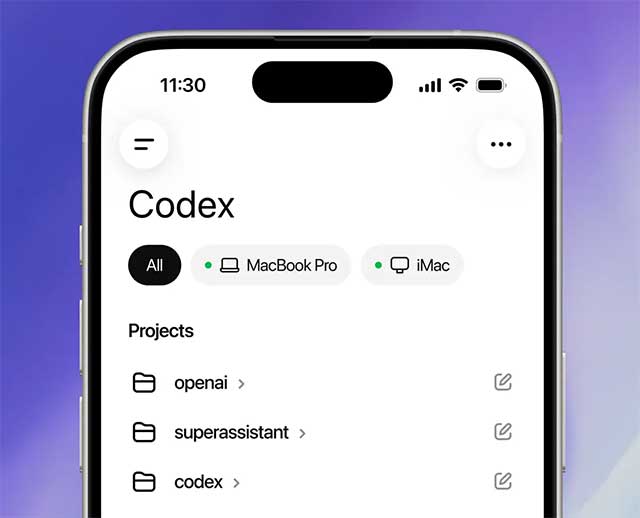
Cách cài đặt và sử dụng Codex trên Chrome
Để sử dụng tính năng mới, trước tiên người dùng cần cài plugin Codex từ Chrome Web Store.
Sau khi cài đặt:
- Mở ứng dụng Codex
- Truy cập mục Plugins
- Chọn thiết lập Chrome integration
- Chấp nhận các quyền truy cập mà Chrome yêu cầu
Sau khi hoàn tất, mở Chrome và kiểm tra xem extension Codex đã hiển thị trạng thái “connected” hay chưa. Nếu extension đã kết nối thành công, Codex sẽ có thể bắt đầu làm việc trực tiếp trong trình duyệt.
quyết định nên dùng công cụ nào phù hợp nhất.
Ví dụ, nếu cần truy cập một website đã đăng nhập sẵn như Salesforce hoặc Gmail, Codex sẽ ưu tiên dùng Chrome. Trong khi đó, nếu làm việc với localhost hoặc môi trường development, hệ thống có thể chuyển sang browser tích hợp trong app.
Người dùng cũng có thể gọi trực tiếp Chrome trong prompt. Chẳng hạn:
@Chrome open Salesforce and update the account from these call notes
Nếu Chrome chưa mở, Codex thậm chí có thể tự khởi chạy trình duyệt.
Theo OpenAI, extension mới giúp Codex xử lý tốt hơn nhiều tác vụ browser-based thực tế. AI có thể hỗ trợ nhập dữ liệu CRM, kiểm tra dashboard analytics, thao tác với hệ thống nội bộ doanh nghiệp hoặc debug các luồng hoạt động trên web.
Ngoài ra, Codex cũng hỗ trợ làm việc với localhost, development server và các file preview, điều đặc biệt hữu ích với developer hoặc các team đang xây dựng web app.
Điểm quan trọng là toàn bộ quá trình này diễn ra ngay trong Chrome thật của người dùng thay vì một môi trường giả lập. Điều đó giúp tốc độ thao tác nhanh hơn và trải nghiệm sử dụng tự nhiên hơn đáng kể.
Theo OpenAI, Codex Chrome extension hiện đã khả dụng trên Windows và macOS thông qua ứng dụng Codex.
Tính năng đang được triển khai tại hầu hết các khu vực trên thế giới, ngoại trừ EU và Anh. OpenAI cho biết hỗ trợ cho các khu vực này sẽ sớm được bổ sung trong thời gian tới.









 AI
AI
 Copilot
 Grok
Grok
 Thư viện Prompt
 Hướng dẫn AI
 Công nghệ
 Ứng dụng
 Hệ thống
 Game - Trò chơi
 iPhone
 Android
 Làng Công nghệ
 Học CNTT
 Hàm Excel
 Học Python
 Download
 Video
Video
 Cuộc sống
 Khoa học

