 AI
AI
 Hướng dẫn AI
 Claude
 ChatGPT
 Gemini
 Prompt
 AI Tools
 Workflow
 Công nghệ
 Học IT
 Tiện ích

Claude Code là công cụ hỗ trợ lập trình dựa trên AI do Anthropic phát triển, hoạt động trực tiếp trên Terminal. Và với WinGet, bạn có thể dễ dàng cài đặt Claude Code trên máy tính mà không cần tới công cụ khác hỗ trợ. Đặc biệt WinGet đã có sẵn trên máy tính và chỉ cần 1 câu lệnh để kích hoạt. Dưới đây là hướng dẫn cài Claude Code trên Windows 11.
Mục lục bài viết
Cách cài đặt Claude Code trên Windows 11
Bước 1:
Bạn cần mở Windows Terminal (hoặc PowerShell) với quyền quản trị. Sau đó nhập câu lệnh dưới đây để kiểm tra WinGet có khả dụng hay không.
winget --versionBước 2:
Nhập lệnh dưới đây để cài đặt Claude Code cho máy tính.
winget install Anthropic.ClaudeCodeNgay sau đó bạn sẽ thấy quá trình cài đặt ClaudeCode cho máy tính.
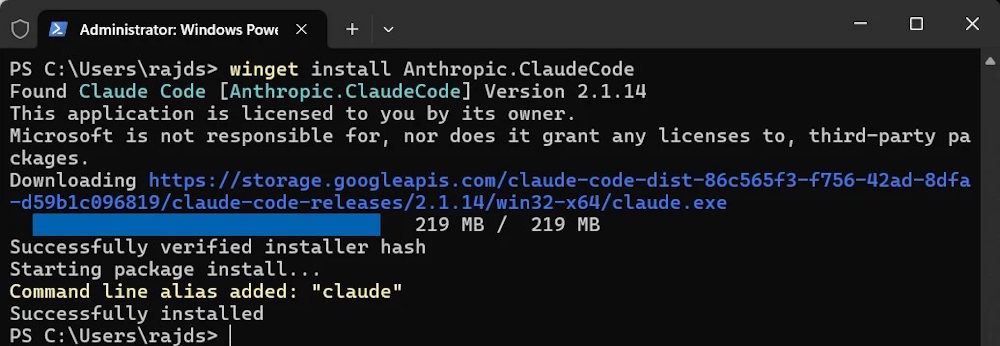
Trong trường hợp bạn thấy thông báo No package found matching input criteria thì nhập lệnh dưới đây để update WinGet trên máy tính.
winget source updateBước 3:
Mở cửa sổ Terminal mới rồi nhập lệnh dưới đây để kiểm tra phiên bản Claude Code.
claude --versionNếu sau khi nhập lệnh này bạn nhận được thông báo claude' is not recognized as a command thì thực hiện theo bước dưới.
Khởi động lại Terminal rồi nhập lại lệnh kiểm tra phiên bản. Nếu chưa được thì khởi động lại máy tính.
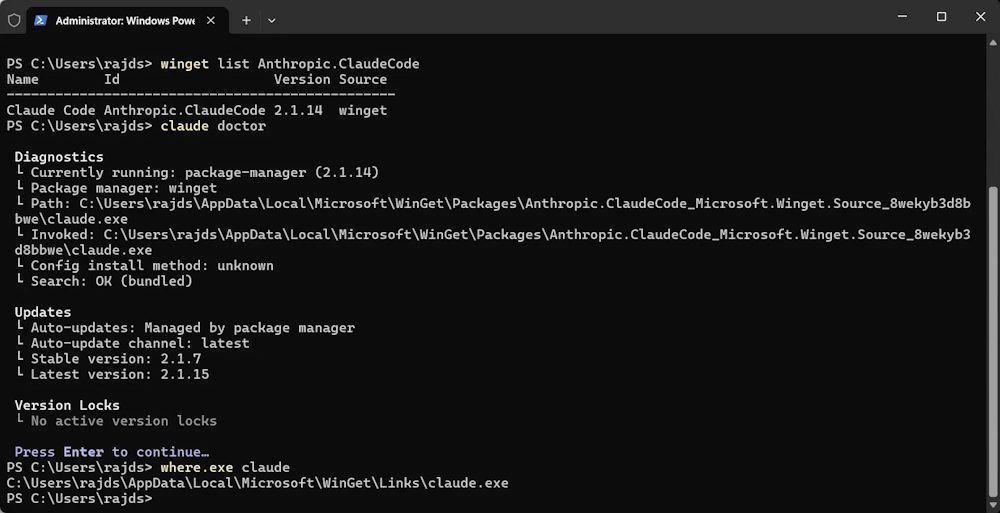
Nhập lệnh dưới đây để kiểm tra Claude Code đã được cài đặt hay chưa.
where.exe claudeNếu không có gì xuất hiện, quá trình cài đặt Claude Code không thành công mà không báo lỗi. Chạy lệnh dưới đây để kiểm tra phần mềm đã được cài đặt thành công chưa.
winget list Anthropic.ClaudeCodeĐể chẩn đoán toàn diện hơn, hãy chạy lệnh sau:
claude doctorCông cụ này kiểm tra loại cài đặt, phiên bản và cấu hình và chỉ ra hầu hết các sự cố thường gặp.
Xác thực bằng tài khoản Anthropic thông qua PowerShell
Trong giao diện Command Prompt hoặc PowerShell, nhập lệnh dưới đây.
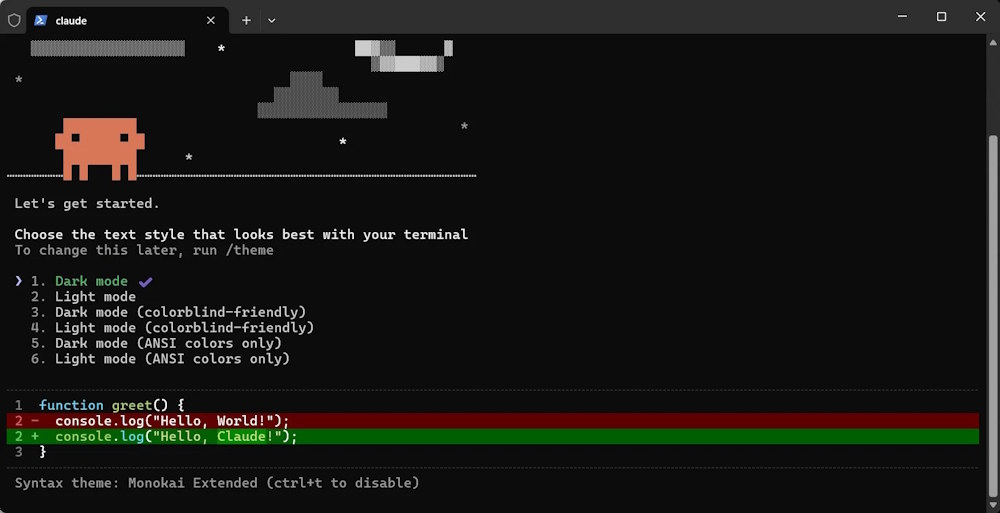
claudeHệ thống sẽ yêu cầu bạn chọn chế độ màu cho thiết bị đầu cuối Claude. Chế độ mặc định sẽ là chế độ tối.
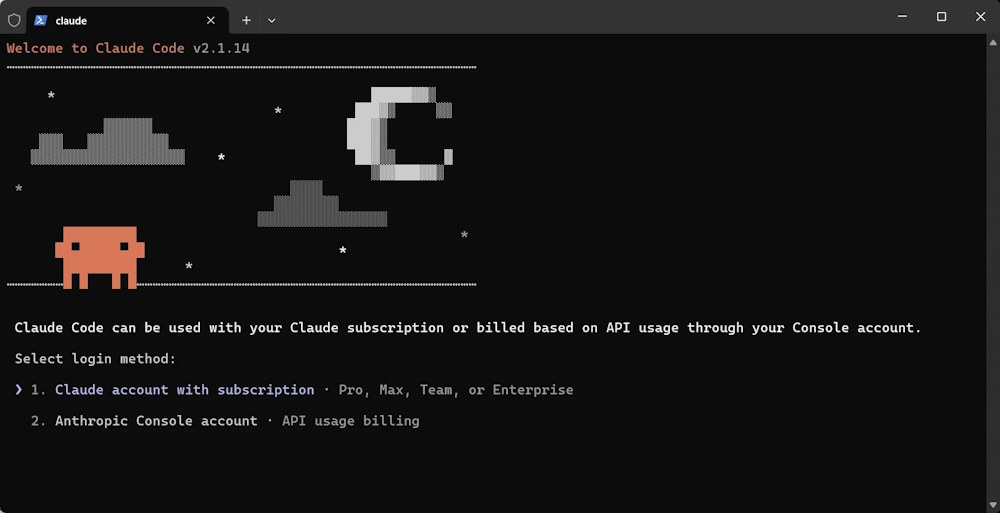
Bây giờ, bạn sẽ được yêu cầu chọn phương thức đăng nhập. Nếu bạn có gói đăng ký Claude, hãy chọn phương thức đầu tiên, còn nếu muốn sử dụng API, hãy chọn phương thức còn lại và nhấn phím Enter.
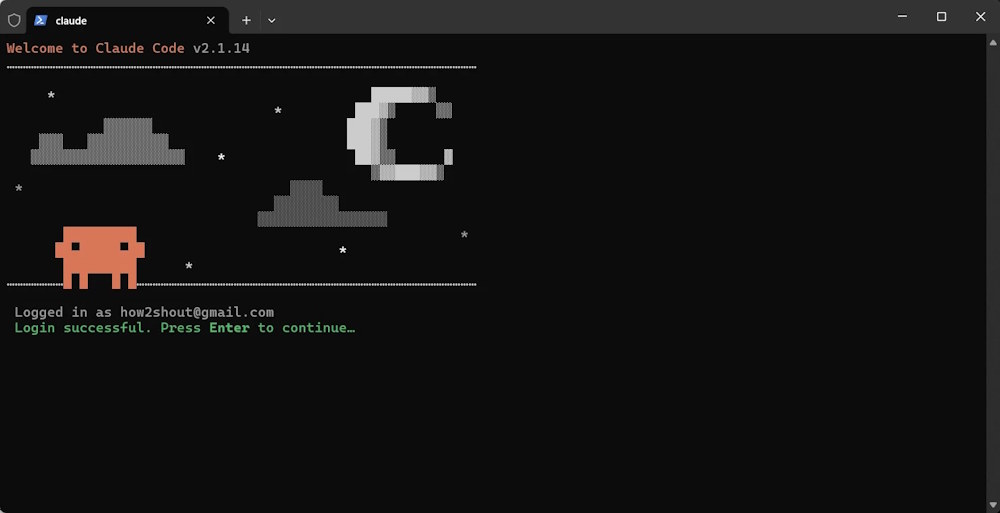
Tiếp theo, bạn sẽ được yêu cầu xác thực. Chúng ta đăng nhập vào trang web Anthropic rồi cho phép Claude Code truy cập vào tài khoản của bạn.
Sau khi kết nối thành công, cửa sổ Terminal sẽ hiển thị thông báo Login Successful.
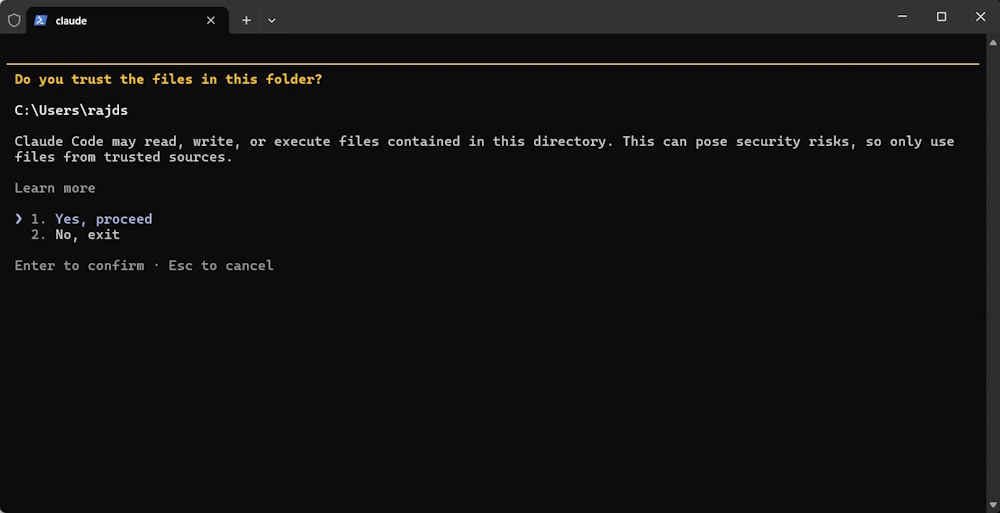
Claud sẽ yêu cầu bạn cho phép đọc, ghi hoặc thực thi các tệp từ thư mục người dùng hiện tại, nhấn Enter.
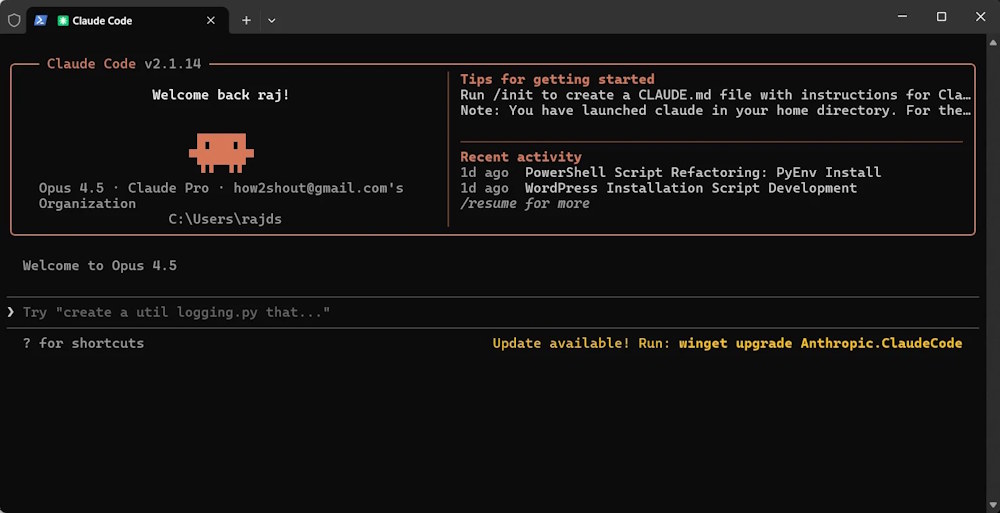
Cuối cùng Cloud Code đã được cài đặt thành công trên PowerShell của Windows.
Cập nhật mã Claude
Để cập nhật Claude Code:
winget upgrade Anthropic.ClaudeCodeĐể kiểm tra xem có bản cập nhật nào khả dụng hay không
winget list Anthropic.ClaudeCodeCập nhật tất cả
winget upgrade --allGỡ cài đặt Claude Code trên Windows
Nhập lệnh dưới đây
winget uninstall Anthropic.ClaudeCodeĐể xóa hoàn toàn cấu hình và dữ liệu bộ nhớ đệm
Remove-Item -Path "$env:USERPROFILE\.claude" -Recurse -Force

Remove-Item -Path "$env:USERPROFILE\.claude.json" -Force







 AI
AI
 Copilot
 Grok
Grok
 Thư viện Prompt
 Hướng dẫn AI
 Công nghệ
 Ứng dụng
 Hệ thống
 Game - Trò chơi
 iPhone
 Android
 Làng Công nghệ
 Học CNTT
 Hàm Excel
 Học Python
 Download
 Video
Video
 Cuộc sống
 Khoa học

