 AI
AI
 Hướng dẫn AI
 Claude
 ChatGPT
 Gemini
 Prompt
 AI Tools
 Workflow
 Công nghệ
 Học IT
 Tiện ích

ChatGPT cho phép người dùng kết nối với các ứng dụng và dịch vụ bên ngoài, thông qua mục Plugin riêng biệt.
Khi bạn truy cập vào mục này sẽ tìm được nhiều plugin hỗ trợ triển khai nhiều nội dung khác nhau, truy xuất tài liệu hoặc thực hiện một số tác vụ ngay trong cuộc trò chuyện. Và những plugin đã được kết nối với ChatGPT đều có tùy chọn ngắt kết nối, hoặc chỉnh quyền truy cập nếu người dùng muốn. Bài viết dưới đây sẽ hướng dẫn bạn quản lý plugin kết nối trên ChatGPT.
Cách ngắt kết nối ứng dụng trên ChatGPT
Bước 1:
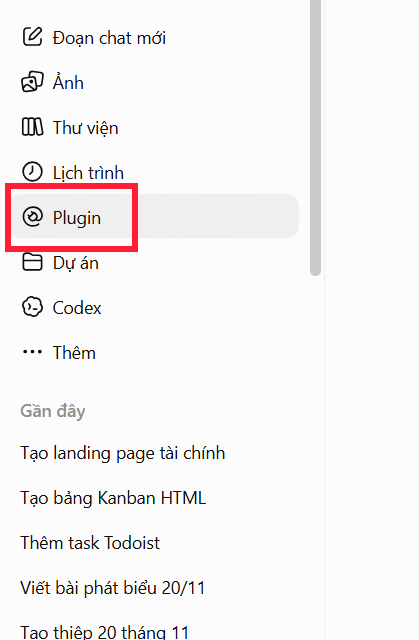
Tại giao diện trên ChatGPT bạn nhấn vào mục Plugin để truy cập các ứng dụng kết nối.
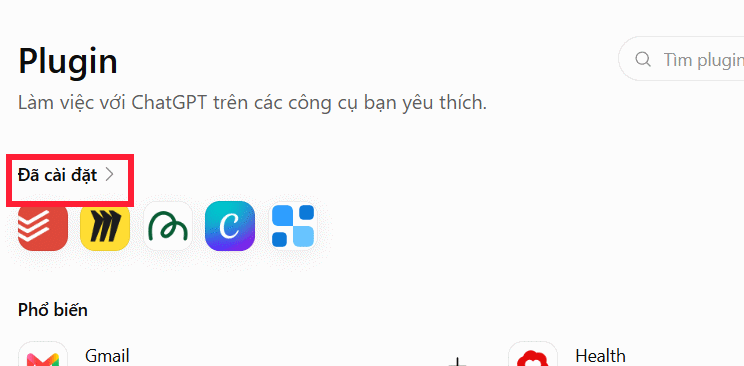
Nhìn sang bên cạnh bạn nhấn vào mục Đã cài đặt để xem tất cả ứng dụng đã kết nối trên ChatGPT qua mục Plugin.
Bước 2:
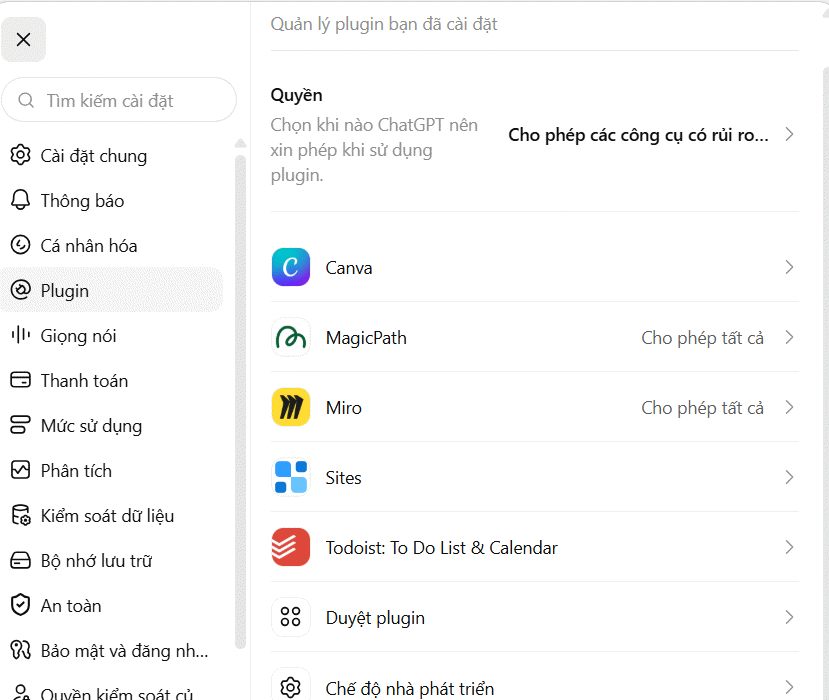
Ở đây bạn sẽ thấy tất cả ứng dụng đã kết nối. Bạn nhấn vào ứng dụng muốn điều chỉnh lại quyền truy cập hoặc ngắt kết nối với ChatGPT.
Bước 3:
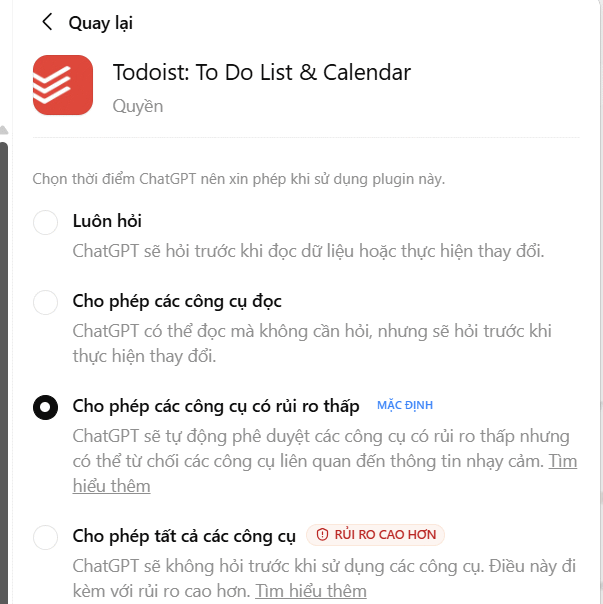
Trong giao diện quản lý ứng dụng kết nối tại phần Quyền bạn nhấn để xem các quyền truy cập của ứng dụng.
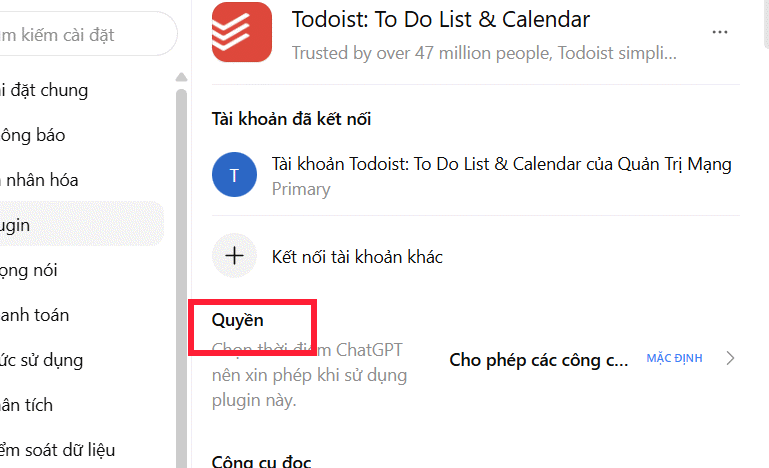
Lúc này bạn có thể chỉnh lại quyền sử dụng plugin trên ChatGPT. Có thể chọn Luôn hỏi để bạn giám sát mọi thực hiện của ChatGPT với nội dung trong ứng dụng này.
Bước 4:
Chúng ta cũng có thể kết nối tài khoản ứng dụng khác với ChatGPT nếu cần.

Bước 5:
Để ngắt kết nối ứng dụng với ChatGPT, bạn nhấn vào biểu tượng 3 chấm tại tên ứng dụng rồi chọn Ngắt kết nối để thực hiện là xong.
Khi nào nên ngắt kết nối ứng dụng trên ChatGPT?
Một số trường hợp bạn nên kiểm tra lại ứng dụng kết nối với ChatGPT và ngắt kết nối ở một số trường hợp:
- Không còn sử dụng ứng dụng: Ngắt kết nối những dịch vụ mà bạn không còn sử dụng.
- Muốn hạn chế quyền truy cập dữ liệu: Nếu ứng dụng được cấp quyền truy cập tài liệu, email hoặc dữ liệu từ một dịch vụ bên ngoài, bạn có thể thu hồi kết nối khi không còn cần thiết.
- Chuyển sang tài khoản khác: Khi không muốn tiếp tục sử dụng tài khoản Google, Microsoft hoặc tài khoản dịch vụ khác đang liên kết với ChatGPT, hãy kiểm tra và thay đổi kết nối ứng dụng.
- Tài khoản có nguy cơ bị lộ: Nếu nghi ngờ người khác có thể truy cập tài khoản, hãy kiểm tra các kết nối đã cấp quyền và ngắt những kết nối không còn tin cậy.
Làm gì khi không thấy nút Ngắt kết nối ứng dụng trên ChatGPT?
Trong trường hợp bạn không nhìn thấy nút Ngắt kết nối ứng dụng với ChatGPT thì có thể sửa theo một số cách sau:
Kiểm tra tài khoản và không gian làm việc ChatGPT
Hãy đảm bảo bạn đăng nhập đúng tài khoản ChatGPT. Với tài khoản của trường học hoặc cơ quan thì một số thiết lập sẽ do quản trị viên quản lý, bao gồm quyền ngắt kết nối ứng dụng.
Kiểm tra quyền quản lý ứng dụng
Nếu ứng dụng được quản lý bởi tổ chức, bạn cần liên hệ quản trị viên để được hỗ trợ. Việc ngắt kết nối một tài khoản cá nhân không nhất thiết loại bỏ những kết nối khác do tổ chức quản lý.
Nếu vẫn không được thì hãy thoát tài khoản ChatGPT của mình và chờ một lúc để đăng nhập lại tài khoản.






 AI
AI
 Copilot
 Grok
Grok
 Thư viện Prompt
 Hướng dẫn AI
 Công nghệ
 Ứng dụng
 Hệ thống
 Game - Trò chơi
 iPhone
 Android
 Làng Công nghệ
 Học CNTT
 Hàm Excel
 Học Python
 Download
 Video
Video
 Cuộc sống
 Khoa học

