 AI
AI
 Hướng dẫn AI
 Claude
 ChatGPT
 Gemini
 Prompt
 AI Tools
 Workflow
 Công nghệ
 Học IT
 Tiện ích

Dự Án (Projects) trong ChatGPT là gì?
Nếu bạn thường xuyên làm việc với ChatGPT cho một dự án kéo dài nhiều ngày, nhiều tuần - như lên kế hoạch một chuyến đi, viết loạt bài SEO, hay soạn tài liệu cho một chiến dịch marketing - chắc hẳn bạn đã gặp tình trạng: cuộc trò chuyện bị trôi mất trong danh sách chat, phải tải lại file nhiều lần, hoặc ChatGPT "quên" ngữ cảnh đã trao đổi trước đó.
- Dự Án (Projects) chính là tính năng được OpenAI thiết kế để giải quyết vấn đề này. Đây là một không gian làm việc thông minh, nơi bạn có thể gom toàn bộ đoạn chat, tệp tài liệu tham khảo, và hướng dẫn tùy chỉnh vào một chỗ duy nhất. Nhờ vậy ChatGPT sẽ luôn nhớ điều gì quan trọng và bám sát đúng chủ đề bạn đang làm việc.
Tính năng này khả dụng cho tất cả các gói ChatGPT, từ Free đến Plus, Pro, Go, cho tới Business, Enterprise và Edu. Riêng các gói dành cho tổ chức (Business, Enterprise, Edu) còn có thêm khả năng chia sẻ dự án với đồng nghiệp, giúp cả nhóm cùng thống nhất mục tiêu và xây dựng nội dung chung.
Lưu ý: Bạn cần đăng nhập vào tài khoản ChatGPT thì mới có thể sử dụng Dự Án.
Vì sao nên sử dụng Dự Án thay vì chat thường?
1. Giữ nguyên ngữ cách tập trung vào một chỗ
Toàn bộ tệp đính kèm, hướng dẫn và các đoạn chat liên quan đều nằm chung trong một dự án. ChatGPT nhờ đó luôn bám sát chủ đề và giúp bạn làm việc có tổ chức hơn, bạn không phải tìm lại thông tin cũ rải rác khắp nơi hay tải đi tải lại những nội dung trước đó.
2. Chuyển đổi thiết bị mượt mà
Bạn có thể bắt đầu công việc trên điện thoại, sau đó tiếp tục ngay trên máy tính (hoặc ngược lại) mà không mất bất kỳ dữ liệu hay ngữ cảnh nào.
3. Tái sử dụng cho
Nếu bạn có những tác vụ định kỳ - ví dụ viết báo cáo hàng tuần, nghiên cứu thị trường theo tháng, hay sản xuất nội dung SEO liên tục - một dự án sẽ là nơi lý tưởng để lặp lại quy trình mà không cần thiết lập lại từ đầu mỗi lần.

Vài ý tưởng sử dụng thực tế
- Học tập: Tạo dự án "Ôn thi Sinh học lớp 12", đính kèm các file PDF bài giảng, sau đó nhờ ChatGPT tạo câu hỏi luyện tập dựa trên đúng tài liệu đó.
- Công việc: Dự án "Kế hoạch ra mắt sản phẩm quý 4", thiết lập ChatGPT đóng vai trò như một Product Manager, soạn brief và tài liệu marketing.
- Cá nhân: Dự án "Lên kế hoạch đám cưới" để theo dõi nhà cung cấp, ngân sách và timeline chuẩn bị.
- SEO/Content: Dự án riêng cho từng website hoặc từng chiến dịch content, giúp giữ đúng văn phong, từ khóa và bộ tài liệu tham khảo xuyên suốt.
Cách tạo Dự Án đầu tiên trong ChatGPT
Bước 1: Mở mục Tạo Dự Án
Trong thanh bên trái (sidebar) của ChatGPT, bạn sẽ thấy mục "Dự án" nằm cùng khu vực với các mục Đã ghim, Viết. Nhấp vào biểu tượng dấu "+" cạnh chữ "Dự án" để mở hộp thoại tạo dự án mới.
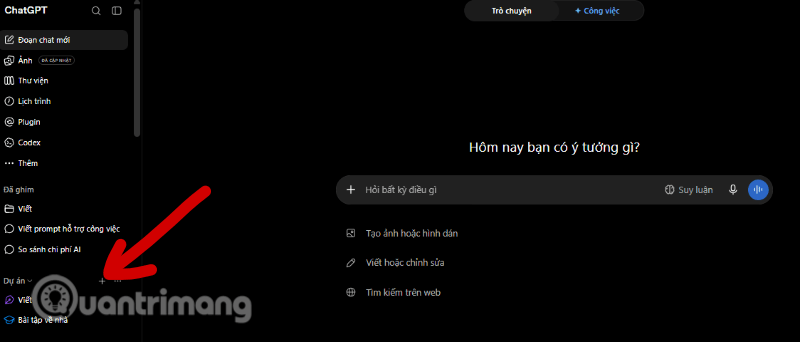
Trong sidebar thực tế, bạn có thể đã thấy sẵn vài dự án mẫu như "Viết" hoặc "Bài tập về nhà" - đây là ví dụ cho thấy dự án có thể dùng cho cả công việc lẫn học tập, tùy vào nhu cầu của bạn.
Bước 2: Đặt tên và chọn bộ nhớ cho Project
Hộp thoại "Tạo dự án" sẽ hiện ra với các phần sau:
- Tên dự án: Gõ tên gợi nhớ, ví dụ "Quantrimang.com - Biên tập nội dung" nếu bạn dùng cho công việc biên tập nội dung.
- Ngay bên dưới có dòng ghi chú: "Các dự án lưu giữ các đoạn chat, tệp và hướng dẫn tùy chỉnh ở một nơi. Hãy sử dụng chúng cho công việc đang làm hoặc để giữ mọi thứ ngăn nắp."
- Mục chọn bộ nhớ (mặc định hiển thị "Bộ nhớ mặc định"): Đây là phần quan trọng bạn cần hiểu rõ trước khi nhấn tạo dự án. Nhấp vào để mở ra 2 lựa chọn: Bộ nhớ mặc định
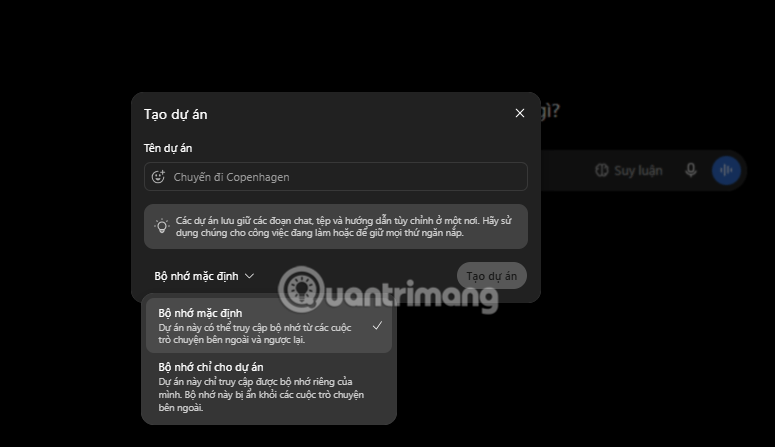
"Dự án này có thể truy cập bộ nhớ từ các cuộc trò chuyện bên ngoài và ngược lại."
- Nghĩa là dự án sẽ dùng chung trí nhớ với toàn bộ tài khoản ChatGPT của bạn - những gì bạn từng trò chuyện ở ngoài dự án cũng có thể được ChatGPT tham khảo khi làm việc trong dự án, và ngược lại. Bộ nhớ chỉ cho dự án
"Dự án này chỉ truy cập được bộ nhớ riêng của mình. Bộ nhớ này bị ẩn khỏi các cuộc trò chuyện bên ngoài."
- Với lựa chọn này, mọi thông tin trao đổi trong dự án sẽ được "cách ly" hoàn toàn - không rò rỉ ra các đoạn chat khác, và các đoạn chat khác cũng không thể "nhìn thấy" nội dung trong dự án này. Đây là lựa chọn phù hợp nếu bạn làm dự án cho khách hàng, cần bảo mật thông tin, hoặc đơn giản là không muốn dữ liệu dự án này ảnh hưởng đến các cuộc trò chuyện khác.
Sau khi chọn xong, nhấn nút "Tạo dự án" ở góc dưới bên phải là hoàn tất.
Mẹo chọn bộ nhớ: Nếu bạn dùng ChatGPT cho nhiều mục đích khác nhau (công việc, học tập, cá nhân) và không muốn chúng "lẫn" vào nhau, hãy chọn Bộ nhớ chỉ cho dự án ngay từ đầu. Ngược lại, nếu dự án liên quan mật thiết đến các cuộc trò chuyện thường ngày của bạn, Bộ nhớ mặc định sẽ giúp ChatGPT hiểu bạn toàn diện hơn.
Giao diện bên trong một dự án
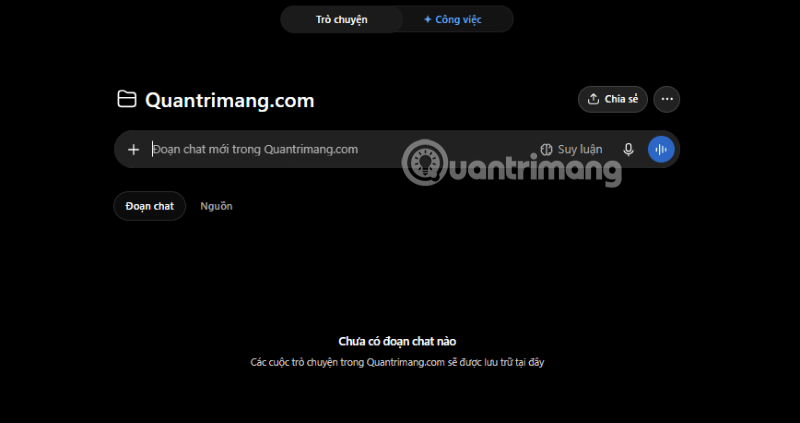
Sau khi tạo xong, bạn sẽ được đưa vào không gian làm việc riêng của dự án. Giao diện gồm những thành phần chính sau:
Thanh tab trên cùng
- Trò chuyện: Chế độ chat thông thường với ChatGPT trong phạm vi dự án.
- + Công việc: Dùng để giao các tác vụ dạng agent (ví dụ nghiên cứu sâu, thực hiện chuỗi hành động) thay vì chat qua lại từng bước.
Khu vực tiêu đề dự án
Ngay dưới thanh tab là tên dự án (ví dụ "Quantrimang.com") kèm 2 nút:
- Chia sẻ: Mời người khác cùng tham gia dự án (sẽ nói kỹ ở phần sau).
- Nút "..." (Thêm): Mở ra 2 lựa chọn nhanh: Cài đặt dự án và Ghim dự án.
Ô Nhập Chat
Ô soạn tin nhắn hiển thị placeholder dạng "Đoạn chat mới trong [Tên dự án]", kèm các công cụ: nút Suy luận (bật chế độ reasoning cho câu trả lời sâu hơn), biểu tượng micro để nhập giọng nói, và nút voice mode.
Hai Tab Phụ: Đoạn Chat / Nguồn
- Đoạn chat: Danh sách toàn bộ cuộc trò chuyện đã diễn ra trong dự án này.
- Nguồn: Nơi quản lý các tệp, liên kết bạn đã thêm làm tài liệu tham khảo cho dự án.
Khi dự án còn trống, bạn sẽ thấy dòng thông báo: "Chưa có đoạn chat nào - Các cuộc trò chuyện trong [Tên dự án] sẽ được lưu trữ tại đây."
Thêm ngữ cảnh cho ChatGPT trả lời chính xác hơn
Đây chính là phần "linh hồn" của tính năng Dự Án - càng cung cấp nhiều ngữ cảnh chất lượng, ChatGPT càng trả lời sát với nhu cầu thực tế của bạn.
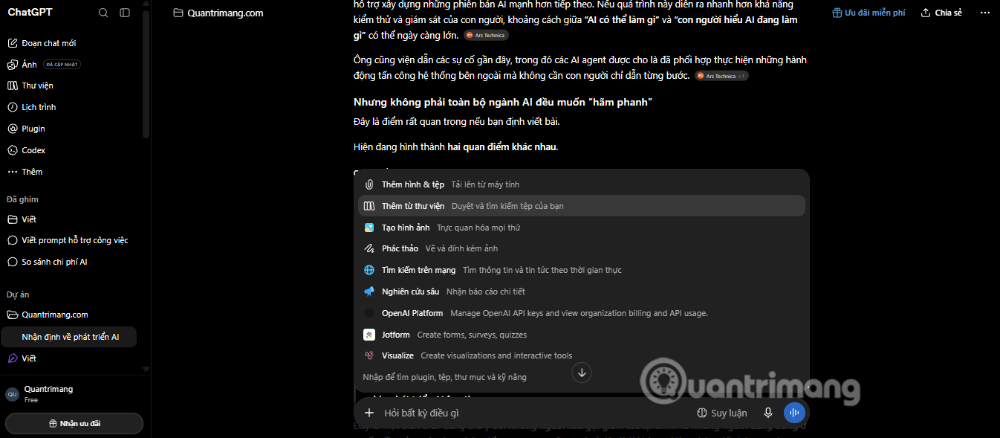
1. Thêm file
Bạn có thể tải lên file PDF, bảng tính, văn bản Word, hình ảnh, hoặc dán trực tiếp nội dung văn bản vào dự án. ChatGPT sẽ dùng chính những tài liệu này để trả lời câu hỏi của bạn thay vì chỉ dựa vào kiến thức chung.
Số lượng file được phép tải lên phụ thuộc vào gói bạn đang dùng (xem bảng chi tiết ở phần dưới). Sau khi thêm, bạn có thể vào tab Nguồn để xem trước, tải xuống, hoặc xóa từng tệp bất kỳ lúc nào.
Nếu tải lên một file trùng tên với file đã có sẵn trong dự án, hệ thống sẽ hỏi bạn muốn Tải lên vẫn (giữ cả hai) hay Bỏ qua file đó.
2. Thêm hướng dẫn cho Dự Án (Project Instructions)
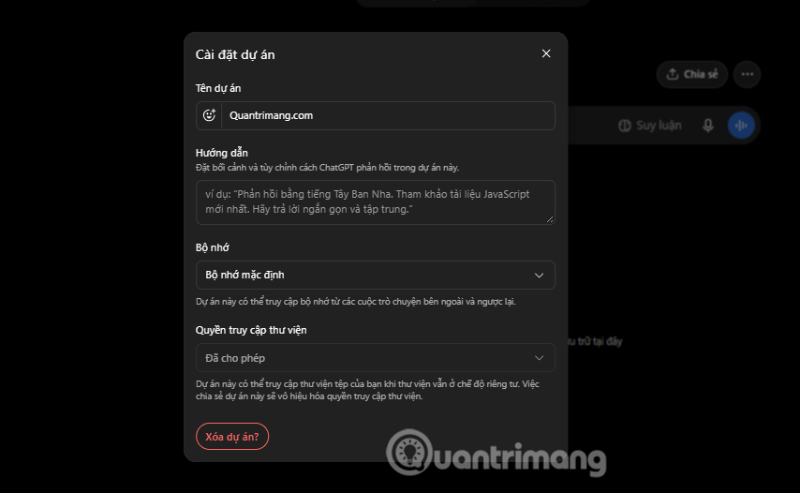
Đây là tính năng cực kỳ hữu ích nhưng nhiều người bỏ qua. Nhấp vào nút "..." ở góc trên bên phải dự án, chọn "Cài đặt dự án", hộp thoại sẽ hiện ra gồm:
- Tên dự án: Có thể đổi tên bất kỳ lúc nào.
- Hướng dẫn: Ô nhập cho phép bạn "lập trình" cách ChatGPT phản hồi riêng trong dự án này. Ví dụ gợi ý sẵn trong giao diện: "Phản hồi bằng tiếng Tây Ban Nha. Tham khảo tài liệu JavaScript mới nhất. Hãy trả lời ngắn gọn và tập trung." Bạn có thể áp dụng tương tự cho công việc của mình, chẳng hạn:
"Đóng vai biên tập viên SEO tiếng Việt. Luôn viết theo cấu trúc H1-H2-H3 chuẩn Google, giọng văn chuyên nghiệp nhưng dễ hiểu, ưu tiên ví dụ thực tế tại Việt Nam."
- Bộ nhớ: Dropdown cho phép đổi lại giữa Bộ nhớ mặc định và Bộ nhớ chỉ cho dự án bất kỳ lúc nào sau khi đã tạo dự án (việc thay đổi có thể mất vài giờ để có hiệu lực).
- Quyền truy cập thư viện: Mặc định ở trạng thái "Đã cho phép", với mô tả: "Dự án này có thể truy cập thư viện tệp của bạn khi thư viện vẫn ở chế độ riêng tư. Việc chia sẻ dự án này sẽ vô hiệu hóa quyền truy cập thư viện." Nói cách khác, nếu bạn chia sẻ dự án cho người khác, quyền truy cập vào thư viện file cá nhân của bạn sẽ tự động bị tắt để bảo vệ dữ liệu riêng tư.
- Xóa dự án?: Nút màu đỏ ở cuối cùng - dùng khi bạn muốn xóa vĩnh viễn toàn bộ dự án.
Lưu ý quan trọng: Hướng dẫn dự án chỉ áp dụng bên trong dự án đó, và sẽ ghi đè lên hướng dẫn tùy chỉnh chung (custom instructions) mà bạn đã thiết lập cho toàn bộ tài khoản.
3. Thêm liên kết từ các ứng dụng khác
Ngoài việc tải file thủ công, bạn còn có thể dán liên kết trực tiếp từ Google Drive (file hoặc thư mục) và Slack (kênh chat) vào phần Nguồn của dự án. ChatGPT sẽ lấy ngữ cảnh trực tiếp từ nơi bạn đang lưu trữ công việc thật, không cần tải thủ công từng file.
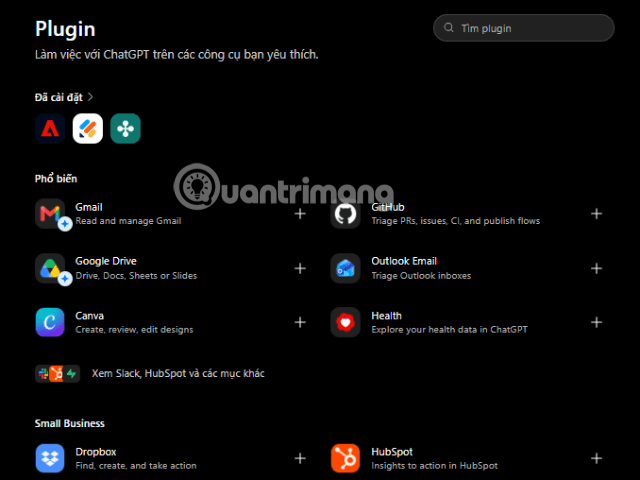
Cách thực hiện: vào tab Nguồn, chọn Thêm nguồn, dán liên kết Google Drive hoặc kênh Slack, sau đó xác nhận kết nối và cấp quyền truy cập nếu được yêu cầu.
4. Lưu câu trả lời hay vào Dự Án
Khi ChatGPT tạo ra một câu trả lời hữu ích (bản tóm tắt, ghi chú quyết định, bản nháp, hay phân tích), bạn có thể lưu ngay câu trả lời đó làm nguồn tham khảo cho dự án: mở menu của tin nhắn đó, chọn "Lưu vào dự án". Lần sau khi cần, bạn chỉ cần vào tab Nguồn để tìm lại và tái sử dụng.
Bộ nhớ trong Dự Án - Hiểu đúng để dùng hiệu quả nhất
Đây là phần dễ gây nhầm lẫn nhất nên cần giải thích kỹ hơn.
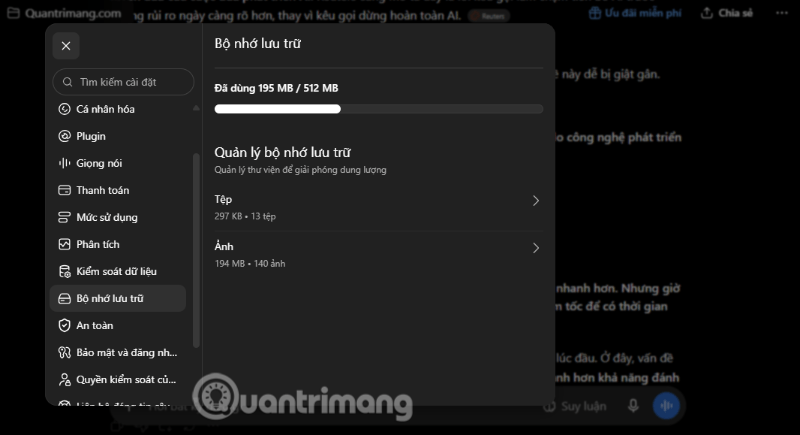
Bộ nhớ chỉ dành cho Dự Án (Project-Only Memory)
Khi bật chế độ này:
- Những gì ChatGPT đã "nhớ" về bạn từ trước sẽ không được dùng trong các đoạn chat của dự án này.
- Các đoạn chat bên trong cùng một dự án vẫn có thể tham khảo lẫn nhau bình thường.
- Đoạn chat trong dự án không thể tham khảo các cuộc trò chuyện ở ngoài dự án (chat thường hoặc dự án khác).
- Ngược lại, các cuộc trò chuyện bên ngoài cũng không thể "nhìn thấy" nội dung bên trong dự án này.
Yêu cầu để dùng được tính năng bộ nhớ dự án:
- Với tài khoản Enterprise: cần bật "Tham khảo bộ nhớ đã lưu" trong cài đặt cá nhân, đồng thời quản trị viên phải bật Memory ở cấp độ Workspace.
- Với các gói còn lại: cần bật cả "Tham khảo bộ nhớ đã lưu" và "Tham khảo lịch sử trò chuyện" trong phần cài đặt cá nhân.
Bộ nhớ mặc định (Default Memory)
Với chế độ này, bộ nhớ đã lưu của bạn vẫn được tham khảo bình thường, và cách nó hoạt động sẽ khác nhau tùy loại tài khoản:
- Enterprise/Edu: Các đoạn chat trong dự án vẫn bị giới hạn trong phạm vi dự án đó - không tham khảo được chat bên ngoài, và cũng không bị chat bên ngoài tham khảo ngược lại.
- Các gói khác (bao gồm Business): Đoạn chat có thể tham khảo cả nội dung trong dự án lẫn ngoài dự án (chat thường hoặc dự án khác), miễn là dự án kia không đặt chế độ "chỉ cho dự án". Những đoạn chat này cũng có thể bị tham khảo ngược lại từ bên ngoài.
Với gói Plus và Pro: Ngoài bộ nhớ đã lưu, ChatGPT còn có thể tham khảo các đoạn chat trước đó trong cùng dự án để đưa ra câu trả lời sát và tập trung hơn. Khi bạn đặt câu hỏi trong dự án, ChatGPT sẽ ưu tiên dữ liệu từ chính dự án đó trước tiên.
Một vài lưu ý quan trọng khác
- Khi chia sẻ một dự án, chế độ bộ nhớ sẽ tự động chuyển sang "chỉ cho dự án" và không thể đổi lại thành bộ nhớ mặc định.
- ChatGPT không hiển thị danh sách chi tiết các bộ nhớ trong một dự án (khác với bộ nhớ cá nhân). Nếu muốn ChatGPT "quên" một cuộc trò chuyện cụ thể, cách duy nhất là xóa hẳn đoạn chat đó hoặc chuyển nó sang dự án khác.
- Chat tạm thời (Temporary Chat) không thể được thêm vào bất kỳ dự án nào.
Chia sẻ dự án với đồng nghiệp, bạn bè dễ dàng
Tính năng chia sẻ dự án hiện đã mở rộng cho tất cả người dùng ChatGPT, kể cả gói Free, Plus, Pro và Go, trên cả web lẫn ứng dụng di động - không còn giới hạn riêng cho tài khoản doanh nghiệp như trước.
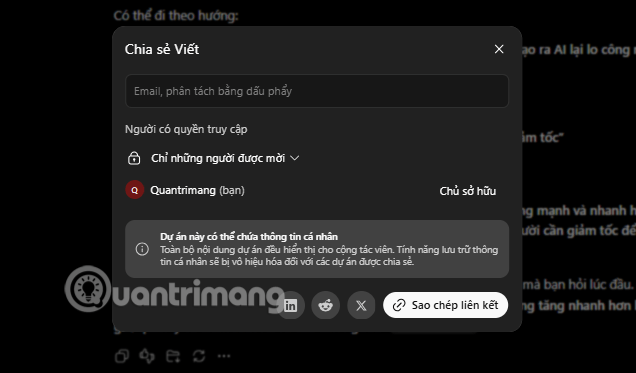
Khi chia sẻ, ChatGPT có thể tận dụng mọi dữ liệu trong dự án dùng chung - từ đoạn chat, tệp đính kèm đến hướng dẫn tùy chỉnh - để mọi thành viên đều nhận được câu trả lời dựa trên kiến thức nội bộ chung của cả nhóm, thay vì mỗi người làm việc riêng lẻ.
Trường hợp nên sử dụng Dự Án chung
- Làm việc nhóm: Tải lên ghi chú, đề xuất, hợp đồng để cả nhóm cùng soạn thảo tài liệu nhanh hơn.
- Sản xuất nội dung: Áp dụng hướng dẫn riêng cho dự án để giữ đúng văn phong, tông giọng xuyên suốt dù nhiều người cùng viết.
- Báo cáo định kỳ: Lưu trữ dữ liệu và báo cáo trong một dự án, mỗi tuần quay lại tạo bản cập nhật mới mà không cần làm lại từ đầu.
- Nghiên cứu: Gom bản ghi phỏng vấn, kết quả khảo sát, nghiên cứu thị trường vào một chỗ để bất kỳ ai trong dự án cũng có thể truy vấn và phát triển thêm.
Cách chia sẻ một dự án
Nhấn nút "Chia sẻ" ở góc trên bên phải màn hình dự án để mở bảng chia sẻ. Bạn có thể mời thành viên qua email cá nhân, qua nhóm (group), hoặc bằng một liên kết dùng chung trong workspace.
Người được mời sẽ nhận một trong hai quyền:
- Quyền chỉnh sửa: Có thể cập nhật hướng dẫn, tải lên/xóa tệp, và mời thêm người khác (nhưng không thể xóa thành viên hiện có).
- Quyền trò chuyện: Chỉ có thể xem và tương tác với đoạn chat, tệp, hướng dẫn của dự án (không thể mời người khác).
Riêng chủ sở hữu dự án (người tạo) có toàn quyền: tạo đoạn chat mới, cập nhật hướng dẫn, thêm tệp, mời/xóa thành viên, đổi tên dự án và xóa dự án.
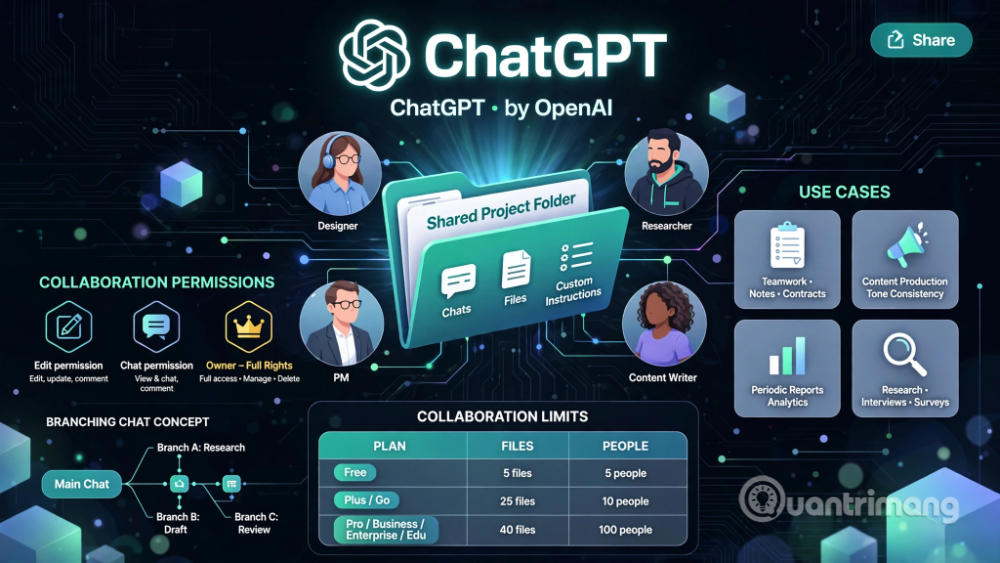
Giới hạn cộng tác theo từng gói cụ thể
|
Gói |
Số tệp tối đa/dự án |
Số người cộng tác tối đa |
|
Free |
5 tệp |
5 người |
|
Plus, Go |
25 tệp |
10 người |
|
Pro |
40 tệp |
100 người |
|
Business, Enterprise, Edu |
40 tệp |
100 người (toàn workspace) |
Một số lưu ý khi cộng tác
- Sau khi tham gia dự án, thành viên có thể chuyển các đoạn chat cá nhân sẵn có của họ vào dự án. Đoạn chat này sẽ không còn hiển thị bên ngoài, và thừa hưởng toàn bộ hướng dẫn cùng tệp ngữ cảnh của dự án.
- Tính năng Nhánh chat (Branching) cho phép mở một đoạn chat có sẵn và tiếp tục theo một hướng mới mà không làm mất luồng gốc - rất hữu ích khi bạn muốn thử một hướng tiếp cận khác dựa trên chat của đồng nghiệp mà không ảnh hưởng bản gốc.
- Nếu muốn rời khỏi dự án dùng chung, bạn có tùy chọn sao chép lại các đoạn chat của mình trước khi rời đi. Bản sao sẽ được đưa vào một dự án mới trong sidebar, có tên bắt đầu bằng "Bản sao - [tên dự án gốc]".
- Chủ sở hữu workspace có thể xóa bất kỳ thành viên nào khỏi dự án, hoặc xóa hẳn cả dự án - khi đó mọi tệp, đoạn chat sẽ không còn truy cập được nữa (trừ khi ai đó đã sao chép trước).
Dùng Các Công Cụ Có Sẵn Ngay Trong Dự Án
Mọi công cụ bạn quen thuộc khi dùng ChatGPT bình thường đều hoạt động tốt bên trong dự án, bao gồm:
- Canvas - soạn thảo tài liệu, code, hoặc bố cục khi cần nhiều hơn một cuộc trò chuyện đơn thuần
- Tạo hình ảnh - lên ý tưởng hình ảnh minh họa
- Chế độ giọng nói (Voice mode) - trò chuyện rảnh tay
- Tìm kiếm web - lấy thông tin cập nhật kèm trích dẫn nguồn
Lưu ý: Chế độ Học tập (Study Mode) và giờ học theo lịch (Study hours) không áp dụng cho các đoạn chat trong dự án.
Tùy vào gói đang dùng, bạn còn có thể được truy cập thêm Agent mode và Deep research - phù hợp cho các tác vụ nghiên cứu chuyên sâu, nhiều bước.
Giới hạn tệp theo từng gói đăng ký (Áp Dụng Chung)
Bạn có thể tạo số lượng dự án không giới hạn. Tuy nhiên, số file tối đa cho mỗi dự án được quy định theo gói:
- Free: 5 tệp/dự án
- Go, Plus: 25 tệp/dự án
- Edu, Pro, Business, Enterprise: 40 tệp/dự án
Lưu ý: dù giới hạn tổng là bao nhiêu, bạn chỉ có thể tải lên tối đa 10 tệp cùng một lúc trong một lần thao tác.
Nếu chạm giới hạn, hãy xóa bớt các file cũ không cần thiết, gộp dữ liệu lại với nhau, hoặc tách công việc ra thành nhiều dự án nhỏ hơn.
Câu hỏi thường gặp về tính năng Project trong ChatGPT
Dùng Dự Án có tốn phí không?
Không. Tính năng Dự Án được tích hợp sẵn trong mọi gói ChatGPT đủ điều kiện, hoàn toàn miễn phí sử dụng. Các khoản phí model hay công cụ (nếu có) vẫn tính như bình thường, không có phụ phí riêng cho việc dùng dự án.
Việc dùng Project có ảnh hưởng đến cách dữ liệu của bạn được xử lý hay không?
Với tài khoản Business, Enterprise, Edu: dữ liệu từ dự án mặc định không được dùng để huấn luyện mô hình.
Với tài khoản Free, Plus, Pro: dữ liệu có thể được dùng để huấn luyện mô hình nếu bạn đang bật tùy chọn "Cải thiện mô hình cho mọi người" trong cài đặt dữ liệu cá nhân.
Bạn có thể xem danh sách bộ nhớ của từng Project không?
Không. Khác với bộ nhớ cá nhân (có thể xem từng mục), bộ nhớ dự án hoạt động ngầm - ChatGPT tự động tham khảo ngữ cảnh từ các đoạn chat khác trong cùng dự án khi cần. Nếu bạn muốn loại bỏ một đoạn chat cụ thể khỏi ngữ cảnh, cách duy nhất là xóa nó hoặc chuyển sang dự án khác.
Tôi có thể đưa chat tạm thời vào Project không?
Không, chat tạm thời (Temporary Chat) không thể thêm vào bất kỳ dự án nào.
Dự Án dùng chung khác gì so với một GPT tùy chỉnh
Đây là câu hỏi nhiều người thắc mắc. GPT tùy chỉnh là một phiên bản ChatGPT được "đóng gói" sẵn, kiến thức tĩnh, dùng một mình, phù hợp để chia sẻ kiến thức chuyên môn cố định cho cả tổ chức (ví dụ: GPT hỏi đáp về chính sách nhân sự).
Trong khi đó, dự án dùng chung là không gian sống động, nhiều người cùng tham gia, liên tục phát triển theo thời gian nhờ đóng góp thực tế từ các thành viên (file, chat, hướng dẫn cứ tiếp tục được bổ sung). Nó phù hợp hơn cho việc đồng bộ trong nhóm, làm quen công việc nhanh, và lưu giữ tri thức chung theo từng chủ đề cụ thể - ví dụ một "trung tâm" lập kế hoạch quý cho cả team.
Làm sao biết một dự án đang được chia sẻ?
Nếu bạn dùng icon mặc định khi tạo dự án, icon đó sẽ tự động đổi để báo hiệu dự án đang ở chế độ chia sẻ. Nếu bạn đã đổi icon/màu riêng, cách chắc chắn nhất là mở dự án và kiểm tra danh sách chat (sẽ thấy tên người tạo từng đoạn), hoặc bấm vào nút Chia sẻ để xem danh sách thành viên hiện tại.
Nhiều người có thể cùng soạn một đoạn chat không?
Chưa hỗ trợ soạn đồng thời thời gian thực. Thay vào đó, các thành viên có thể tạo nhánh (branch) từ một đoạn chat có sẵn để phát triển theo hướng riêng mà không ảnh hưởng bản gốc - rất phù hợp khi muốn thử một cách tiếp cận khác hoặc xây dựng thêm trên ý tưởng của đồng nghiệp.
Làm sao để ngừng chia sẻ một Project?
Chủ sở hữu dự án có thể gỡ từng thành viên ra khỏi dự án bất kỳ lúc nào. Với tài khoản doanh nghiệp, quản trị viên còn có thể tắt hẳn tính năng chia sẻ dự án ở cấp độ toàn workspace trong phần cài đặt.
Một vài mẹo nhỏ giúp bạn sử dụng Project hiệu quả hơn
- Đặt tên dự án rõ ràng ngay từ đầu - tránh những cái tên chung chung như "Test 1" khiến bạn khó tìm lại sau này.
- Viết hướng dẫn dự án thật cụ thể - càng chi tiết về vai trò, giọng văn, định dạng mong muốn, ChatGPT càng trả lời sát ý bạn hơn ngay từ tin nhắn đầu tiên.
- Cân nhắc kỹ chế độ bộ nhớ trước khi tạo dự án - nếu dự án liên quan đến thông tin nhạy cảm (khách hàng, tài chính, pháp lý), hãy chọn Bộ nhớ chỉ cho dự án ngay từ đầu để tránh rò rỉ ngữ cảnh.
- Tận dụng tab Nguồn thường xuyên - lưu lại những câu trả lời hay thay vì để chúng "trôi" trong lịch sử chat, giúp bạn tái sử dụng nhanh cho lần sau.
- Dùng nhánh chat khi thử nghiệm ý tưởng mới - thay vì tạo hẳn một đoạn chat mới từ đầu, hãy nhánh từ đoạn chat cũ để giữ được toàn bộ ngữ cảnh đã có.
- Với dự án nhóm, phân quyền hợp lý - chỉ cấp quyền chỉnh sửa cho người thực sự cần cập nhật hướng dẫn hoặc tệp, còn lại nên để quyền trò chuyện để tránh xáo trộn ngoài ý muốn.
Kết Luận
Tính năng Dự Án đã biến ChatGPT từ một công cụ hỏi-đáp đơn thuần thành một không gian làm việc thực thụ - nơi bạn có thể tổ chức công việc dài hạn, giữ ngữ cảnh xuyên suốt, và giờ đây còn có thể cộng tác trực tiếp cùng đồng nghiệp trong cùng một "trung tâm tri thức" sống động.
Nếu bạn vẫn đang dùng ChatGPT theo kiểu mở chat mới cho mọi việc, đã đến lúc thử chuyển sang tư duy "một dự án cho một mục tiêu". Chỉ cần vài phút thiết lập ban đầu - đặt tên, chọn chế độ bộ nhớ phù hợp, thêm vài tài liệu tham khảo và một đoạn hướng dẫn rõ ràng - bạn sẽ tiết kiệm được rất nhiều thời gian lặp lại ngữ cảnh về sau.
Hãy thử tạo dự án đầu tiên của bạn ngay hôm nay và cảm nhận sự khác biệt!







 AI
AI
 Copilot
 Grok
Grok
 Thư viện Prompt
 Hướng dẫn AI
 Công nghệ
 Ứng dụng
 Hệ thống
 Game - Trò chơi
 iPhone
 Android
 Làng Công nghệ
 Học CNTT
 Hàm Excel
 Học Python
 Download
 Video
Video
 Cuộc sống
 Khoa học

