 AI
AI
 Hướng dẫn AI
 Claude
 ChatGPT
 Gemini
 Prompt
 AI Tools
 Workflow
 Công nghệ
 Học IT
 Tiện ích

Thay vì tải từng tệp xuống rồi tải lên Canva, bạn có thể kết nối Google Drive với Canva AI và truy cập trực tiếp dữ liệu cần thiết. Điều này giúp rút ngắn quy trình làm việc và tận dụng nội dung có sẵn một cách hiệu quả hơn.
Sau khi kết nối, Canva AI có thể hỗ trợ khai thác thông tin từ các tệp được cấp quyền để tạo bài thuyết trình, thiết kế tài liệu, tóm tắt nội dung, chỉnh sửa văn bản hoặc phát triển ý tưởng sáng tạo. Việc sử dụng dữ liệu trực tiếp từ Google Drive không chỉ giúp tiết kiệm thời gian mà còn hạn chế thao tác thủ công. Bài viết dưới đây sẽ hướng dẫn chi tiết cách thực hiện.
Cách dùng dữ liệu Google Drive trên Canva AI
Bước 1:
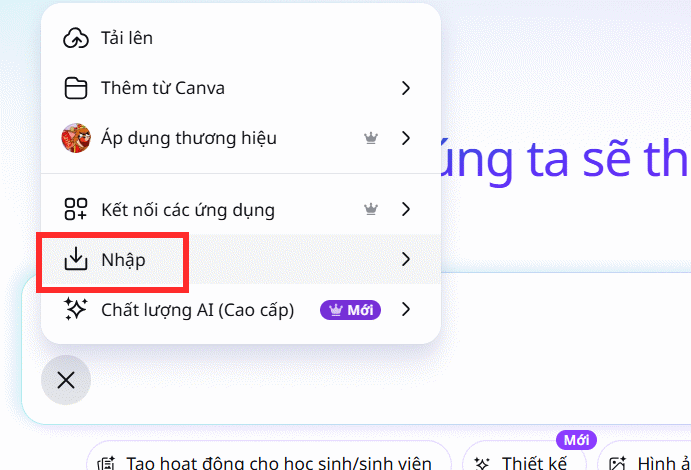
Trong giao diện Canva AI bạn nhấn vào biểu tượng dấu cộng, sau đó nhấn vào mục Nhập.
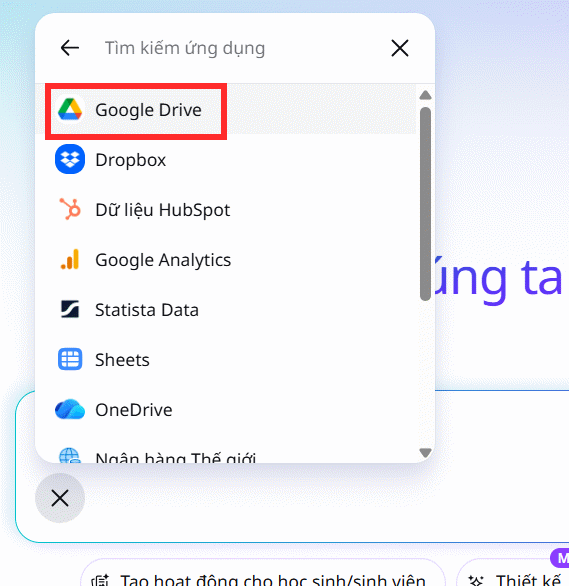
Hiển thị danh sách hỗ trợ nhập tài liệu, bạn nhấn chọn vào ứng dụng Google Drive để sử dụng.
Bước 2:
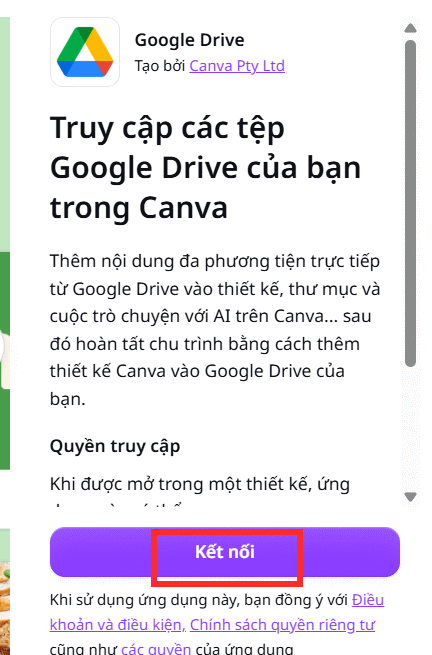
Hiển thị giao diện thông báo, bạn chọn Kết nối để thực hiện.
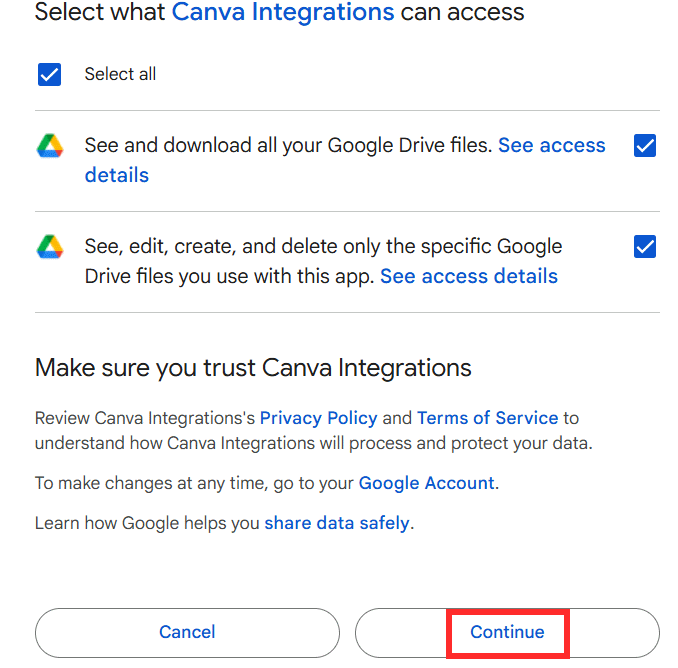
Sau đó bạn chọn tài khoản Google Drive muốn kết nối với Canva AI, đồng ý với các điều khoản để truy cập dữ liệu rồi nhấn Continue để tiếp tục.
Bước 3:
Lúc này ở cạnh phải trên Canva AI hiển thị khung Google Drive với tất cả thư mục, tệp mà bạn đang lưu trữ. Nhấn Hiển thị thêm để mở rộng các dữ liệu đang lưu trữ.
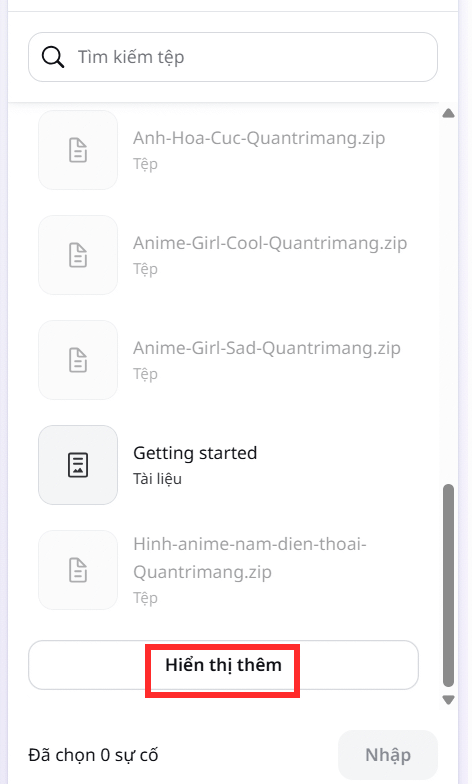
Bạn nhấn chọn vào dữ liệu muốn sử dụng trên Canva AI, rồi nhấn Nhập ở bên dưới để thêm vào Canva AI.
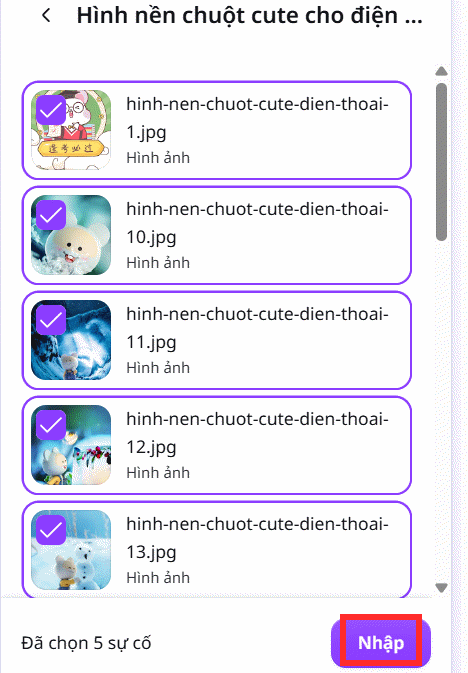
Bước 4:
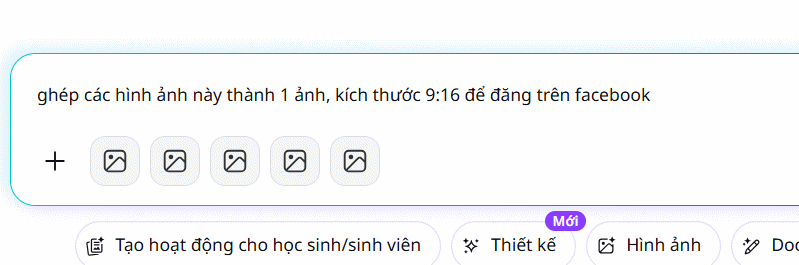
Sau khi đã nhập dữ liệu vào Canva AI, bây giờ bạn có thể nhập yêu cầu xử lý dữ liệu, chẳng hạn tôi yêu cầu ghép các hình ảnh này thành một ảnh. Cuối cùng bạn kết quả từ Canva là xong.
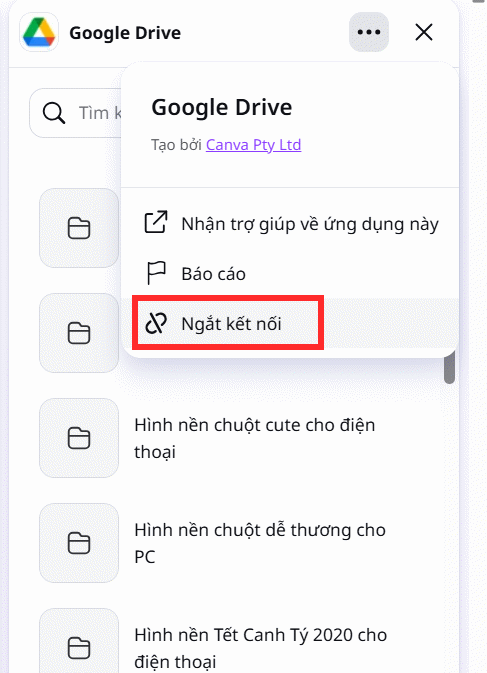
Để dừng kết nối Google Drive với Canva AI, trong khung hiện dữ liệu lưu trữ, bạn nhấn vào biểu tượng 3 chấm rồi chọn Ngắt kết nối là được.
Một số tác vụ xử lý dữ liệu Google Drive trong Canva AI
1. Tóm tắt tài liệu
- Tóm tắt báo cáo dài thành các ý chính.
- Tóm tắt biên bản họp.
- Rút gọn nội dung thành phiên bản ngắn gọn.
Ví dụ prompt
- "Tóm tắt tài liệu này trong 5 ý chính."
- "Viết bản tóm tắt dài khoảng 200 từ."
2. Chuyển tài liệu thành bài thuyết trình
Nếu Google Drive chứa Google Docs hoặc PDF, bạn có thể yêu cầu AI:
- Tạo slide.
- Chia nội dung theo từng trang.
- Đề xuất tiêu đề.
- Thêm hình minh họa phù hợp.
Ví dụ
"Tạo bài thuyết trình gồm 10 slide từ tài liệu này."
3. Viết lại nội dung
- Viết chuyên nghiệp hơn.
- Đơn giản hóa nội dung.
- Rút gọn.
- Mở rộng.
- Điều chỉnh theo từng đối tượng.
Ví dụ:
- "Viết lại theo giọng văn chuyên nghiệp."
- "Đơn giản hóa để học sinh dễ hiểu."
4. Tạo nội dung marketing
Từ tài liệu trong Drive, AI có thể tạo:
- Bài Facebook
- Bài LinkedIn
- Email marketing
- Nội dung website
- Mô tả sản phẩm
- Nội dung quảng cáo
Ví dụ:
- "Viết bài đăng Facebook từ tài liệu này."
5. Thiết kế infographic
- Lấy số liệu
- Tóm tắt quy trình
- Chuyển thành infographic
- Trình bày trực quan
6. Trích xuất thông tin
Canva AI có thể tìm thông tin:
- ngày tháng
- số liệu
- tên người
- địa điểm
- nhiệm vụ
- mốc thời gian
Ví dụ:
- "Liệt kê tất cả các số liệu trong tài liệu."
- "Trích xuất các đầu việc cần thực hiện."
7. Tạo biểu đồ
Nếu tài liệu có bảng dữ liệu, AI có thể:
- đề xuất biểu đồ
- trực quan hóa dữ liệu
- tạo dashboard đơn giản
9. Dịch tài liệu
10. Tạo hình ảnh minh họa
Sau khi đọc tài liệu, Canva AI có thể:
- đề xuất hình minh họa
- tạo ảnh bằng AI
- chọn icon phù hợp
- gợi ý bố cục









 AI
AI
 Copilot
 Grok
Grok
 Thư viện Prompt
 Hướng dẫn AI
 Công nghệ
 Ứng dụng
 Hệ thống
 Game - Trò chơi
 iPhone
 Android
 Làng Công nghệ
 Học CNTT
 Hàm Excel
 Học Python
 Download
 Video
Video
 Cuộc sống
 Khoa học

