 AI
AI
 Hướng dẫn AI
 Claude
 ChatGPT
 Gemini
 Prompt
 AI Tools
 Workflow
 Công nghệ
 Học IT
 Tiện ích

Công cụ dịch trên Canva bằng AI giúp người dùng dễ dàng chuyển đổi nội dung slide sang nhiều ngôn ngữ khác nhau mà vẫn giữ được bố cục và tính thẩm mỹ ban đầu. Nhờ ứng dụng trí tuệ nhân tạo, quá trình dịch không chỉ nhanh chóng mà còn đảm bảo độ chính xác cao, phù hợp với ngữ cảnh và mục tiêu truyền tải thông tin.
Điểm nổi bật của công cụ này là khả năng tích hợp trực tiếp trong nền tảng thiết kế, giúp người dùng không cần sao chép hay chỉnh sửa thủ công từng phần nội dung. Chỉ với vài thao tác đơn giản, toàn bộ slide có thể được dịch sang ngôn ngữ mong muốn. Dưới đây là hướng dẫn thực hiện dịch slide trên Canva AI.
Cách dịch toàn bộ slide trên Canva AI
Bước 1:
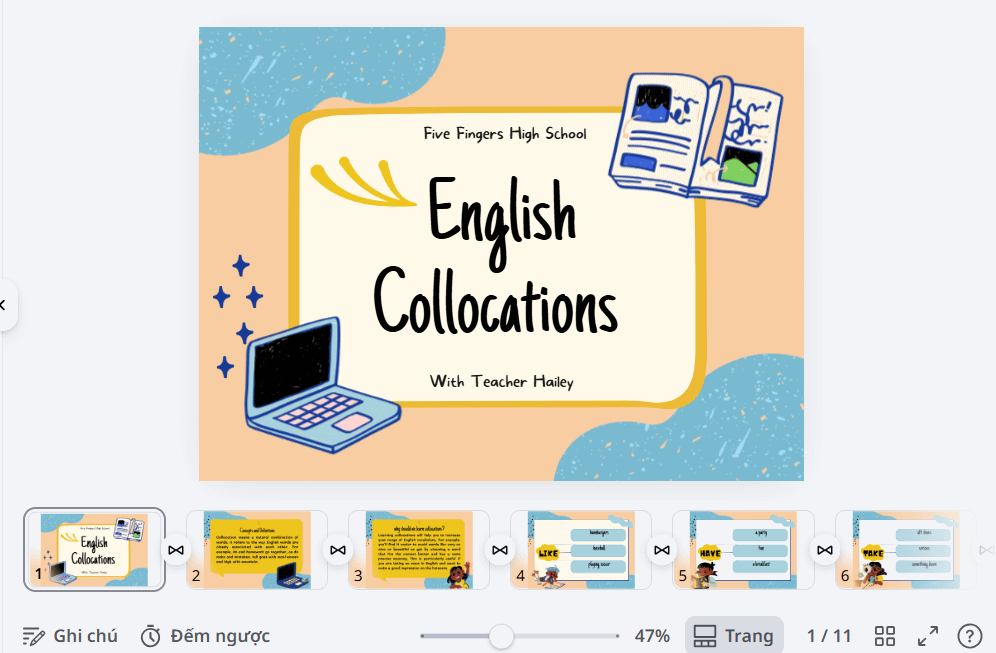
Trước hết chúng ta tải slide lên Canva AI, chẳng hạn với slide tiếng Anh dưới đây.
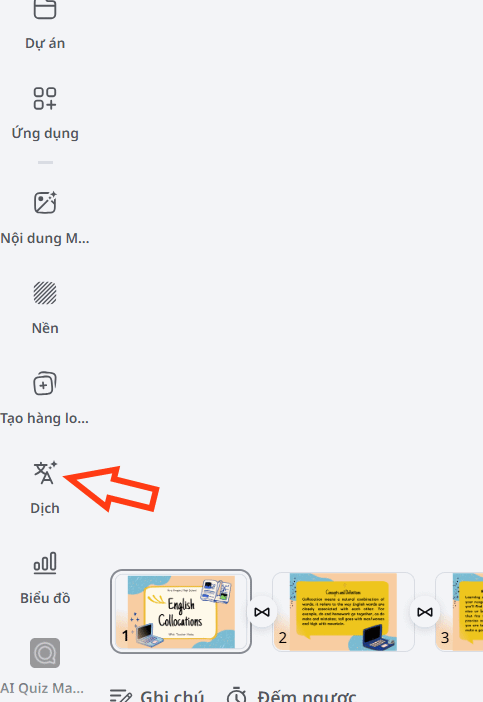
Nhìn sang thanh công cụ ở bên trái, bạn nhấn vào công cụ Dịch để thực hiện.
Bước 2:
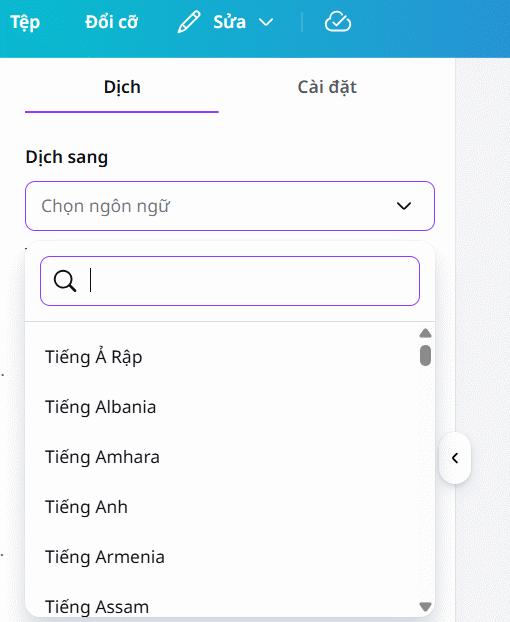
Trong giao diện thiết lập chế độ dịch trang slide, bạn chọn ngôn ngữ muốn dịch sang từ ngôn ngữ slide hiện tại.
Bên dưới bạn lựa chọn giọng văn muốn sử dụng trong slide, tùy theo mục đích sử dụng slide của bạn là gì. Sau đó bạn lựa chọn Dịch trang hay dịch văn bản đang có trong trang hiện tại.
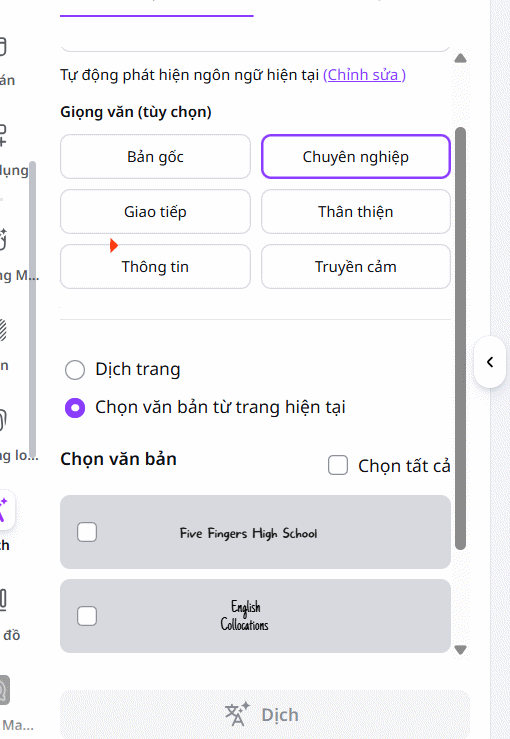
Công cụ tự động nhận diện các văn bản hiện có trong slide và để bạn lựa chọn dịch văn bản nào nếu chọn cách dịch này.
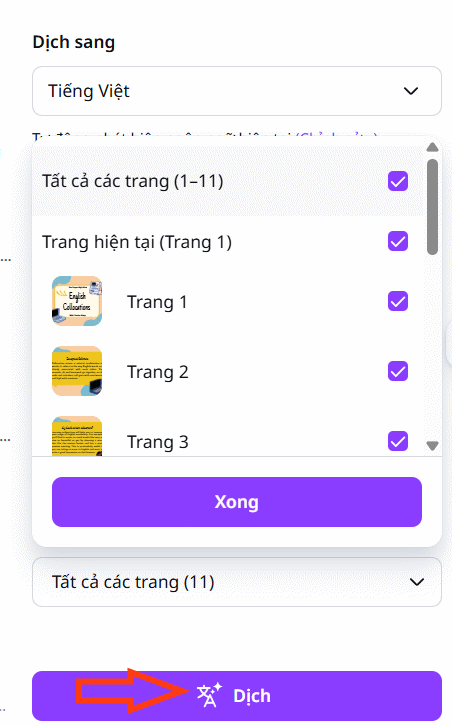
Hoặc bạn lựa chọn cách dịch trang trong slide thì lựa chọn trang nào muốn dịch. Nếu muốn dịch hết thì tích chọn vào trang slide đó rồi nhấn nút Dịch ở bên dưới để thực hiện.
Bước 3:
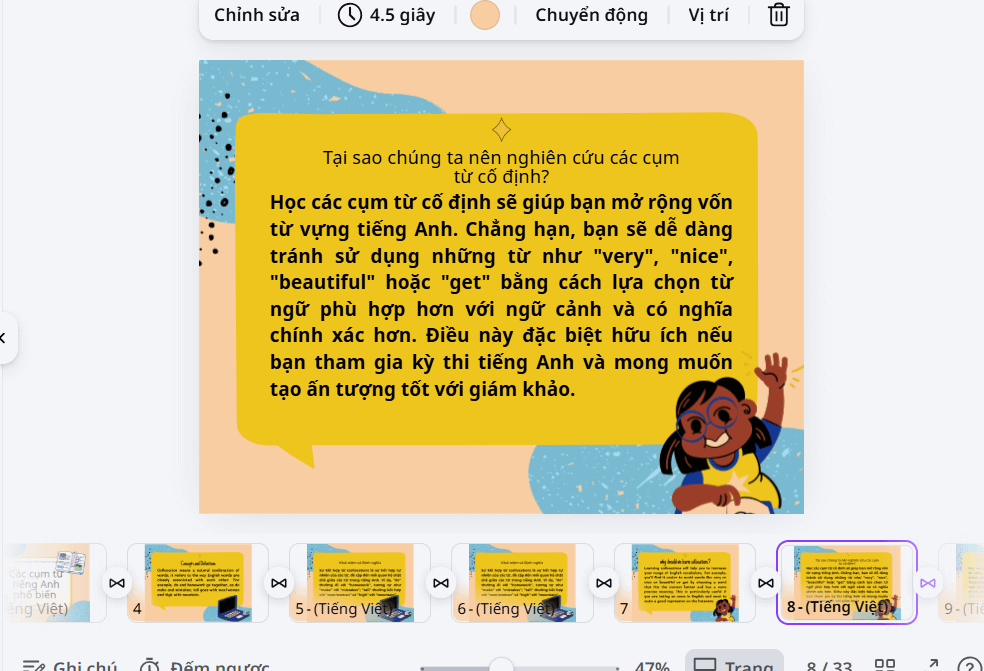
Ngay sau đó chúng ta sẽ nhìn thấy nội dung slide đã được dịch sang ngôn ngữ bạn chọn. Từng trang slide đã dịch sẽ hiện đầy đủ trong slide hiện tại và vẫn giữ nguyên bố cục hiện có. Chúng ta tiến hành điều chỉnh lại font chữ, màu sắc và những chi tiết khác trong slide cho phù hợp để có được slide hoàn chỉnh hơn.





 AI
AI
 Copilot
 Grok
Grok
 Thư viện Prompt
 Hướng dẫn AI
 Công nghệ
 Ứng dụng
 Hệ thống
 Game - Trò chơi
 iPhone
 Android
 Làng Công nghệ
 Học CNTT
 Hàm Excel
 Học Python
 Download
 Video
Video
 Cuộc sống
 Khoa học

