 AI
AI
 Hướng dẫn AI
 Claude
 ChatGPT
 Gemini
 Prompt
 AI Tools
 Workflow
 Công nghệ
 Học IT
 Tiện ích

Google Pics là trình tạo và chỉnh sửa ảnh mới của Google và đã được tích hợp trong các sản phẩm Workspace như Google Docs chẳng hạn. Khi đó bạn sẽ dùng Pics để sửa hình ảnh trong Docs thông qua câu lệnh mô tả. Người dùng vẫn có thể sử dụng Gemini để chỉnh sửa hình ảnh nếu muốn.
Tuy nhiên Google Pics có sẵn trong tùy chọn chỉnh sửa ảnh trên Google Docs sẽ tách biệt hoàn toàn với Gemini, để bạn tập trung vào quá trình chỉnh sửa hình ảnh. Dưới đây là hướng dẫn chỉnh sửa ảnh trong Docs bằng Google Pics.
Cách chỉnh sửa ảnh trong Google Docs bằng Google Pics
Bước 1:
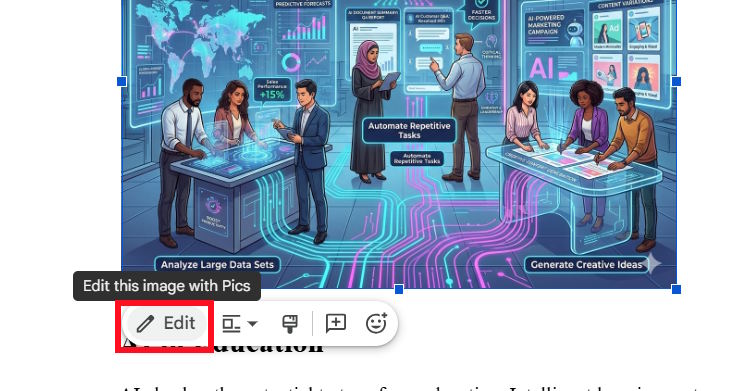
Bạn nhấn vào hình ảnh trong tài liệu Docs muốn chỉnh sửa, sau đó nhấn vào công cụ Edit như hình dưới đây để mở giao diện chỉnh sửa hình ảnh bằng Pics.
Bước 2:
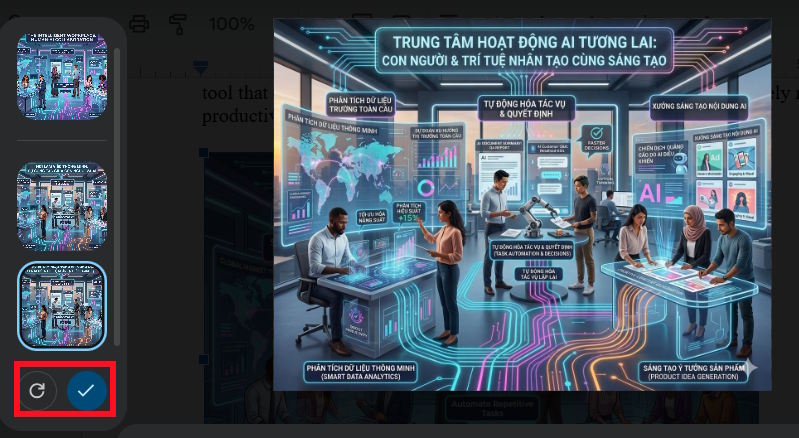
Hiển thị giao diện chỉnh sửa hình ảnh bằng Google Pics. Tại đây bạn nhập câu lệnh yêu cầu chỉnh sửa hình ảnh vào khung bên dưới rồi nhấn gửi. Chẳng hạn câu lệnh dưới đây:
Dựa trên chủ đề của ảnh gốc, tạo một văn phòng công nghệ AI tương lai theo phong cách ảnh chụp chân thực. Thay các nhân vật minh họa bằng những người thật đang làm việc với màn hình máy tính, bảng kính và giao diện holographic. Giữ các ý tưởng về phân tích dữ liệu, tự động hóa và AI sáng tạo nhưng thay đổi hoàn toàn bối cảnh, nhân vật, góc máy và bố cục.Chúng ta chờ quá trình Google Pics đọc hiểu câu lệnh và chỉnh sửa theo. Ngay sau đó bạn có được hình ảnh mới như dưới đây. Ở bên trái là một số phiên bản khác để bạn lựa chọn. Nếu thích tạo thêm thì nhấn biểu tượng Tạo lại.
Bước 3:
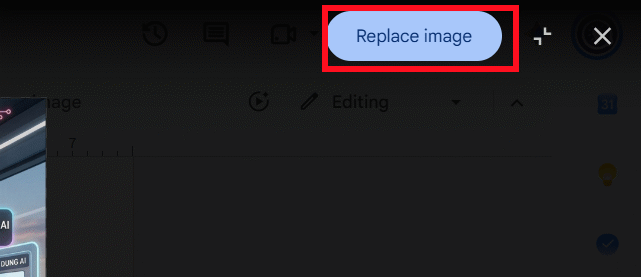
Nếu ưng ý hình ảnh nào thì bạn nhấn tích vào hình ảnh đó để chọn. Tiếp đến chúng ta nhấn vào Replace image để thay thế ảnh mới sau khi chỉnh sửa vào tài liệu.
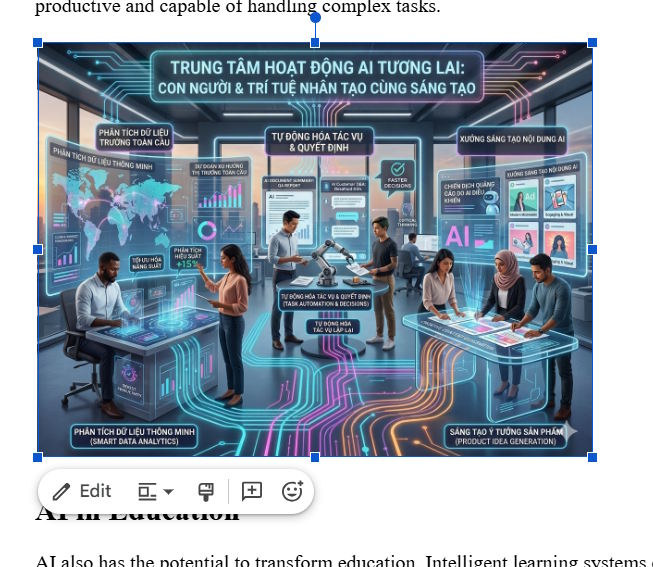
Ảnh mới sẽ thay thế đúng vị trí của ảnh cũ.
Cách chỉnh sửa ảnh Docs bằng Pics qua khoanh vùng
Ngoài việc nhập câu lệnh chỉnh sửa thì bạn cũng có thể khoanh vùng chi tiết để chỉnh sửa, trong đó có chỉnh sửa chữ trong ảnh.
Bước 1:
Khi bạn chọn chỉnh sửa hình ảnh bằng Pics trong Google Docs thì Gemini tiến hành nhận diện toàn bộ chi tiết trong hình ảnh, bao gồm văn bản.
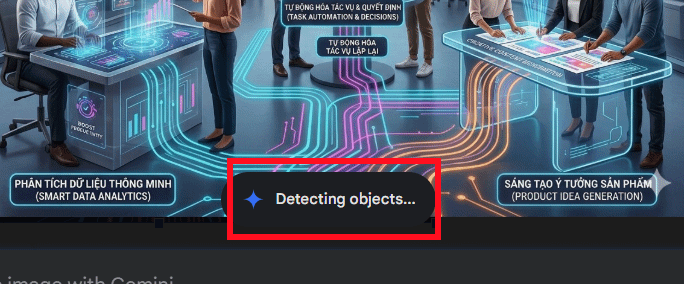
Bước 2:
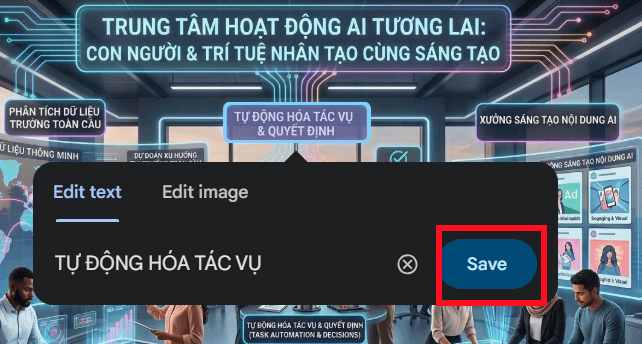
Nhấn vào văn bản muốn thay đổi nội dung.

Lúc này hiển thị giao diện để bạn điền lại văn bản mới cho vùng chọn rồi nhấn vào Save để tiến hành thêm văn bản mới.
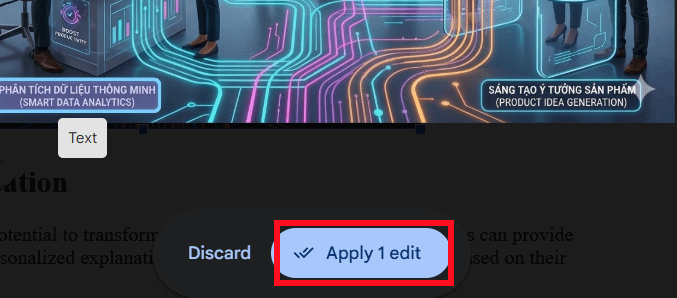
Nhấn Apply để xác nhận chỉnh sửa nội dung mới này.
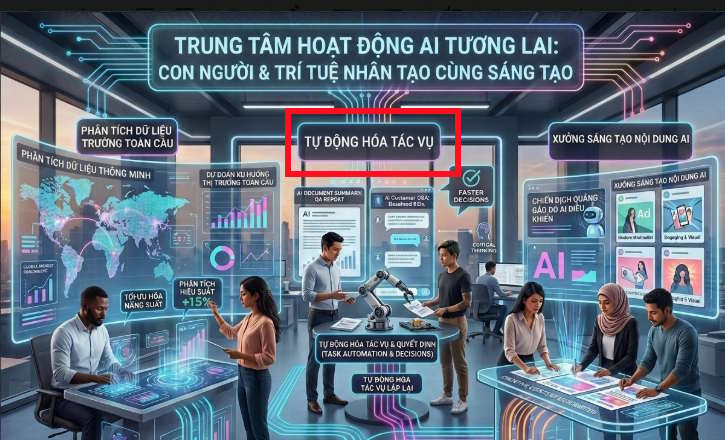
Kết quả ảnh đã thay đổi văn bản để bạn thay thế cho ảnh hiện tại.
Bước 3:
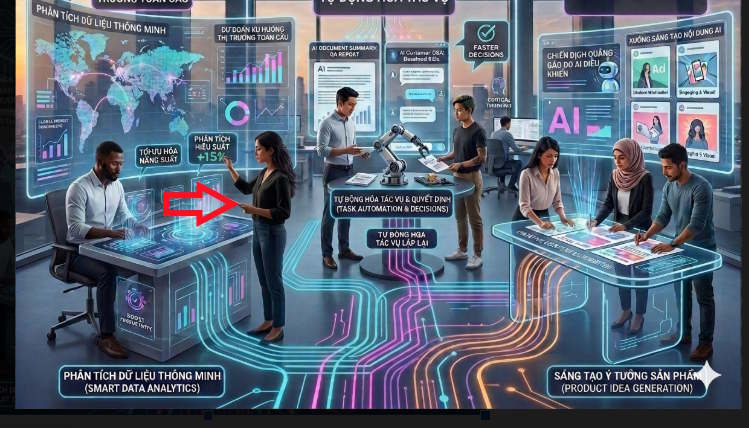
Nhấn tiếp vào người hay chi tiết trong ảnh rồi nhập câu lệnh chỉnh sửa, nhấn Add và Accept để đồng ý chỉnh sửa chi tiết đã chọn.
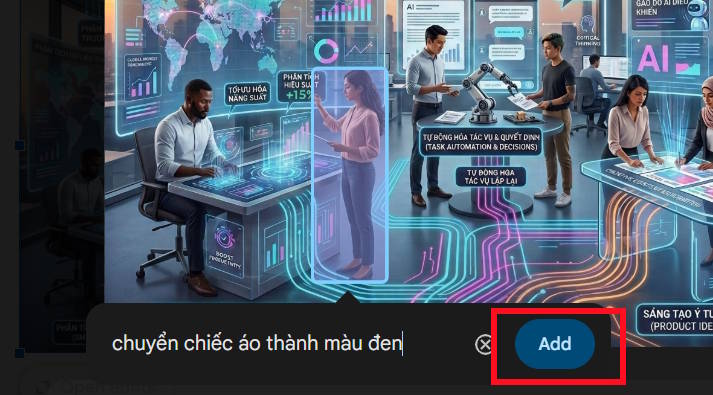
Kết quả chi tiết trong ảnh cũng thay đổi theo những gì bạn mô tả.








 AI
AI
 Copilot
 Grok
Grok
 Thư viện Prompt
 Hướng dẫn AI
 Công nghệ
 Ứng dụng
 Hệ thống
 Game - Trò chơi
 iPhone
 Android
 Làng Công nghệ
 Học CNTT
 Hàm Excel
 Học Python
 Download
 Video
Video
 Cuộc sống
 Khoa học

