 AI
AI
 Hướng dẫn AI
 Claude
 ChatGPT
 Gemini
 Prompt
 AI Tools
 Workflow
 Công nghệ
 Học IT
 Tiện ích

Trong kỷ nguyên của tự động hóa, việc tích hợp trí tuệ nhân tạo vào quy trình làm việc (workflow) thông qua các công cụ như n8n đã trở thành một kỹ năng thiết yếu. Để làm được điều này, "chìa khóa" quan trọng nhất bạn cần chính là OpenAI API Key. Bài viết này sẽ hướng dẫn bạn từng bước từ khâu khởi tạo đến khi kết nối thành công.
1. Cách tạo OpenAI API Key nhanh chóng và chính xác
Để bắt đầu, bạn cần có một tài khoản OpenAI đã được kích hoạt. Sau đó, hãy thực hiện theo các bước sau:
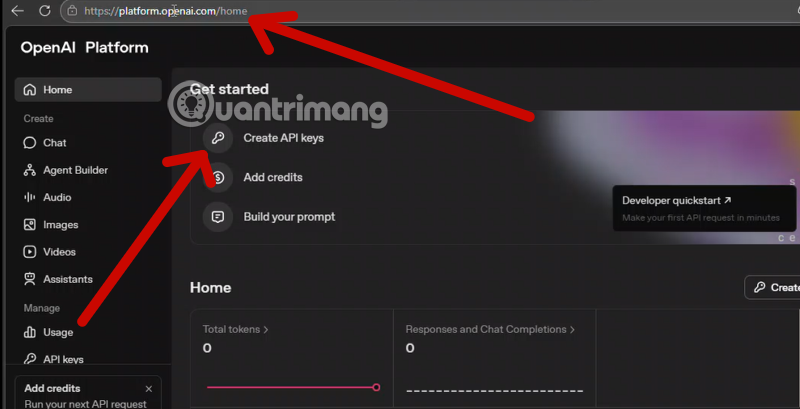
Bước 1: Truy cập OpenAI Platform Truy cập vào địa chỉ chính thức dành cho nhà phát triển tại: platform.openai.com. Tại giao diện trang chủ, bạn sẽ thấy mục "Create API keys" nằm ngay trong bảng điều khiển chính.
Bước 2: Khởi tạo Secret Key mới Khi bảng thông báo "Create new secret key" hiện ra, bạn cần lưu ý các thông tin sau:
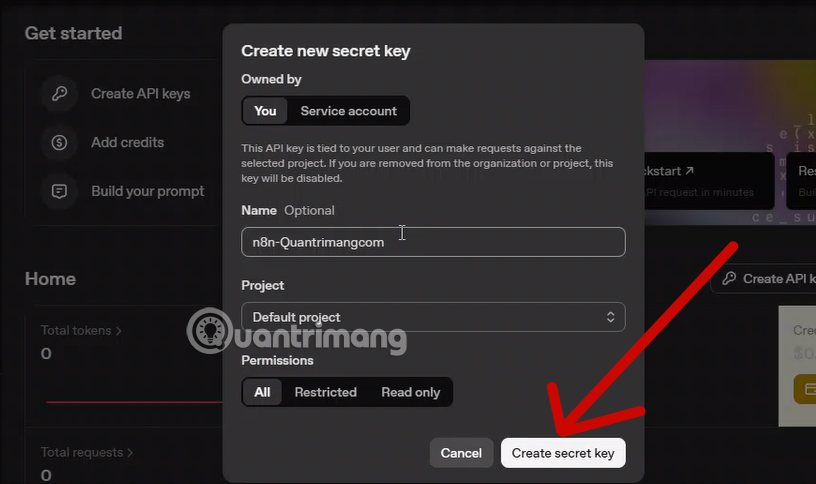
- Owned by: Chọn "You" (Cá nhân).
- Name (Optional): Đặt tên cho khóa để dễ quản lý, ví dụ: "n8n-Quantrimangcom".
- Permissions: Thông thường, bạn nên để mặc định là "All" để đảm bảo n8n có đủ quyền truy cập vào các tài nguyên cần thiết. Sau đó nhấn nút "Create secret key".
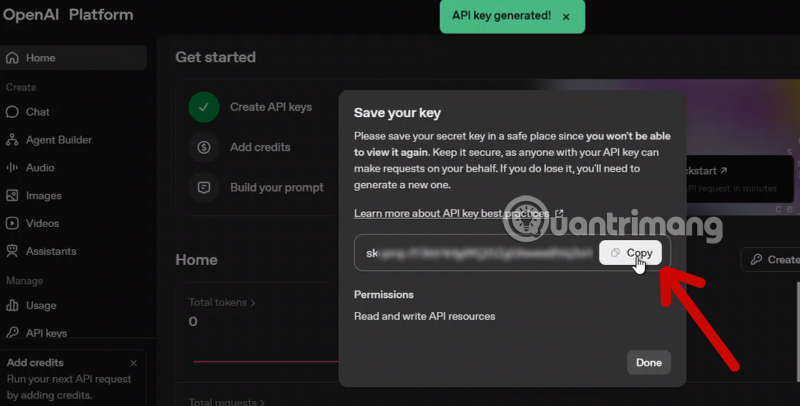
Bước 3: Lưu trữ API Key Hệ thống sẽ hiển thị một đoạn mã bắt đầu bằng sk-proj-.... Đây là lúc cực kỳ quan trọng: Bạn phải nhấn "Copy" và lưu đoạn mã này vào một nơi an toàn (như trình quản lý mật khẩu). OpenAI sẽ không hiển thị lại mã này lần thứ hai để đảm bảo bảo mật. Lưu ý là tài khoản này của bạn phải có phí để duy trì API Keys nhé.
2. Kết nối API Key vào hệ thống n8n
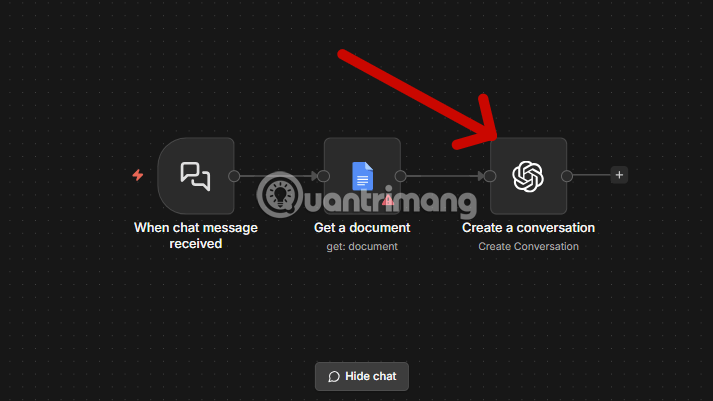
Sau khi đã có mã, hãy quay lại giao diện n8n để thiết lập:
Mở cửa sổ cấu hình OpenAI account.
Dán đoạn mã đã copy vào ô API Key.
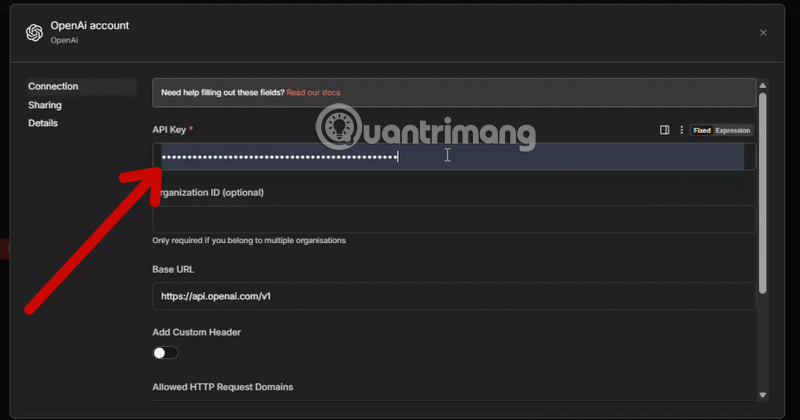
Các mục như Organization ID có thể để trống nếu bạn chỉ dùng tài khoản cá nhân.
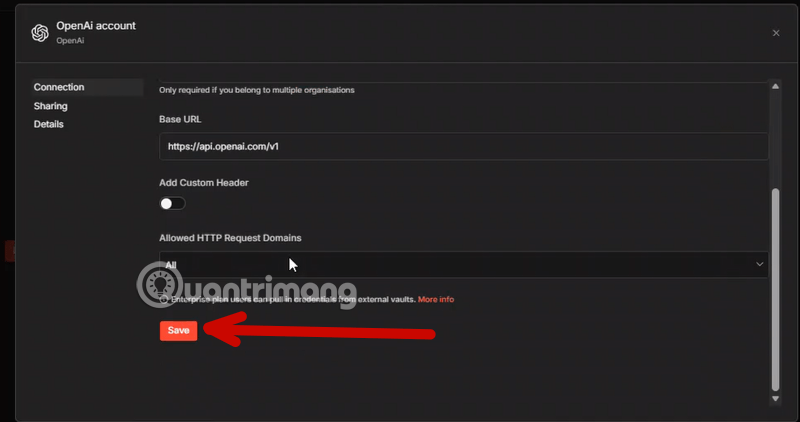
Kiểm tra Base URL đảm bảo là https://api.openai.com/v1, kéo xuống và nhấn Save để lưu lại.
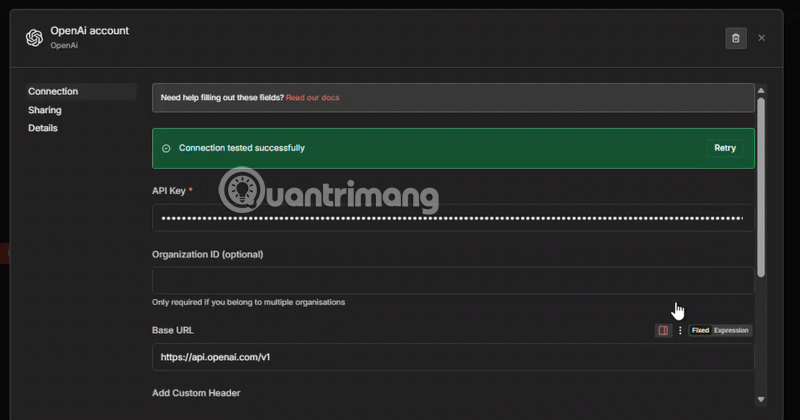
Khi mọi thứ đã chuẩn xác (Key đúng, tài khoản còn tiền), n8n sẽ hiển thị dòng chữ màu xanh lá cây cực kỳ "mát mắt": "Connection tested successfully". Đây là tín hiệu cho thấy "bộ não" AI đã sẵn sàng để xử lý các tác vụ tự động hóa phức tạp của bạn.
3. Những vấn đề sống còn khi sử dụng API Key trong Workflow n8n
Khi đưa API Key vào thực tế sử dụng trong các nền tảng như n8n hay Make, người dùng thường gặp phải những trở ngại khiến workflow bị ngưng trệ. Dưới đây là những vấn đề bạn cần đặc biệt lưu ý:
Lỗi "Connection Tested Failed" và số dư tài khoản
Vấn đề phổ biến nhất mà các "vã sư" automation thường gặp chính là lỗi kết nối màu đỏ (như hình chatgpt-4). Ngay cả khi API Key của bạn là đúng, hệ thống vẫn báo lỗi nếu:
- Tài khoản hết Credits: OpenAI API tính phí theo lượng Token sử dụng, khác hoàn toàn với gói ChatGPT Plus 20$/tháng. Bạn cần nạp tiền (Add credits) tại mục Usage thì API Key mới có hiệu lực.
- Hết hạn dùng thử: Các tài khoản mới thường được tặng 5$ dùng thử, nhưng số tiền này có thời hạn ngắn. Nếu hết hạn, Key sẽ bị vô hiệu hóa.
Bảo mật và giới hạn quyền truy cập
Việc để lộ API Key trong các workflow công khai là cực kỳ nguy hiểm. Nếu ai đó có được mã của bạn, họ có thể sử dụng "ké" và trừ sạch tiền trong tài khoản của bạn. Ngoài ra, việc thiết lập "Allowed HTTP Request Domains" (như hình chatgpt-5) là một bước nâng cao giúp hạn chế việc API Key bị sử dụng trái phép từ các địa chỉ IP lạ.
Quản lý phiên bản mô hình (Models)
Đôi khi API Key hoạt động nhưng workflow vẫn lỗi do bạn yêu cầu một Model mà tài khoản chưa được cấp quyền (ví dụ: yêu cầu dùng GPT-4o khi tài khoản chưa bao giờ nạp tiền). Hãy luôn kiểm tra mức độ ưu tiên của tài khoản tại mục Limits trên OpenAI Platform.
Lời kết từ Tech Editor
Đừng quên kiểm tra mục Usage thường xuyên để tránh tình trạng workflow bị "đứt gánh giữa đường" vì hết tiền đột ngột.





 AI
AI
 Copilot
 Grok
Grok
 Thư viện Prompt
 Hướng dẫn AI
 Công nghệ
 Ứng dụng
 Hệ thống
 Game - Trò chơi
 iPhone
 Android
 Làng Công nghệ
 Học CNTT
 Hàm Excel
 Học Python
 Download
 Video
Video
 Cuộc sống
 Khoa học

