 AI
AI
 Hướng dẫn AI
 Claude
 ChatGPT
 Gemini
 Prompt
 AI Tools
 Workflow
 Công nghệ
 Học IT
 Tiện ích
-
Hướng dẫn toàn tập Word 2013 (Phần 9): Sử dụng Line and Paragraph Spacing
 Khi chỉnh sửa và định dạng văn bản, bạn sẽ cần lưu ý đến công cụ Line và Paragraph Spacing - khoảng cách dòng và đoạn. Dưới đây là hướng dẫn cách giãn chữ, giãn dòng và giãn đoạn trên văn bản word 2013. Mời các bạn cùng tham khảo!
 -
Hướng dẫn toàn tập Word 2013 (Phần 8): Sử dụng Indents và Tabs
 Các phần trước chúng ta đã tìm hiểu về định dạng văn bản, căn chỉnh bố cục trang và các thao tác in văn bản, hôm nay Quản Trị Mạng sẽ tiếp tục chia sẻ với các bạn về Indents và Tabs - thụt đầu dòng và khoảng cách của văn bản trong Word 2013. Mời các bạn cùng tham khảo!

-
Hướng dẫn toàn tập Word 2016 (Phần 20): Căn chỉnh, sắp xếp và nhóm các đối tượng
 Khi sử dụng Word, đôi khi bạn cần sử dụng nhiều đối tượng như ảnh, hình dạng, hộp Text Box, đồ họa. Bạn có thể sắp xếp các đối tượng này bằng cách căn chỉnh, nhóm, sắp xếp và xoay chúng theo nhiều cách khác nhau. Điều này sẽ giúp tài liệu của bạn trông sáng tạo, đẹp mắt và đặc biệt hơn rất nhiều. Hãy cùng theo dõi bài viết dưới đây để biết chi tiết nhé!
 -
Hướng dẫn toàn tập Word 2013 (Phần 5): Định dạng văn bản
Định dạng văn bản nhằm mục đích thu hút sự chú ý của người đọc vào các phần cụ thể của tài liệu và nhấn mạnh thông tin quan trọng trong đó. Hãy cùng Quản Trị Mạng tìm hiểu rõ hơn về định dạng văn bản trên Word 2013 nhé! -
Hướng dẫn toàn tập Word 2013 (Phần 4): Làm quen với thao tác soạn thảo văn bản
Nếu bạn là người mới sử dụng Microsoft Word, chắc hẳn bạn sẽ phải tìm hiểu thêm những kiến thức cơ bản về cách nhập, chỉnh sửa và sắp xếp văn bản. Hãy cùng Quản Trị Mạng làm quen với các thao tác soạn thảo văn bản trong bài viết này nhé!

-
Hướng dẫn toàn tập Word 2013 (Phần 3): Cách lưu trữ và chia sẻ tài liệu
Khi tạo một tài liệu mới trong Word, bạn sẽ cần biết cách làm thế nào lưu lại tài liệu đó để có thể truy cập và chỉnh sửa sau đó. Hãy cùng Quản Trị Mạng tìm hiểu cách lưu trữ và chia sẻ tài liệu trên Word 2013 nhé! -
Hướng dẫn toàn tập Word 2013 (Phần 1): Các tác vụ cơ bản trong Word
Word 2013 là ứng dụng xử lý văn bản cho phép bạn có thể tạo ra một loạt các tài liệu bao gồm thư, tờ rơi, báo cáo và nhiều văn bản tài liệu khác. Trong bài viết dưới đây Quản Trị Mạng sẽ hướng dẫn bạn cách làm thế nào để điều hướng giao diện Word và sử dụng một số tính năng quan trọng của Word 2013 như thanh Ribbon, Quick Access Toolbar và Backstage View. -
Hướng dẫn toàn tập Word 2016 (Phần 19): Cách chèn Text Box
Hộp nhập văn bản Text Box trong Microsoft Word là một tính năng giúp người dùng trình bày văn bản dễ dàng hơn. Bên cạnh đó, trong Word 2016, Microsoft đã thêm khá nhiều hiệu ứng mới giúp người dùng sử dụng Text Box linh hoạt hơn. Hãy cùng chúng tôi tìm hiểu về các tùy chọn Text Box trong bài viết này nhé! -
Tạo ảnh cắt ghép thời trang với Photoshop CS6
Bài viết này sẽ tiếp tục hướng dẫn các bạn sử dụng nhiều công cụ trong Abobe Photoshop CS6 để tạo ảnh cắt ghép thời trang. -
Cách dùng hàm AVERAGEIF trên Excel
Hàm AVERAGEIF trên Excel là hàm tính trung bình cộng có điều kiện trong bảng dữ liệu, với điều kiện cho trước mà người dùng thiết lập.




-
4 cách viết code đa luồng trong Java
Đa luồng là một phương pháp viết code để thực thi nhiều tác vụ song song. Java hỗ trợ tuyệt vời cho viết code đa luồng ngay từ phiên bản Java 1.0. Những cải tiến mới đây trong Java đã tăng số cách mà code được cấu trúc hóa để kết hợp nhiều luồng trong các chương trình Java. -
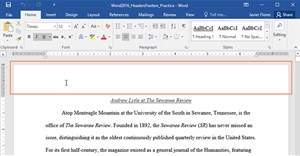
Hướng dẫn toàn tập Word 2016 (Phần 14): Tiêu đề trang (Header) và chân trang (Footer)
Tiêu đề trang (Header) và chân trang (Footer) là công cụ hữu ích của Word 2016 giúp bạn cung cấp thêm thông tin cho văn bản. -
Hướng dẫn toàn tập Word 2016 (Phần 13): Chia cột văn bản
Chia cột văn bản là một trong những tính năng quen thuộc khi định dạng văn bản, đặc biệt là với các ấn phẩm báo, tạp chí. -
Hướng dẫn toàn tập Word 2016 (Phần 11): In văn bản
In Word 2016 có thể thực hiện trực tiếp trong file tài liệu mà không cần sử dụng thêm phần mềm in văn bản nào cả. Đây là cách in Word 2016 cho bạn nếu chưa biết. -
Hướng dẫn toàn tập Word 2016 (Phần 9): Sử dụng Hyperlink
Trong Word, thêm hyperlink vào văn bản để cung cấp truy cập tới trang web và địa chỉ mail trực tiếp từ tài liệu của bạn. Có một vài cách để chèn hyperlink trong văn bản tùy thuộc vào cách bạn lựa chọn hiển thị link.




-
Hướng dẫn sử dụng Photoshop CS5 - Phần 29: Tạo hiệu ứng phóng to trong bức ảnh
Sử dụng bộ lọc Radial Blur của Photoshop, cùng một số thủ thuật với Layer Mask và Gradient Tool để tạo hiệu ứng phóng to hình ảnh -
Hướng dẫn toàn tập Word 2016 (Phần 8): Lập danh sách
Trong văn bản Word, đánh dấu và số sử dụng để sắp xếp, liệt kê và nhấn mạnh văn bản. Trong bài viết này, bạn sẽ được học cách sửa những bullet có sẵn, chèn bullet và số mới, chọn biểu tượng giống bullet, và định dạng cấp độ danh sách. -
Hướng dẫn toàn tập Word 2016 (Phần 6): Sử dụng Indents và Tabs
Công cụ Indents và Tabs trên Word 2016 cho phép người dùng chia các phần thông tin văn bản bằng cách sử dụng bộ căn chỉnh Tab hoặc thước kẻ ngang -
Hướng dẫn toàn tập Word 2016 (Phần 5): Sử dụng Find và Replace
Khi làm việc với một tài liệu dài, sẽ rất khó và chắc chắn sẽ tốn rất nhiều thời gian để tìm một từ hoặc cụm từ cụ thể nào đó. Word có thể tự động tìm kiếm trên tài liệu của bạn bằng cách sử dụng tính năng Find và nó cho phép bạn có thể nhanh chóng thay đổi từ hoặc cụm từ bằng cách sử dụng tính năng Replace. -
Hướng dẫn toàn tập Word 2016 (Phần 4): Định dạng văn bản
Định dạng văn bản để thu hút sự chú ý của người đọc vào 1 phần cụ thể của tài liệu và nhấn mạnh các thông tin quan trọng. Trong Word, bạn có nhiều lựa chọn để chỉnh sửa văn bản, bao gồm font chữ và màu sắc. Ngoài ra bạn cũng có thể điều chỉnh liên kết của văn bản để hiển thị thay đổi trên trang theo ý bạn muốn.





 AI
AI
 Copilot
 Grok
Grok
 Thư viện Prompt
 Hướng dẫn AI
 Công nghệ
 Ứng dụng
 Hệ thống
 Game - Trò chơi
 iPhone
 Android
 Làng Công nghệ
 Học CNTT
 Hàm Excel
 Học Python
 Download
 Video
Video
 Cuộc sống
 Khoa học
