 AI
AI
 Hướng dẫn AI
 Claude
 ChatGPT
 Gemini
 Prompt
 AI Tools
 Workflow
 Công nghệ
 Học IT
 Tiện ích

Nếu bạn đã sử dụng ChatGPT trong nhiều tháng, thì nó đã hiểu bạn rồi. Nó biết giọng điệu của bạn, công việc của bạn và cách bạn thích mọi việc được thực hiện. Nó biết liệu bạn ghét những câu trả lời dài dòng hay thích các bước được cấu trúc rõ ràng. Chuyển sang Claude không có nghĩa là bạn phải dạy lại tất cả những điều đó. Bài viết hôm nay sẽ hướng dẫn bạn các bước để chuyển bộ nhớ của ChatGPT sang Claude, nhờ đó bạn có thể tiếp tục gần như từ nơi mình đã dừng lại.
Tại sao việc chuyển từ ChatGPT sang Claude lại khó khăn hơn mức cần thiết?
Nếu đã dành nhiều tháng sử dụng ChatGPT, bạn đã xây dựng được một thứ gì đó có giá trị mà không hề nhận ra. Mô hình này biết tên, vai trò, công ty, sở thích định dạng của bạn và loại giải thích nào thực sự hiệu quả với bạn. Điều đó cần thời gian — hàng trăm cuộc trò chuyện, phản hồi dần dần, hướng dẫn cụ thể được dán vào nhiều lần đến mức chúng trở nên tự động.
Khi bạn quyết định chuyển từ ChatGPT sang Claude, không có gì trong số đó được chuyển giao một cách tự động. Bạn lại trở về con số không. Và sự khó khăn đó — không phải do khả năng của Claude, mà là vì sự mất mát ngữ cảnh tích lũy — là điều khiến hầu hết mọi người ngần ngại thực hiện việc chuyển đổi ngay cả khi họ biết mình muốn.
Hướng dẫn này sẽ giải quyết vấn đề đó. Quá trình chuyển đổi mất khoảng hai giờ làm việc tập trung, cộng thêm một đến hai tuần thử nghiệm song song. Kết quả cuối cùng bạn nhận được là một thiết lập Claude hiểu sở thích và quy trình làm việc của bạn tốt như ChatGPT — đôi khi còn tốt hơn, bởi vì quá trình chuyển đổi buộc bạn phải làm rõ ngữ cảnh của mình thay vì để nó rải rác trong các mục bộ nhớ mà bạn không chọn.
Mục tiêu không phải là làm cho Claude hoạt động giống hệt ChatGPT. Điều đó sẽ không xảy ra — và dù sao thì đó cũng không phải là điều bạn muốn. Mục tiêu là làm cho Claude hữu ích ngay từ ngày đầu tiên, mà không cần phải bắt đầu lại từ đầu.
Tại sao phải chuyển bộ nhớ ChatGPT?
Sau nhiều tháng sử dụng ChatGPT, nó đã nắm bắt được rất nhiều điều về bạn: Phong cách của bạn, công việc của bạn, độ dài bạn muốn nhận được câu trả lời và những điều bạn thấy khó chịu. Nếu loại bỏ những điều đó, bạn lại quay trở lại điểm xuất phát, sửa đi sửa lại những điều tương tự.
“Đừng dùng dấu chấm đầu dòng”. “Tôi làm việc trong lĩnh vực marketing”. “Hãy nói ngắn gọn”. Việc lặp đi lặp lại những điều đó sau mỗi vài phiên làm việc sẽ nhanh chóng trở nên nhàm chán. Việc chuyển bộ nhớ của bạn sẽ bỏ qua toàn bộ giai đoạn đào tạo lại.
Thêm vào đó, rất nhiều người chuyển đổi vì vấn đề lòng tin. Khi chính phủ gây áp lực buộc Anthropic nới lỏng các giới hạn của Claude trong việc theo dõi người và drone tự hành, Anthropic đã từ chối và bị loại bỏ, nhưng OpenAI đã chấp nhận. Điều này dẫn đến phản ứng dữ dội, và đó là lý do hầu hết mọi người đang tẩy chay ChatGPT.
Đối với bất kỳ ai đang cân nhắc về việc dữ liệu của họ sẽ đi đến đâu, điều đáng làm là kiểm tra xem các cuộc trò chuyện với AI của bạn thực sự có thể tiết lộ những gì trước khi quyết định sử dụng một nền tảng.
Trích xuất mọi thứ ChatGPT biết về bạn
Trong ChatGPT, hãy mở một cuộc trò chuyện mới và dán prompt này:
Tôi đang chuyển sang một AI khác và cần xuất mọi thứ bạn biết về tôi. Vui lòng cung cấp cho tôi tất cả những điều sau đây trong một phản hồi có cấu trúc:
1. Mọi ký ức đã lưu, từng từ một.
2. Các hướng dẫn tùy chỉnh của tôi chính xác như đã viết.
3. Sở thích và ngữ cảnh của bất cứ điều gì bạn đã thu thập được từ các cuộc trò chuyện của chúng ta, bao gồm công việc của tôi, các công cụ tôi sử dụng, cách tôi thích viết, cách tôi thích định dạng câu trả lời và các chủ đề tôi thường hỏi.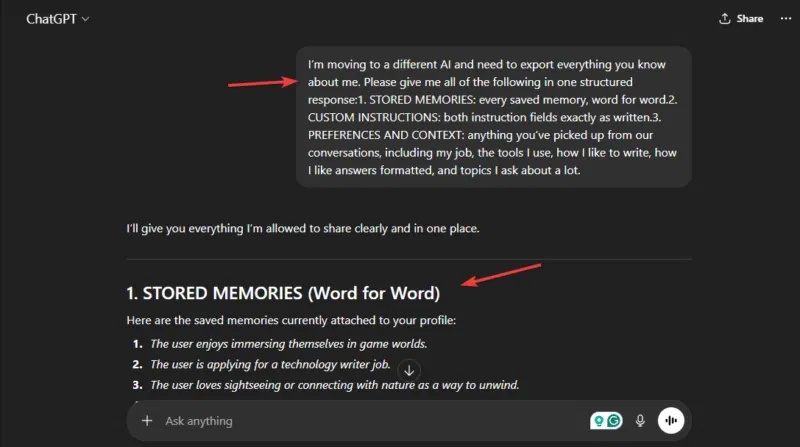
Sau đó, trong cùng cuộc trò chuyện, hãy thêm prompt thứ hai:
Dựa trên toàn bộ lịch sử trò chuyện của chúng ta, hãy tóm tắt:
1. Phong cách viết của tôi: Giọng điệu, độ dài câu, từ vựng.
2. Các loại yêu cầu phổ biến nhất của tôi.
3. Các dự án đang thực hiện hoặc bất cứ điều gì đã được đề cập nhiều lần.
4. Những quan điểm hoặc sở thích mạnh mẽ mà tôi đã bày tỏ.
5. Những điều tôi đã phản đối hoặc yêu cầu bạn không làm.
Viết điều này như một tài liệu tham khảo, không phải là một câu trả lời.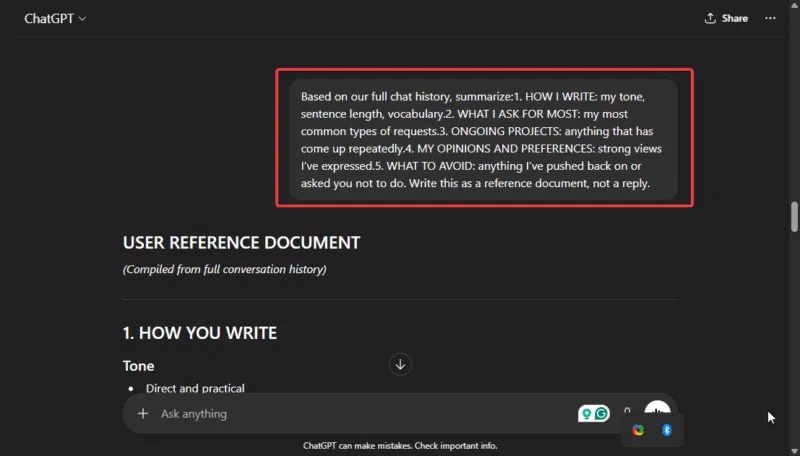
Bạn sẽ nhận được một phản hồi dài. Sao chép nó vào một tài liệu hoặc Notepad và loại bỏ những thông tin không cần thiết trước khi nhập. Loại bỏ các yêu cầu đơn lẻ hoặc chi tiết lỗi thời. Giữ lại những gì phản ánh cách bạn thực sự làm việc hiện nay, chẳng hạn như giọng điệu, định dạng và các nhiệm vụ định kỳ.
Nhập vào Claude và xác minh
Truy cập trang nhập bộ nhớ của Claude và nhấp vào Get Started. Dán profile của bạn và nhấp vào Add to Memory. Có thể mất đến 24 giờ để hiển thị đầy đủ, vì vậy hãy kiên nhẫn trước khi cho rằng có điều gì đó không ổn.
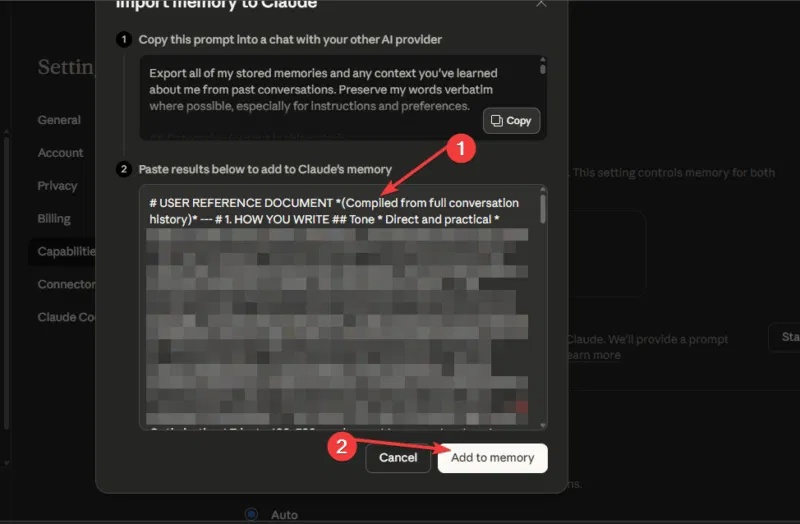
Để kiểm tra, hãy mở một cuộc trò chuyện mới và hỏi Claude: Bạn biết gì về tôi? Nếu thông tin quan trọng của bạn được trả về, thì mọi thứ ổn.
Ngoài ra, bạn có thể vào Settings → Capabilities → Memory → Memory from your chats từ các cuộc trò chuyện của bạn để kiểm tra những bản cập nhật đã nhập.
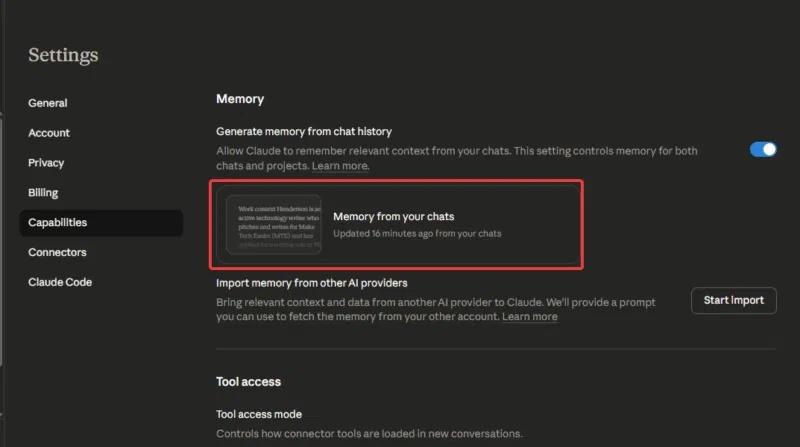
Nếu bạn đã có các GPT tùy chỉnh trong ChatGPT, chúng sẽ không được chuyển sang. Hãy xây dựng lại chúng dưới dạng Claude Projects bằng cách sao chép hướng dẫn của từng GPT vào thiết lập dự án mới.
Lưu ý: Bộ nhớ lưu trữ yêu cầu Claude Pro. Với gói miễn phí, Claude sẽ quên thông tin sau mỗi cuộc trò chuyện. Bạn vẫn có thể dán profile của mình vào đầu phiên trò chuyện, nhưng nó sẽ không được lưu trữ vĩnh viễn.
Những gì bạn có thể (và không thể) chuyển
Việc chuyển bộ nhớ ChatGPT của bạn sang Claude không giống như sao chép một thư mục. Một số thứ được chuyển dễ dàng, một số khác thì không.
Những gì được chuyển:
- Hướng dẫn và tùy chọn tùy chỉnh
- Giọng điệu và phong cách viết
- Các quy tắc định dạng, chẳng hạn như không dùng dấu đầu dòng, câu trả lời ngắn gọn, ngôn ngữ đơn giản
- Các bước quy trình làm việc và template bạn thường xuyên sử dụng
- Các prompt bạn đã tinh chỉnh theo thời gian
Những gì không được chuyển:
- Lịch sử trò chuyện của bạn. Claude sẽ không có quyền truy cập vào các cuộc trò chuyện trước đó
- Các GPT tùy chỉnh và cấu hình của chúng
- Các tính năng dành riêng cho ChatGPT
Claude sẽ không biết các cuộc trò chuyện đã định hình những tùy chọn của bạn. Nó sẽ có chính các tùy chọn đó, và điều đó là đủ để cho ra kết quả hữu ích ngay lập tức.
Có đáng để chuyển đổi không?
Điều đó phụ thuộc vào cách bạn làm việc. Nếu bạn viết tài liệu dài, chỉnh sửa bản nháp hoặc xử lý các tác vụ nhiều bước, khả năng xử lý ngữ cảnh dài của Claude có thể mượt mà hơn. Nó có xu hướng duy trì sự tập trung trong các phiên làm việc kéo dài.
Nhưng không có trợ lý nào cảm thấy thông minh mà không cần điều chỉnh. Cá nhân hóa là điều làm cho nó hiệu quả. Nếu bỏ qua bước chuyển dữ liệu, bạn sẽ mất vài tuần tiếp theo để chỉnh sửa lại giọng văn và cấu trúc. Nếu chuyển dữ liệu từ ChatGPT sang Claude một lần, bạn sẽ giữ nguyên nền tảng đó.
Nếu vẫn đang phân vân, bạn hãy xem bài so sánh ChatGPT Plus và Claude Pro trong các trường hợp sử dụng thực tế để bạn có thể xem cái nào phù hợp với công việc của mình trước khi quyết định chọn một trong hai.
Cuối cùng, nếu bạn đã quyết định chuyển đổi, hãy thực hiện bước chuyển dữ liệu. Nó biến một khởi đầu khó khăn thành một quá trình suôn sẻ, nơi Trí tuệ nhân tạo (AI) dường như đã hiểu bạn ngay từ ngày đầu tiên. Đó mới là lợi ích thực sự.
Việc chuyển từ ChatGPT sang sử dụng Claude làm trợ lý trò chuyện khá đơn giản với các bước hướng dẫn ở trên. Tuy nhiên, nhiều người dùng ChatGPT đã xây dựng những hệ thống phức tạp hơn — các quy trình tự động, những chuỗi quy trình lặp lại, các luồng công việc nhiều bước — mà không thể tích hợp gọn gàng vào bất kỳ giao diện trò chuyện nào.
Việc di chuyển những hệ thống này sẽ khó khăn hơn. Vấn đề không chỉ nằm ở ngữ cảnh — mà là quy trình làm việc đó được thiết kế ngầm dựa trên một nền tảng và một mô hình duy nhất.
Những sai lầm phổ biến làm chậm quá trình chuyển đổi
Hầu hết các vấn đề trong quá trình chuyển đổi từ ChatGPT sang Claude đều có thể lường trước được. Dưới đây là những điều cần tránh.
Dán trực tiếp các mục ghi nhớ vào phần Project Instructions
Đây là sai lầm phổ biến nhất. ChatGPT ghi lại thông tin bộ nhớ ở ngôi thứ ba (ví dụ: "Người dùng thích..."), điều này không hiệu quả khi dùng làm chỉ dẫn trực tiếp. Claude có thể hiểu đó là thông tin mô tả về người dùng thay vì một mệnh lệnh dành cho chính nó.
Hãy viết lại mọi thứ dưới dạng chỉ dẫn ở ngôi thứ nhất trước khi thêm vào Project Instructions (Hướng dẫn Dự án). Ví dụ: "Người dùng thích danh sách đánh số cho các quy trình" sẽ được chuyển thành "Sử dụng danh sách đánh số khi giải thích bất kỳ quy trình từng bước nào."
Cố gắng sao chép y hệt cách phản hồi của ChatGPT
Một số đặc điểm bạn thích ở phản hồi của ChatGPT xuất phát từ dữ liệu huấn luyện và các thiết lập mặc định của mô hình đó. Việc cố gắng tái tạo hoàn toàn điều này trên Claude thông qua các chỉ dẫn thường mang lại kết quả kém hơn so với việc tìm hiểu và tận dụng cách vận hành tự nhiên của Claude.
Hãy dành một tuần sử dụng thực tế với Claude trước khi kết luận rằng sự khác biệt về hành vi là vấn đề cần khắc phục. Nhiều điều bạn từng thấy thiếu vắng so với ChatGPT sẽ dần không còn quan trọng nữa - và một số thiết lập mặc định của Claude thậm chí sẽ trở nên tốt hơn trong mắt bạn.
Hướng dẫn dài dòng không tạo ra kết quả tốt hơn. Chúng tạo ra sự nhiễu thông tin, khiến Claude thiếu nhất quán trong việc xác định chỉ dẫn nào cần ưu tiên. Hãy giữ cho Project Instructions ngắn gọn và được sắp xếp theo mức độ quan trọng. Nếu một chỉ dẫn cụ thể chỉ áp dụng cho một quy trình làm việc nhất định, hãy đưa nó vào phần câu lệnh (prompt) của quy trình đó thay vì cài đặt chung cho toàn bộ dự án.
Chuyển đổi đột ngột mà không thử nghiệm
Việc chuyển hoàn toàn sang Claude để thực hiện công việc thực tế trước khi hệ thống được kiểm thử có thể dẫn đến trễ hạn và gây hối tiếc. Hãy vận hành song song Claude và ChatGPT trong ít nhất một tuần. Hãy sử dụng Claude cho các công việc thực tế, so sánh kết quả đầu ra với kỳ vọng của bạn và tinh chỉnh thiết lập trước khi hoàn toàn phụ thuộc vào nó.
Bỏ qua việc upload file
Nhiều người dùng soạn thảo Project Instructions nhưng lại bỏ qua tính năng upload file. Điều này khiến khả năng cung cấp ngữ cảnh chất lượng cao bị lãng phí. Các tài liệu tham khảo - như hướng dẫn về phong cách, thông số kỹ thuật sản phẩm, những bài mẫu hay biểu mẫu - cung cấp cho Claude nguồn dữ liệu phong phú hơn nhiều so với chỉ dùng các hướng dẫn đơn thuần. Việc dành thêm 10 phút để tải lên các file liên quan là rất xứng đáng.
Quên cập nhật hướng dẫn
Project Instructions không phải là thứ thiết lập một lần rồi để đó mãi. Nếu bạn thay đổi vai trò, nhận dự án mới hoặc điều chỉnh các yêu cầu ưu tiên, hãy cập nhật lại hướng dẫn. Ngữ cảnh lỗi thời sẽ dẫn đến sự suy giảm chất lượng một cách âm thầm - khi Claude hành động dựa trên những thông tin không còn phản ánh đúng thực tế. Hãy rà soát và cập nhật định kỳ ít nhất mỗi quý một lần.







 AI
AI
 Copilot
 Grok
Grok
 Thư viện Prompt
 Hướng dẫn AI
 Công nghệ
 Ứng dụng
 Hệ thống
 Game - Trò chơi
 iPhone
 Android
 Làng Công nghệ
 Học CNTT
 Hàm Excel
 Học Python
 Download
 Video
Video
 Cuộc sống
 Khoa học

