 AI
 Hướng dẫn AI
 Claude
 ChatGPT
 Gemini
 Prompt
 AI Tools
 Workflow
 Công nghệ
 Học IT
 Tiện ích

Mỗi sáng, nhiều người vẫn phải kiểm tra Gmail và Google Calendar riêng biệt. Có lẽ một số người còn phải lục tìm các file quan trọng trên Google Drive. Đây là một thói quen vô hại, nhưng theo quán tính cũ, chúng ta cứ phải chuyển đổi qua lại giữa các ứng dụng chỉ để biết đâu là việc cần ưu tiên. Thú thật, việc này khá phiền phức. Nhiều người tự hỏi liệu Gemini có thể giúp mình giải quyết vấn đề này không. Bằng cách kết nối Gemini với tài khoản Google Workspace và đưa ra một câu lệnh (prompt) được soạn thảo cẩn thận, liệu có thể tập hợp thông tin từ các dịch vụ này vào một bản "tóm tắt" duy nhất không?
Cách kết nối Gemini với Google Workspace
Cấp quyền cho Gemini truy cập các ứng dụng Google của bạn
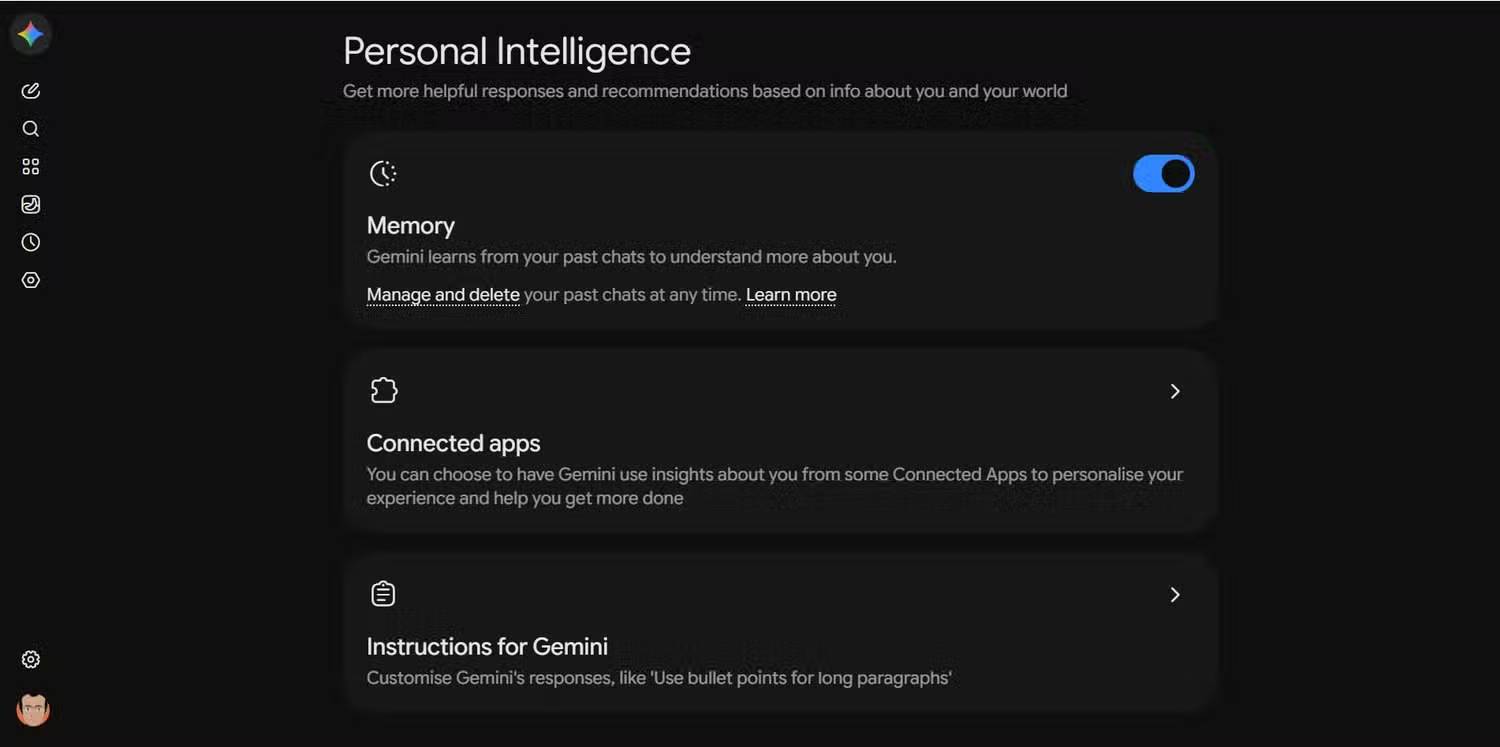
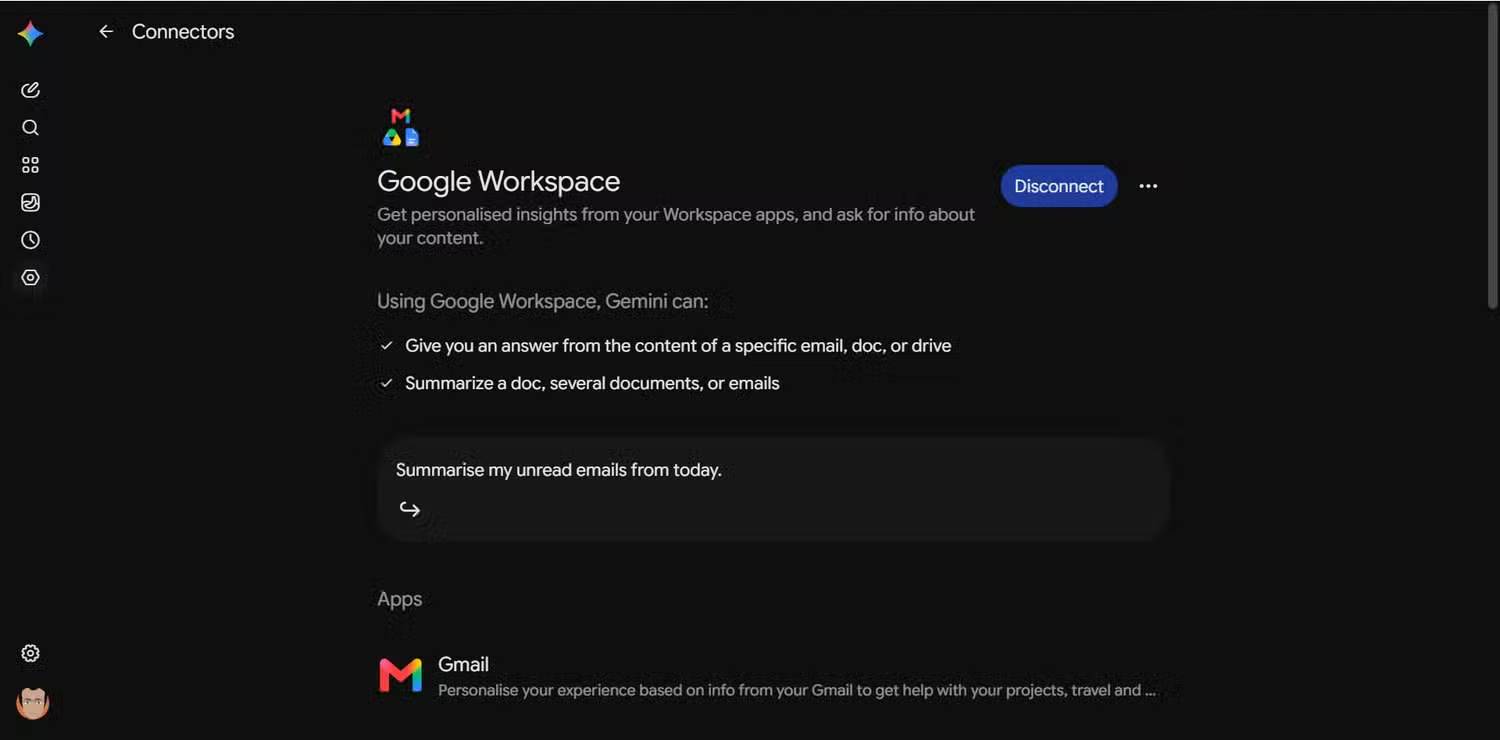
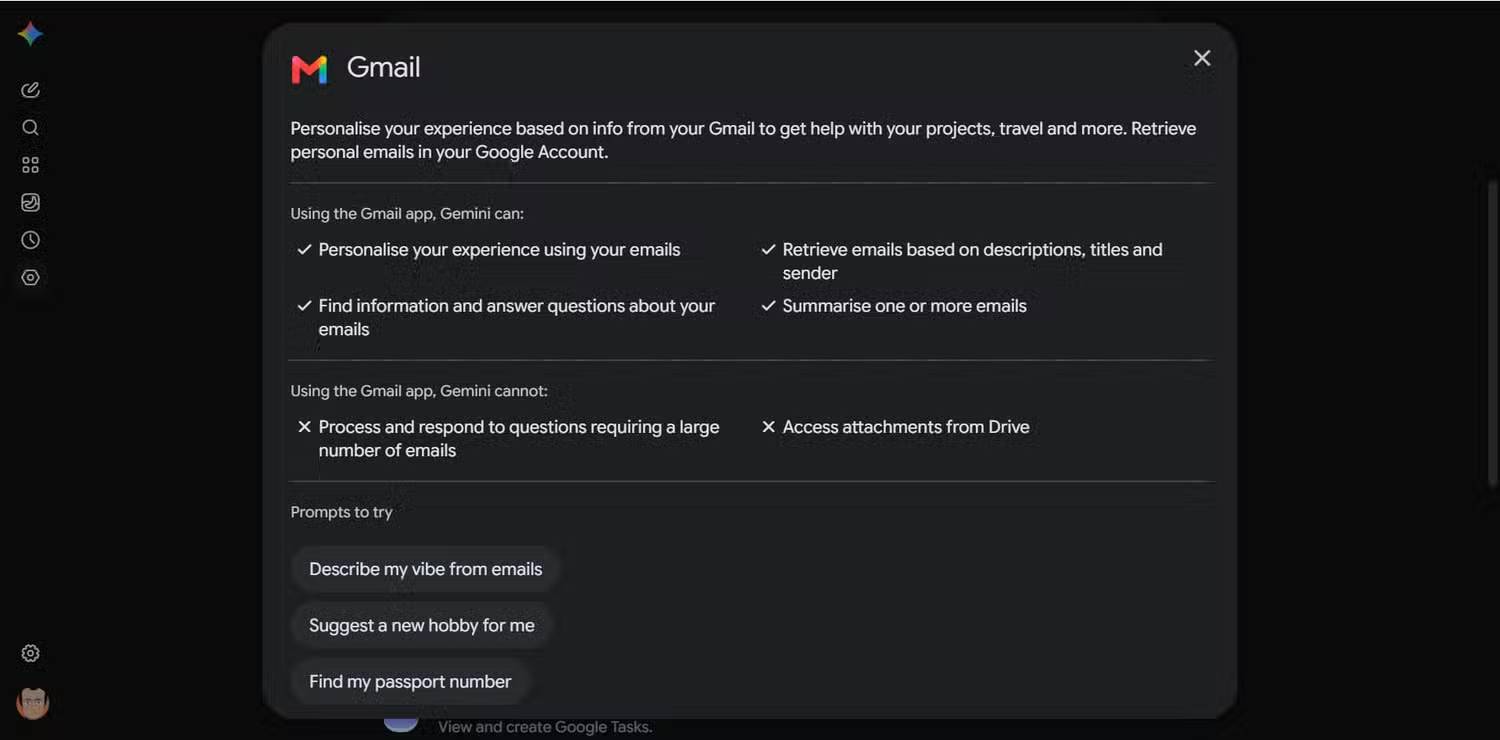
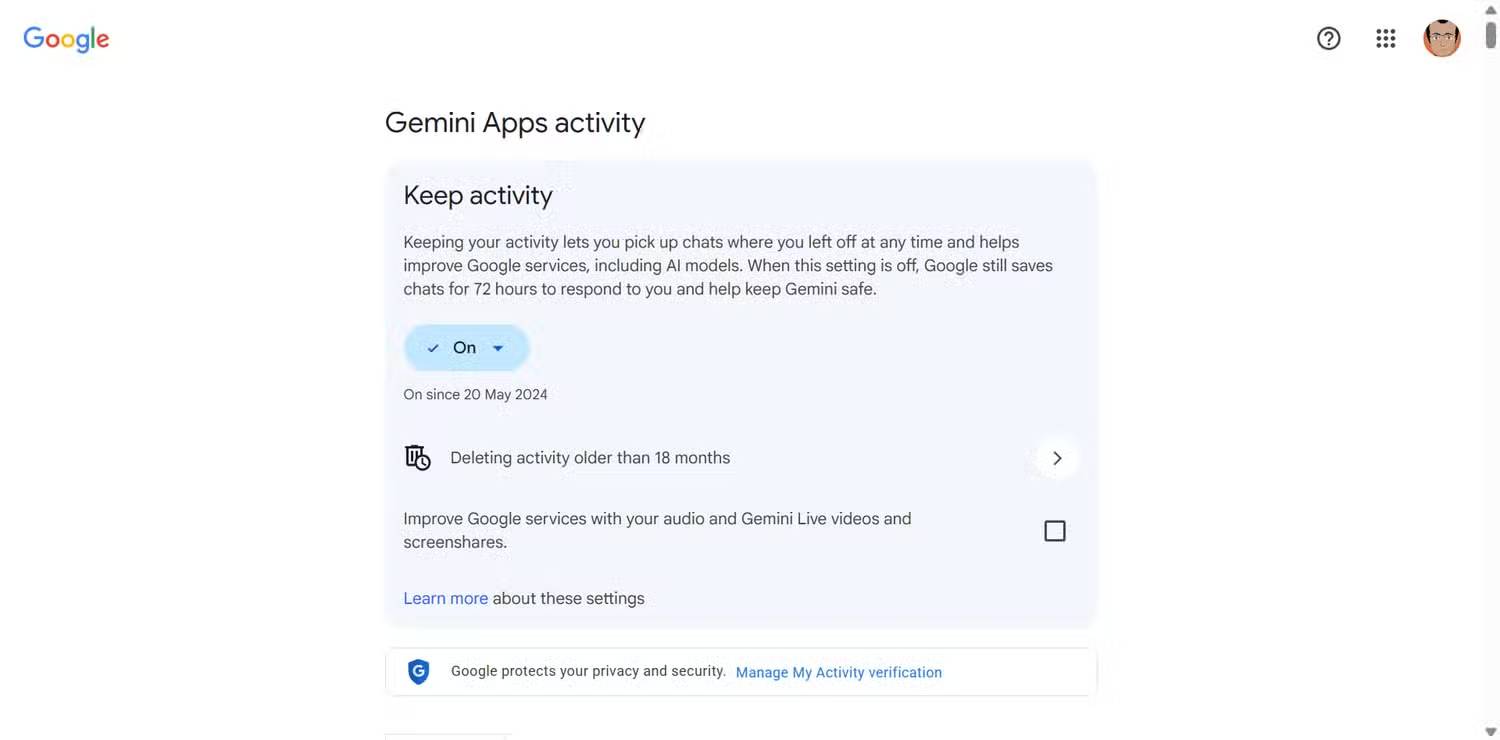
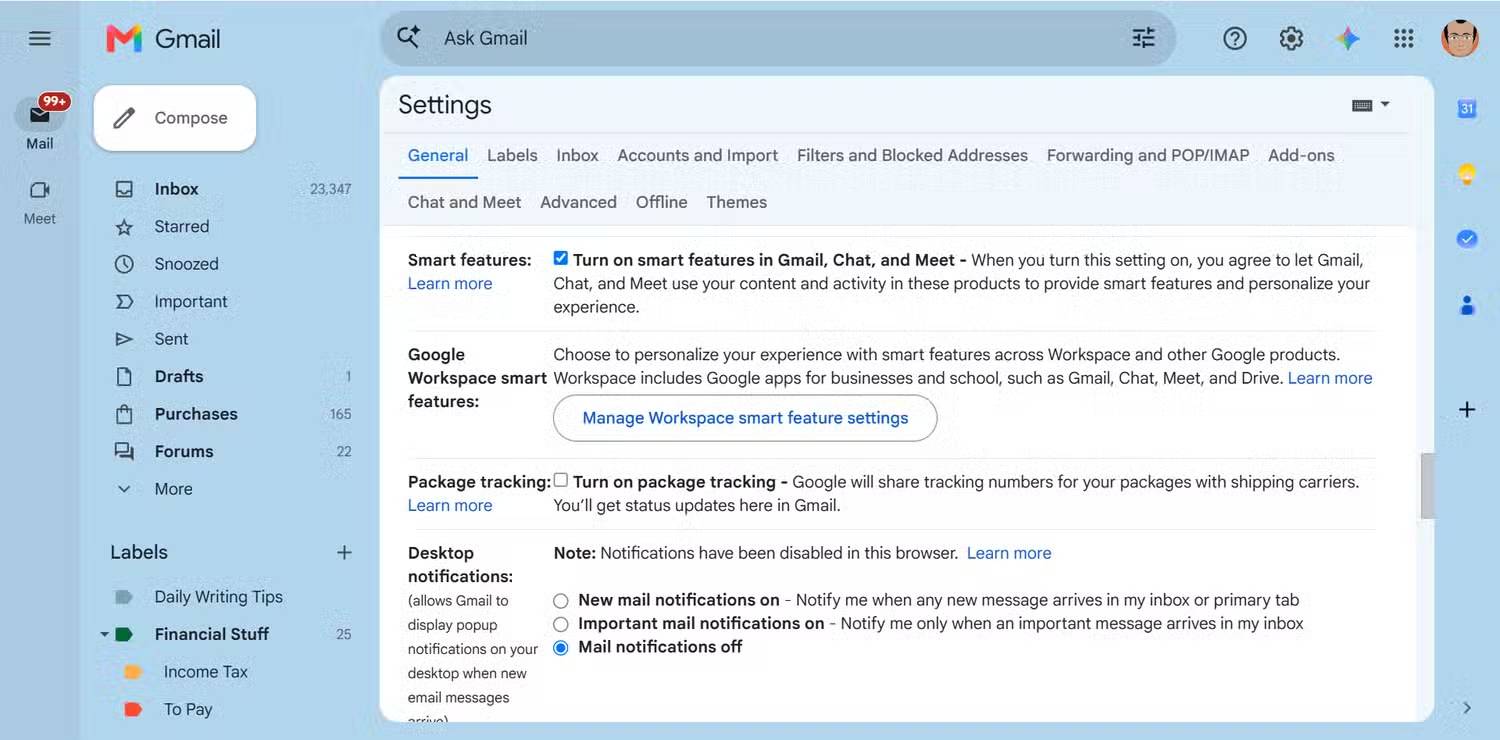
Thông qua tính năng kết nối Google Workspace, Gemini có thể truy cập thông tin từ Gmail, Google Calendar, Google Drive, Google Docs và các dịch vụ Workspace khác. Thay vì phải lần theo các chuỗi email hay mở từng tài liệu, người dùng có thể đặt những câu hỏi cụ thể cho Gemini về thông tin đã lưu trữ trong tài khoản Google của mình.
Để bắt đầu, hãy mở Gemini và đảm bảo rằng mình đã đăng nhập bằng cùng tài khoản Google đang dùng cho Gmail và Drive. Sau đó, vào Settings > Personal Intelligence > Connected apps > Google Workspace và bật kết nối. Bạn có thể nhấp vào từng ứng dụng trong danh sách Google Workspace để xem Gemini có thể làm được gì và tham khảo các câu lệnh mẫu.
Để tính năng này hoạt động, tùy chọn Keep Activity phải được bật trong phần cài đặt. Google cũng yêu cầu bật tính năng Smart features trong Gmail. Sau khi hoàn tất các bước này, bạn có thể trực tiếp nhắc đến Gmail, Google Calendar hoặc Drive trong những câu lệnh của mình mà không cần phải kết nối từng dịch vụ một cách riêng biệt.
Sử dụng một câu lệnh duy nhất để nhận bản tóm tắt công việc mỗi sáng
Yêu cầu Gemini kết nối các thông tin với nhau
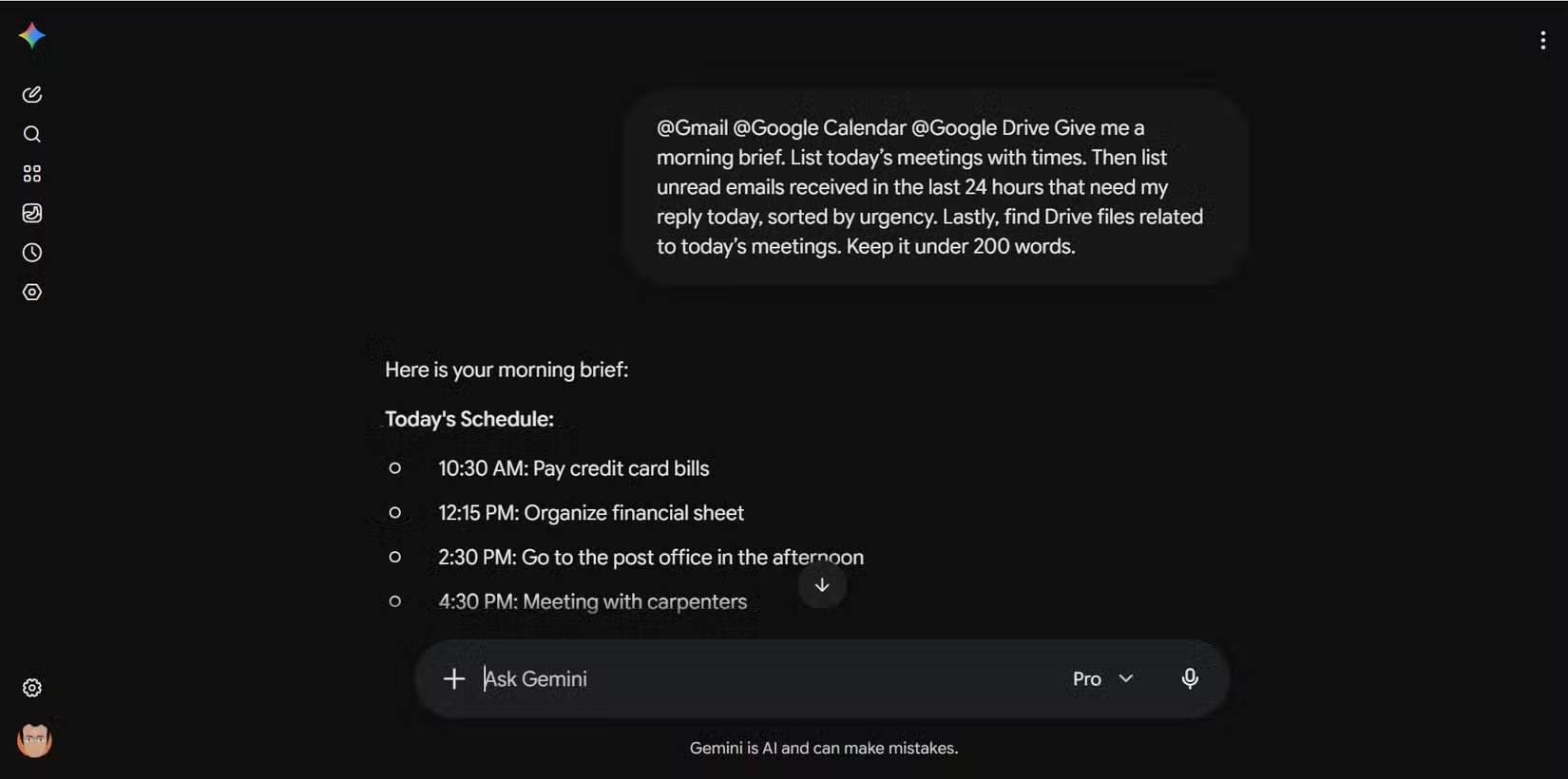
Bạn cũng có thể đặt các câu hỏi độc lập về hộp thư đến và lịch trình của mình bất cứ lúc nào. Điều bạn cần là một cái nhìn tổng quan về những việc phải giải quyết trong ngày hôm nay. Nó giúp bạn xác định những vấn đề cần ưu tiên, đồng thời phát hiện các xung đột tiềm ẩn. Chẳng hạn, một yêu cầu khẩn cấp qua email từ văn phòng có thể trùng với một sự kiện đã lên lịch trên lịch làm việc.
Gemini hoạt động hiệu quả nhất khi bạn chỉ rõ nguồn dữ liệu. Hãy gắn thẻ (tag) từng ứng dụng, sau đó nêu cụ thể phần thông tin bạn muốn truy xuất. Như thường lệ, Google khuyến khích sử dụng các từ khóa có trong nội dung để đạt kết quả tìm kiếm chính xác nhất. Câu lệnh (prompt) rất đơn giản:
@Gmail @Google Calendar @Google Drive Hãy tóm tắt công việc trong ngày cho tôi. Liệt kê các cuộc họp hôm nay kèm theo thời gian cụ thể. Tiếp đó, liệt kê các email chưa đọc nhận được trong 24 giờ qua cần tôi phản hồi ngay trong hôm nay, sắp xếp theo mức độ khẩn cấp. Cuối cùng, tìm các file trên Google Drive liên quan đến những cuộc họp hôm nay. Giới hạn trong vòng 200 từ.Nếu muốn điều chỉnh bản tóm tắt, bạn có thể yêu cầu Gemini sắp xếp kết quả theo các mục: Gmail, Calendar, Drive và các ưu tiên trong ngày. Bạn cũng có thể đưa thêm các chỉ dẫn khác cho Gemini, chẳng hạn như yêu cầu trình bày bằng danh sách gạch đầu dòng, hoặc hiển thị ngày giờ cụ thể khi cần thiết. Nếu lượng thông tin quá lớn, hãy yêu cầu Gemini đính kèm liên kết đến nguồn gốc dữ liệu. Ngoài ra, nên thêm yêu cầu "bỏ qua các email quảng cáo" để bản tóm tắt không bị rối mắt bởi những thông tin không cần thiết.
Có thể tinh chỉnh câu lệnh cơ bản này dựa trên những gì Gemini bỏ sót hoặc thực hiện chưa chính xác. Ví dụ, bạn có thể yêu cầu nó ưu tiên tin nhắn từ một số người cụ thể hoặc bỏ qua các loại công việc lặp đi lặp lại nhất định. Mặc dù Gemini giúp việc sắp xếp file trên Google Drive trở nên dễ dàng hơn, nhưng đây vẫn là một điểm hạn chế. Gemini có thể tìm thấy các file liên quan nếu bạn tuân thủ quy tắc đặt tên file nghiêm ngặt hoặc đính kèm file vào các sự kiện trên lịch. Tuy nhiên, bạn vẫn cần kiểm tra lại. Chẳng hạn, trong trường hợp ví dụ, nó đã tìm thấy một file PDF về thuế – thứ không hề liên quan đến công việc xử lý bảng tính tài chính đang thực hiện.
Các tác vụ được lên lịch giúp mọi thứ tự động vận hành
Thiết lập câu lệnh một lần và để nó tự động lặp lại
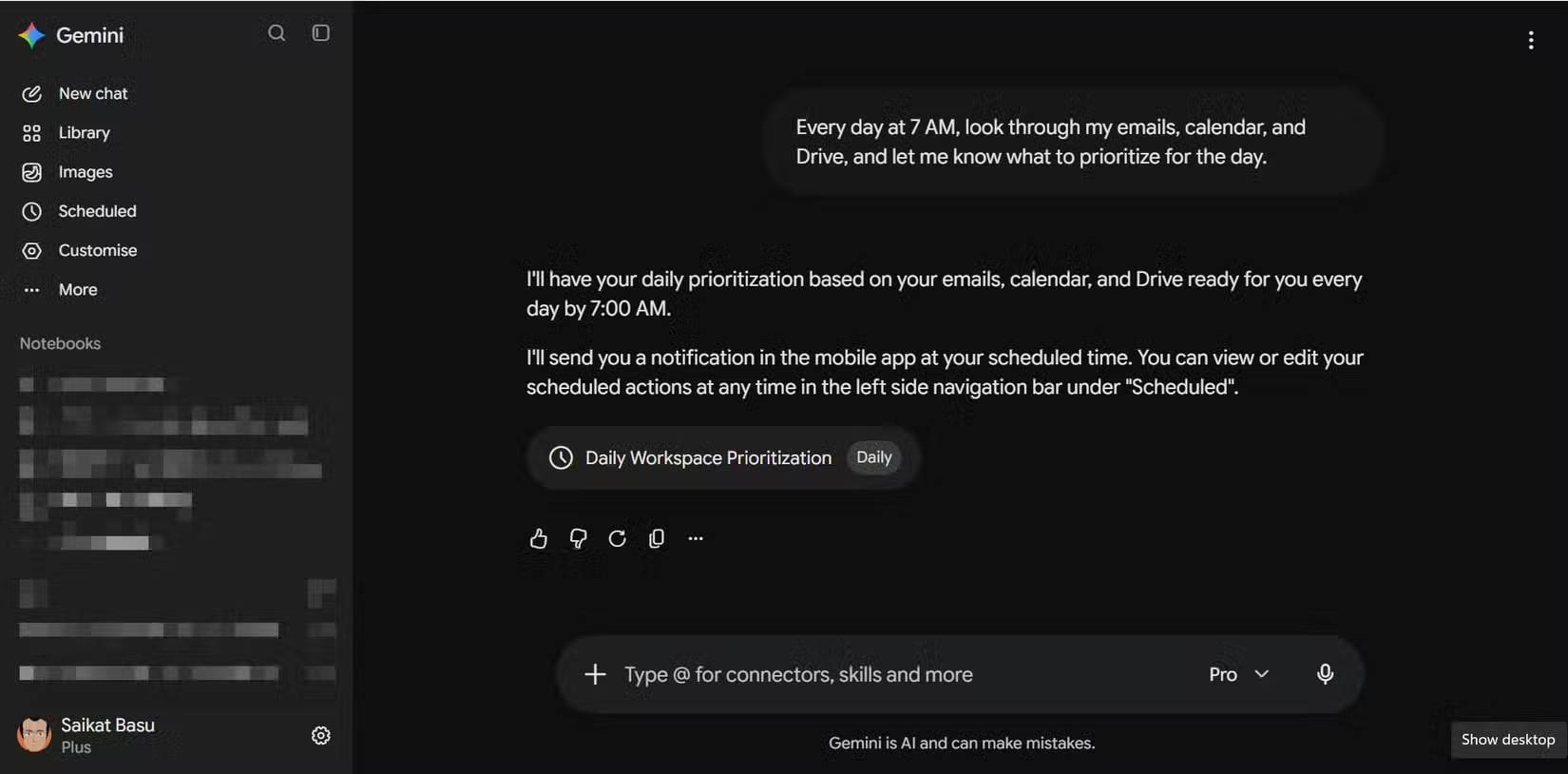
Tính năng "Scheduled actions" (Tác vụ được lên lịch) giúp biến câu lệnh của bạn thành một quy trình lặp lại định kỳ. Chỉ cần nhập yêu cầu như "vào 7 giờ sáng mỗi ngày trong tuần" vào cuộc trò chuyện, rồi Gemini sẽ thiết lập lịch trình. Bạn có thể đặt lịch theo ngày, tuần hoặc tháng; hệ thống sẽ gửi thông báo cho mỗi lần thực hiện.
Thời điểm thực hiện không hoàn toàn chính xác. Theo Google, các yêu cầu (prompt) được lên lịch sẽ chạy trong vòng một giờ kể từ thời điểm đã định. Vì vậy, hãy đặt lịch sớm hơn thời điểm bạn thực sự cần. Chẳng hạn, một bản tóm tắt dự kiến vào lúc 7 giờ sáng có thể đến tận 8 giờ mới xuất hiện – lúc đó thì chẳng còn hữu ích gì nếu bạn có một cuộc họp sớm.
Gemini sẽ tóm tắt lịch trình trong phản hồi của nó, nên hãy xem kỹ phần đó trước. Để quản lý các tác vụ đã lên lịch, bạn có thể truy cập trang "Đã lên lịch" (Scheduled) trong menu của Gemini để tạm dừng, chỉnh sửa hoặc xóa bất kỳ tác vụ nào.
Gemini Live là phiên bản cho phép bạn sử dụng rảnh tay
Bạn có thể hỏi về lịch trình trong ngày ngay cả khi đang pha cà phê
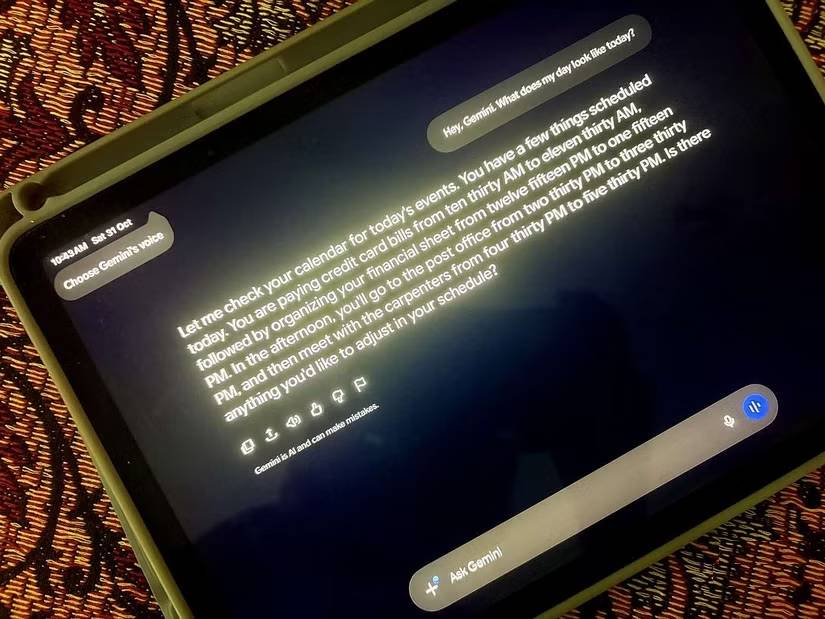
Với Gemini Live, bạn không cần phải gõ phím. Chỉ cần mở ứng dụng và hỏi: "Hôm nay của tôi thế nào?". Tính năng "Daily Brief" (Tóm tắt hàng ngày) của Google gợi ý một câu lệnh tương tự là: "Brief me" (Tóm tắt cho tôi). Live còn có thể thêm hoặc thay đổi các mục trong Calendar, Tasks và Keep, giúp bạn điều chỉnh lịch trình ngay khi đang nghe thông tin.
Tuy nhiên, Live vẫn có những hạn chế. Google cho biết chỉ một số dịch vụ Workspace hoạt động được với Gemini Live, ưu tiên Calendar, Tasks và Keep; Gmail và Drive thì chưa rõ. Hiện tại, phần tóm tắt bằng giọng nói vẫn bỏ sót các email và file quan trọng, dù có thể yêu cầu nó tìm những email đã gắn dấu sao.
Điều này khá ổn nếu bạn chỉ muốn kiểm tra nhanh lịch trình. Hãy dùng Live for Calendar khi đang di chuyển, còn các email và file thì để tính năng tóm tắt theo lịch trình xử lý. Trong mỗi cuộc trò chuyện mới, hãy nêu rõ dịch vụ mà bạn muốn truy cập.
Các tính năng tóm tắt tích hợp sẵn của Google vẫn chưa khả dụng với một số người dùng
Cả "Daily Brief" và "Spark" đều đi kèm với những điều kiện hạn chế
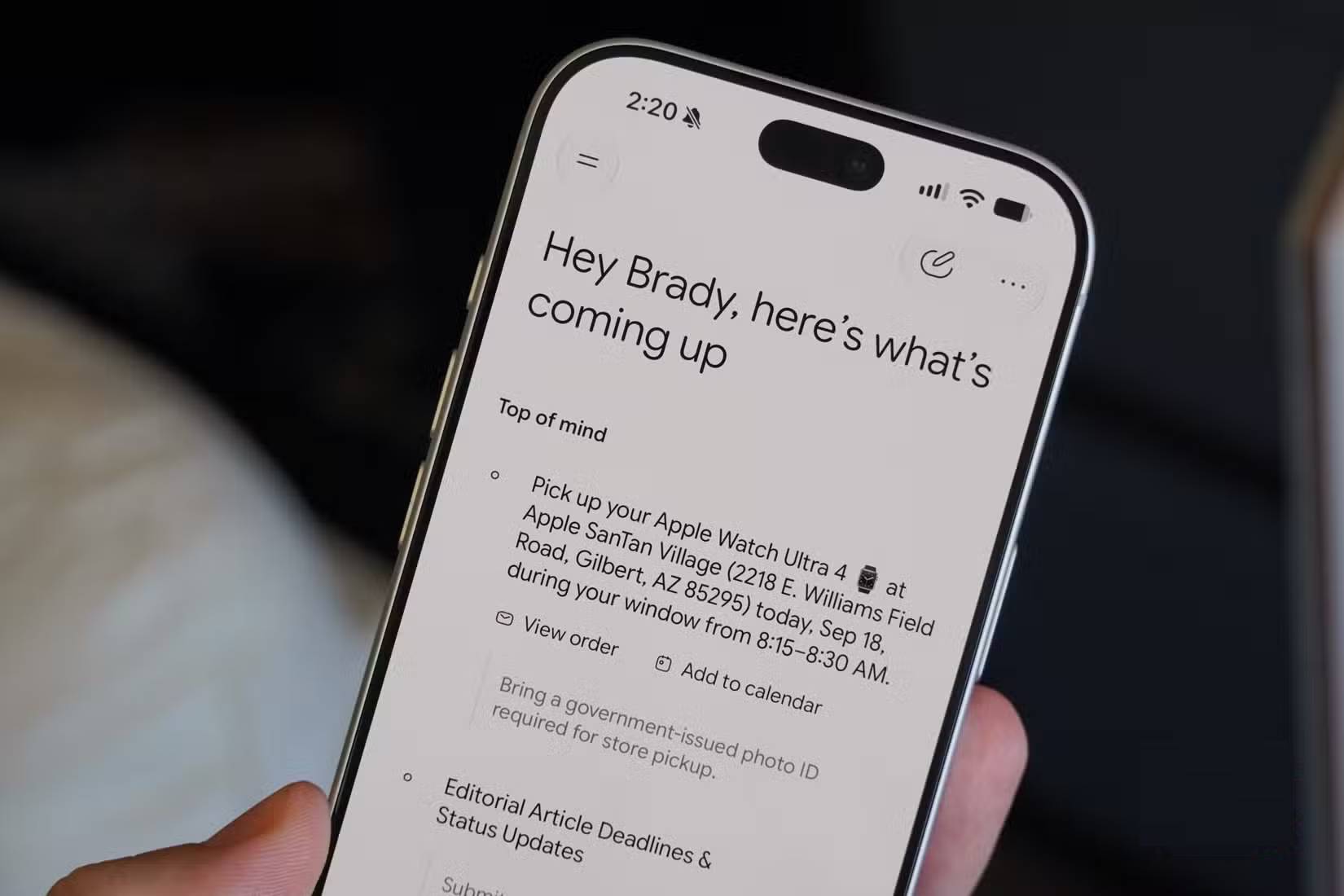
Tính năng "Daily Brief" của Google sẽ tóm tắt thông tin từ Gmail, Calendar và các cuộc trò chuyện với Gemini vào mỗi buổi sáng, chia thành hai mục: "Top of mind" (Những việc cần lưu tâm) và "Looking ahead" (Những việc sắp tới). Tuy nhiên, Google giới hạn tính năng này chỉ dành cho người dùng tại Mỹ, sử dụng ngôn ngữ tiếng Anh và tài khoản cá nhân. Trang hỗ trợ cũng không đề cập đến Google Drive. Để vượt qua các hạn chế này, bạn có thể tự thiết lập câu lệnh theo lịch trình riêng – đây là giải pháp linh hoạt nhất hiện nay.
Một lựa chọn khác là "Spark" – agent chạy ngầm của Google. Google cung cấp tính năng này cho các gói AI Pro và Ultra, nhưng không bao gồm gói Plus. Khác với các tác vụ theo lịch trình, Spark có thể tự động kích hoạt khi có sự kiện xảy ra, chẳng hạn như khi có email mới gửi đến. Trong ứng dụng, Google đang đổi tên nó thành "Task mode" (hoặc "Task"), mặc dù các trang hỗ trợ vẫn gọi là "Spark". Bạn có thể cân nhắc nâng cấp tài khoản để trải nghiệm tính năng này.
Tuy nhiên, nếu chỉ cần một bản tóm tắt đơn giản vào buổi sáng, bạn chỉ cần thiết lập kích hoạt theo thời gian là đủ. Hãy nâng cấp nếu bạn muốn Gemini Spark phản hồi lại các sự kiện. Nếu không, một tác vụ được lên lịch theo thời gian là đủ để đáp ứng nhu cầu này.
Hãy thử giảm bớt những yếu tố gây xao nhãng vào buổi sáng!
Bạn không cần thêm một hệ thống quản lý năng suất phức tạp nào khác. Hãy dành ít thời gian hơn cho việc suy nghĩ xem mình nên làm gì, và dành nhiều thời gian hơn để thực sự bắt tay vào làm. Hãy thử sử dụng câu lệnh (prompt) tóm tắt này mỗi sáng trong một tuần, kiểm tra các nguồn thông tin mà nó cung cấp, rồi tinh chỉnh lại các chỉ dẫn dựa trên những gì còn thiếu sót. Gemini sẽ không thay thế được khả năng phán đoán của bạn, nhưng nó có thể giúp 15 phút đầu ngày làm việc trở nên bớt vội vã hơn đáng kể.








 AI
 Copilot
 Grok
 Thư viện Prompt
 Hướng dẫn AI
 Công nghệ
 Ứng dụng
 Hệ thống
 Game - Trò chơi
 iPhone
 Android
 Làng Công nghệ
 Học CNTT
 Hàm Excel
 Học Python
 Download
 Video
 Cuộc sống
 Khoa học

