 AI
 Hướng dẫn AI
 Claude
 ChatGPT
 Prompt
 AI Tools
 Workflow
 Công nghệ
 Học IT
 Tiện ích
Bạn đã cấp cho Gemini quyền truy cập vào Gmail ở mức độ nào?

Mua gói Thành viên QuanTriMang Pro để trải nghiệm website không quảng cáo và sử dụng các tiện ích AI trên QuanTriMang.
Gemini có thể tìm thấy một từ bí mật trong một email mà bạn thậm chí còn chưa mở.
Vì Gemini hiện đã được tích hợp sâu vào tất cả các dịch vụ của Google, bạn có thể yêu cầu nó tìm email cụ thể đó. Nhưng khi nó đưa ra chính xác từ đã được cài vào, nhiều người không khỏi cảm thấy hơi hoảng hốt. Nhiều người biết mình đã cấp quyền cho Gemini truy cập vào tài khoản Gmail, nhưng trước đó chưa thực sự cân nhắc kỹ điều này có ý nghĩa gì đối với quyền riêng tư của mình – bất chấp danh tiếng của Google.
Sự tò mò thôi thúc một người dùng kiểm tra các thiết lập truy cập của Gemini để xem liệu mình có đang rơi vào một tình huống rắc rối nào không.
Mục lục bài viết
Gemini đã đọc một email mà người dùng chưa hề mở
Việc ngắt kết nối Gmail là lựa chọn "tất cả hoặc không có gì"
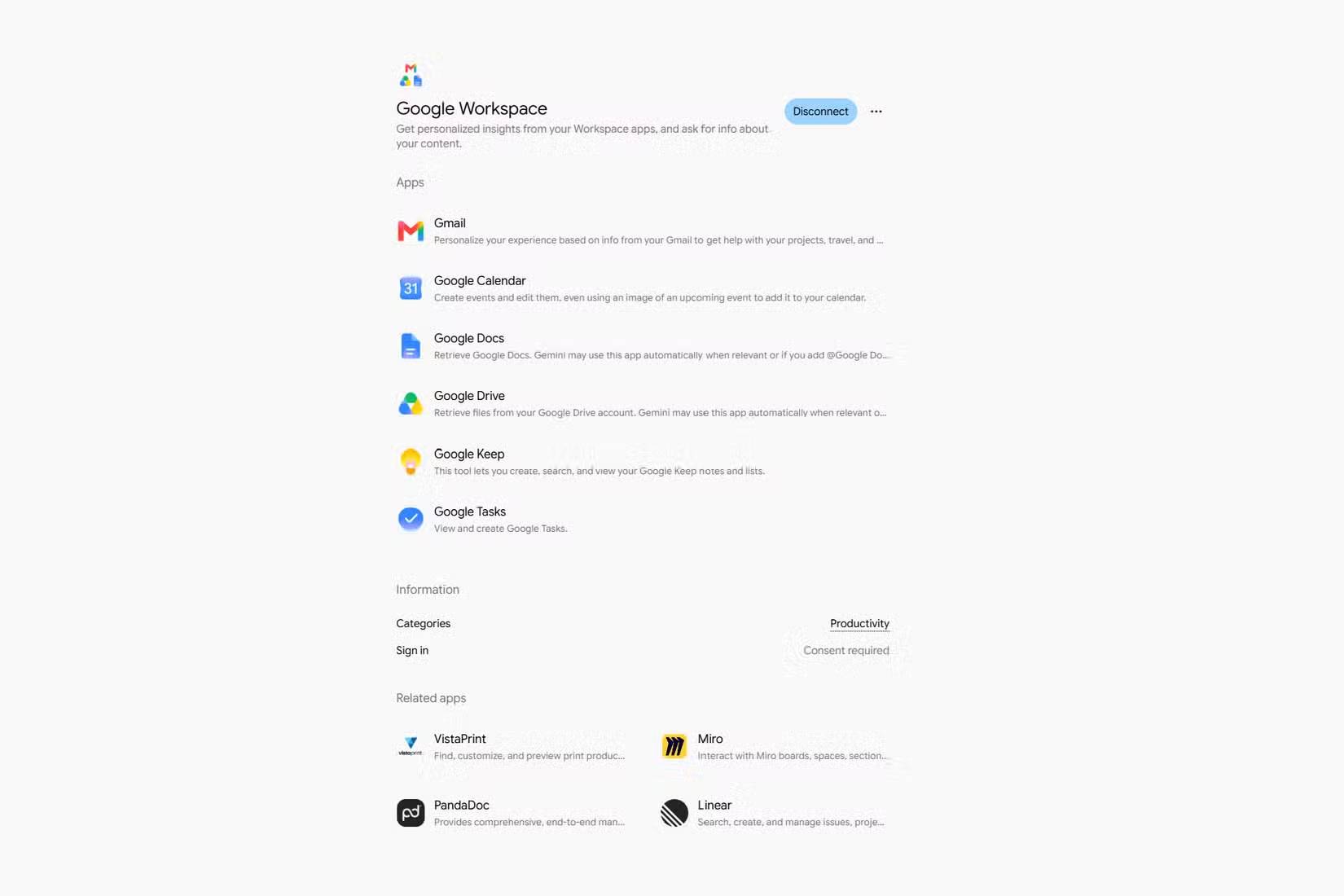
Để xác định ranh giới giữa Google, Gemini và Gmail, một thử nghiệm nhanh đã được thực hiện: Người dùng tự gửi cho mình một email chứa một từ bí mật chưa từng tiết lộ với Gemini. Ngay khi email đến, người này đã yêu cầu Gemini tìm email đó dựa trên tiêu đề và trích xuất từ bí mật kia. Kết quả là, nó đã đưa ra đúng từ đó, dù người dùng chưa hề mở email ra xem.
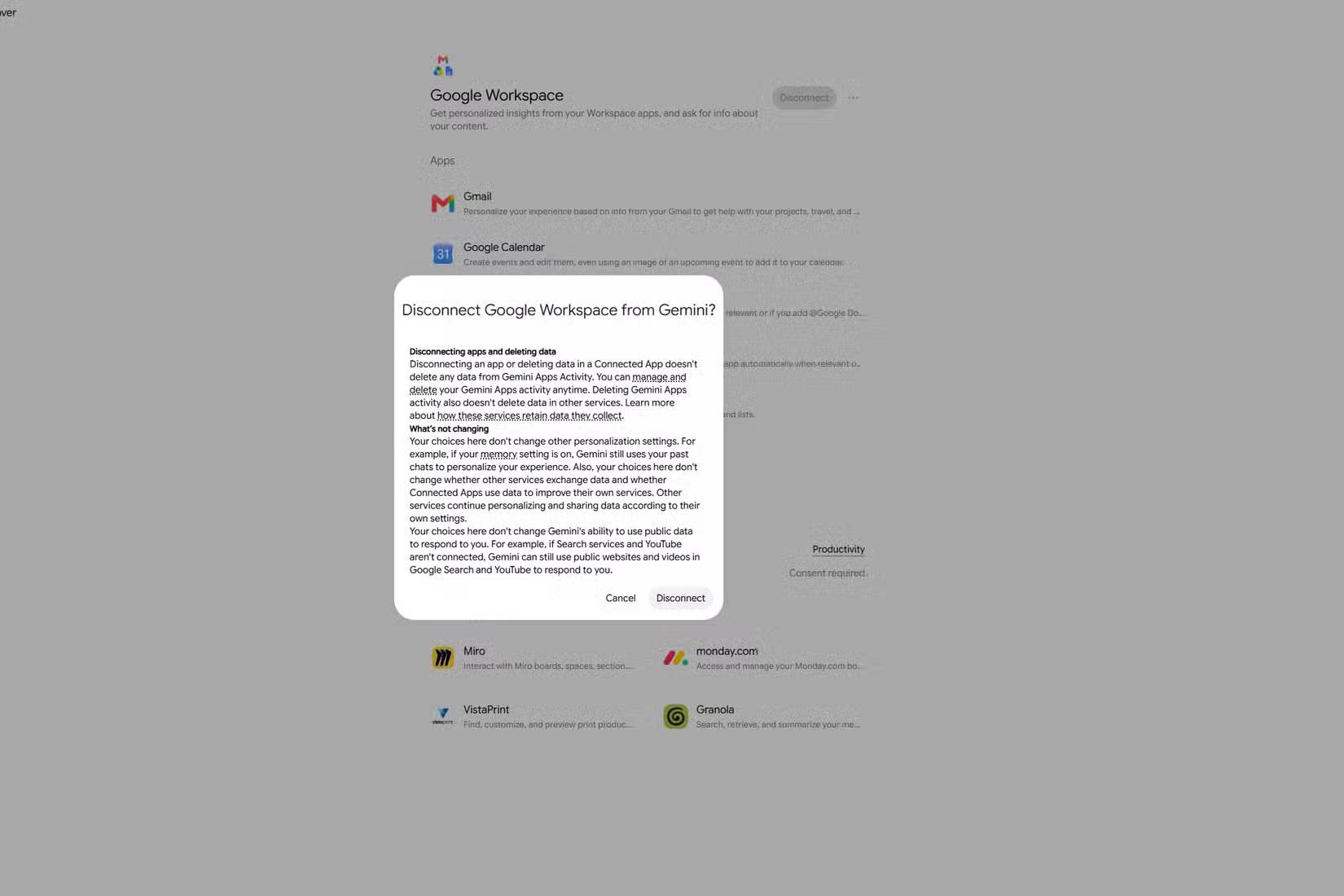
Để kiểm tra mức độ truy cập của Gemini đối với email của mình, người dùng đã mở ứng dụng Gemini trên máy tính chạy Windows 11, chọn More, rồi vào Customize và chọn Google Workspace. Tại đây, có nút Disconnect. Người này tự hỏi liệu có thể chỉ ngắt kết nối riêng Gmail hay không, nhưng khi nhấp vào mục Gmail, không có tùy chọn nào như vậy. Hóa ra, bạn không thể chỉ ngắt kết nối Gmail khỏi Gemini; đó là lựa chọn "tất cả hoặc không có gì", vì bạn buộc phải ngắt kết nối toàn bộ dịch vụ Google Workspace.
Vì vậy, người này quay lại phần Google Workspace, nhấn Disconnect rồi thực hiện lại thử nghiệm với một email mới. Lần này, Gemini không thể truy xuất từ bí mật đó nữa. Thay vào đó, nó hiển thị thông báo yêu cầu cấp quyền kết nối lại Google Workspace, kèm theo hai lựa chọn: No Thanks (Không, cảm ơn) và Connect (Kết nối). Tuy nhiên, việc ngắt kết nối Google Workspace cũng đồng nghĩa với việc ngắt kết nối Gemini khỏi Calendar, Docs, Drive, Keep và Tasks - điều này có thể gây bất tiện nếu bạn thường xuyên sử dụng các ứng dụng đó trong công việc hàng ngày.
Vô hiệu hóa Gemini trong Gmail
Nút chức năng vẫn hiển thị, nhưng không thể sử dụng được
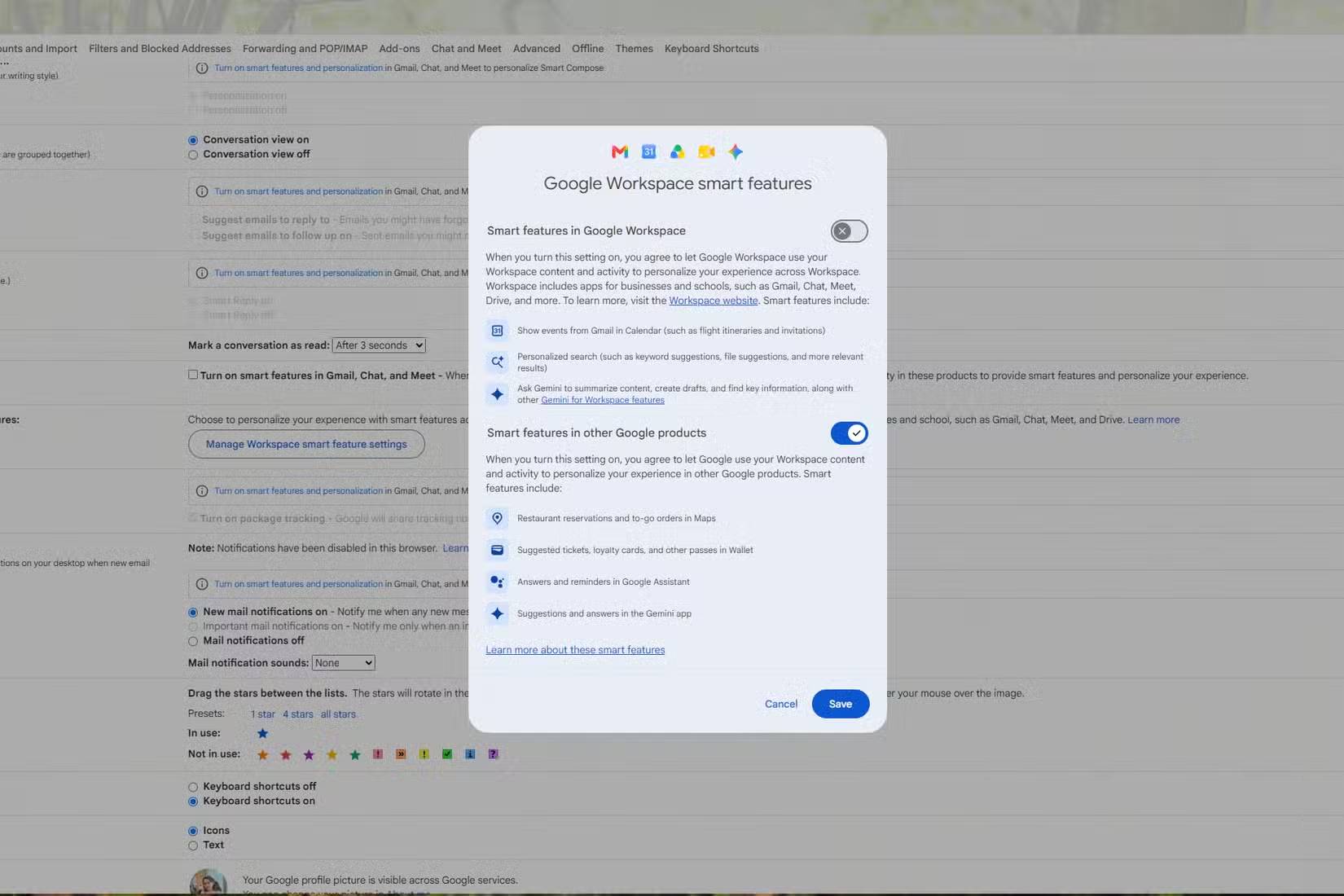
Khi tắt "Smart features in Google Workspace" trong Gmail, các tính năng tích hợp của Gemini trên toàn bộ hệ sinh thái Google Workspace cũng bị vô hiệu hóa, chứ không chỉ riêng trong Gmail.
Trước khi tắt, Gemini vẫn có thể tóm tắt email mà không gặp vấn đề gì. Để tắt tính năng này, hãy thực hiện các bước sau:
- Mở Gmail, nhấp vào biểu tượng Settings, rồi chọn See all settings.
- Tại tab General, cuộn xuống mục Google Workspace smart features và nhấp vào Manage Workspace smart feature settings.
- Tắt mục Smart features in Google Workspace, rồi nhấn Save.
Dù đã tắt, nút Ask Gemini vẫn xuất hiện ở góc trên bên phải. Khi nhấp vào nút này, một thông báo hiện ra khuyến khích người dùng bật lại tính năng đó. Để kiểm tra xem thay đổi này có ảnh hưởng đến các ứng dụng khác hay không, hãy mở Google Docs và nhấp vào nút Gemini, kết quả là thông báo tương tự lại xuất hiện, yêu cầu người dùng bật tính năng này lên. Google cũng lưu ý rằng cài đặt này còn ảnh hưởng đến các tiện ích khác, chẳng hạn như việc hiển thị sự kiện từ Gmail trên Calendar hay tính năng tìm kiếm cá nhân hóa trong Drive.
Kiểm tra các cuộc trò chuyện với Gemini được lưu trong Gmail
Hãy thiết lập thời gian lưu trữ lịch sử là 18 tháng!
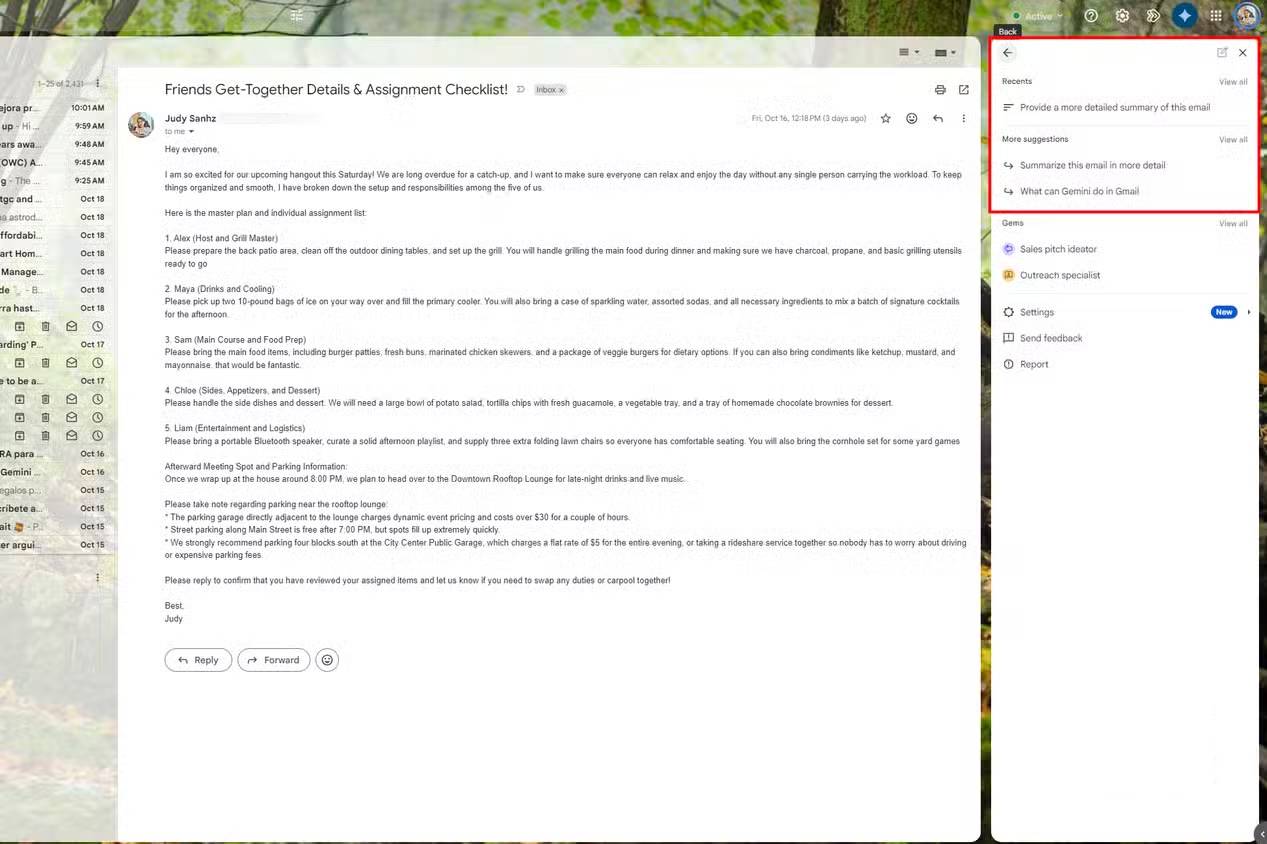
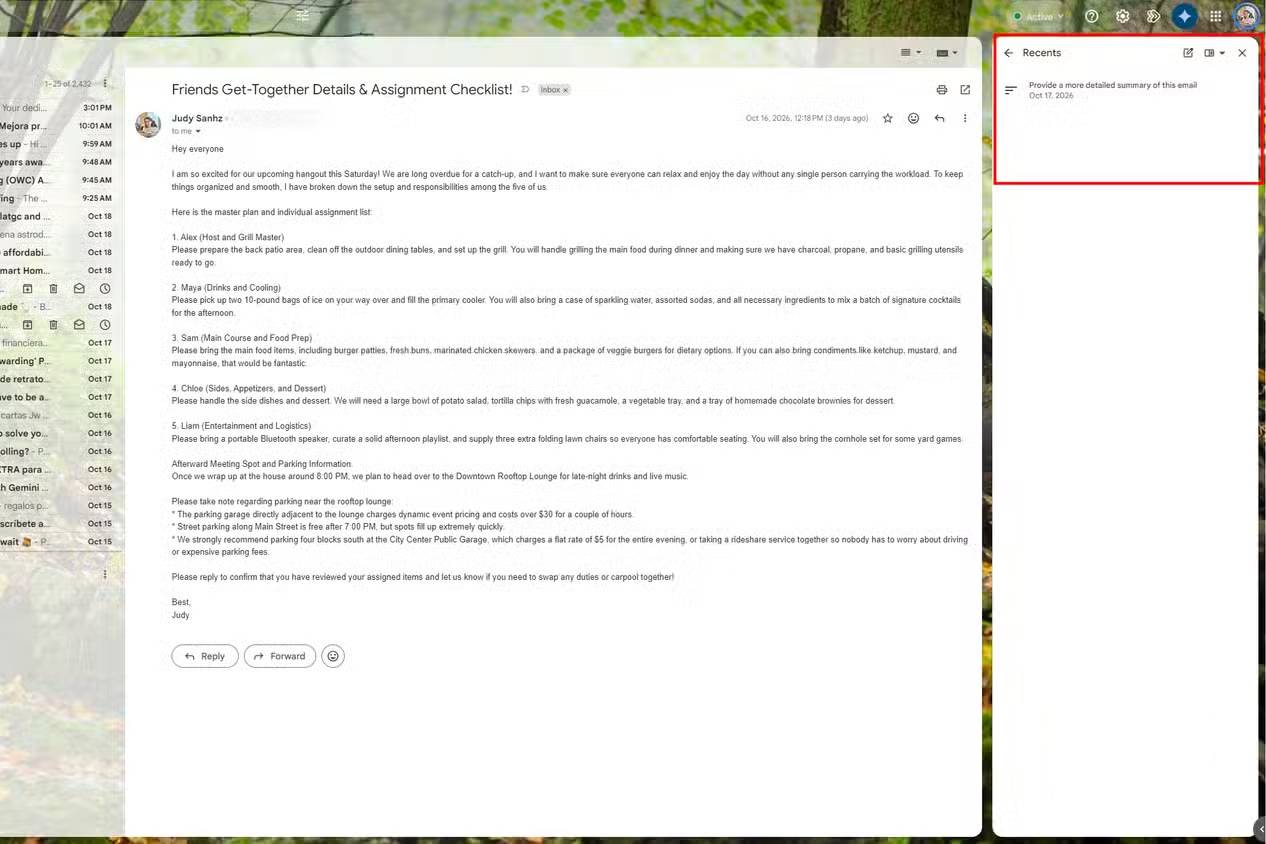
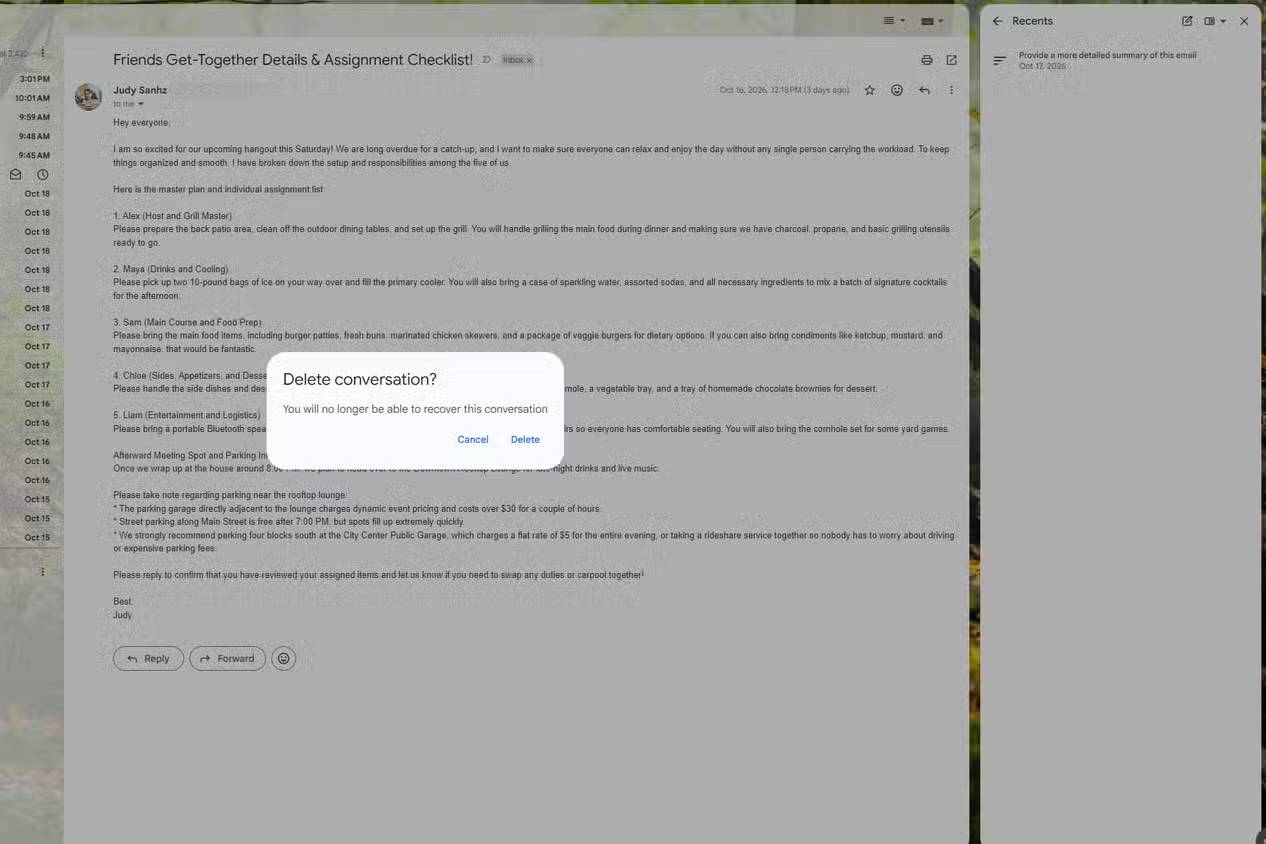
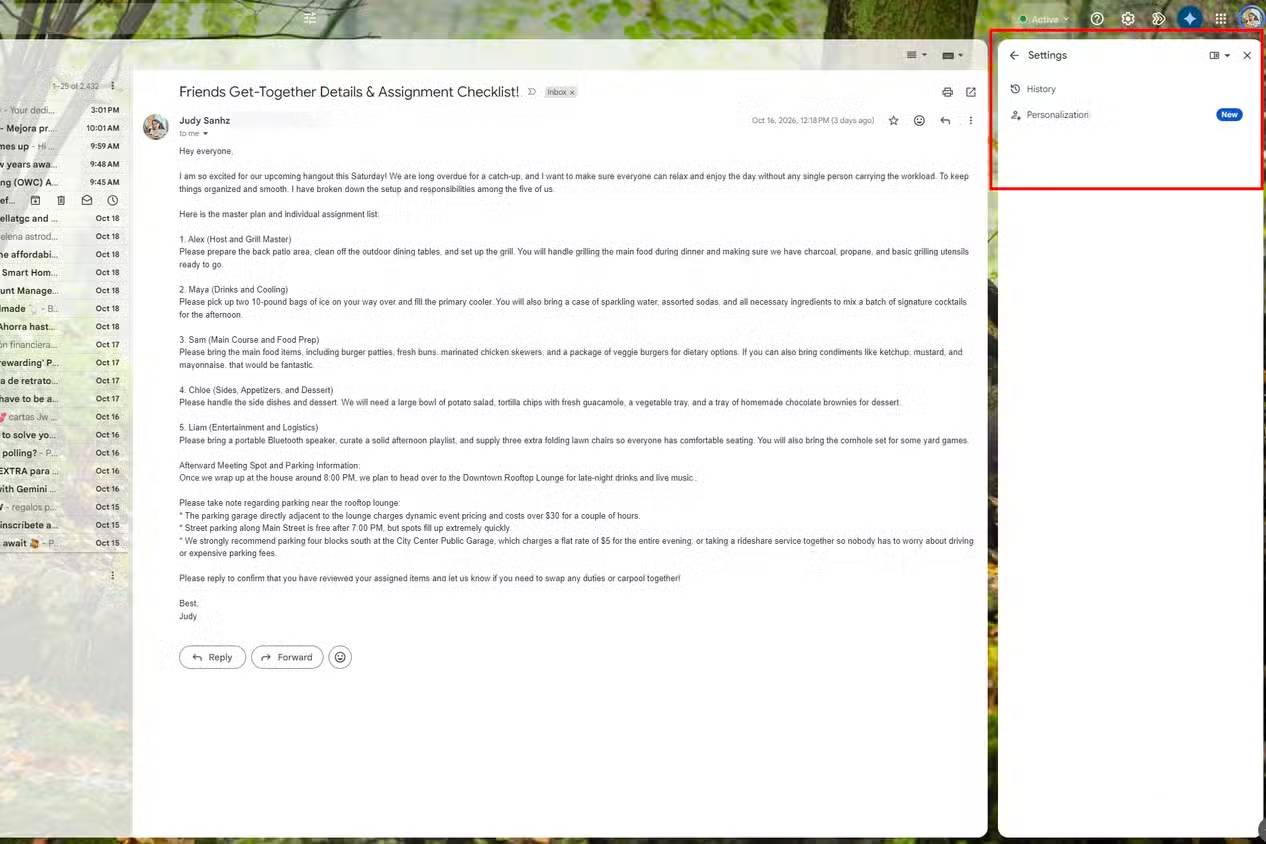
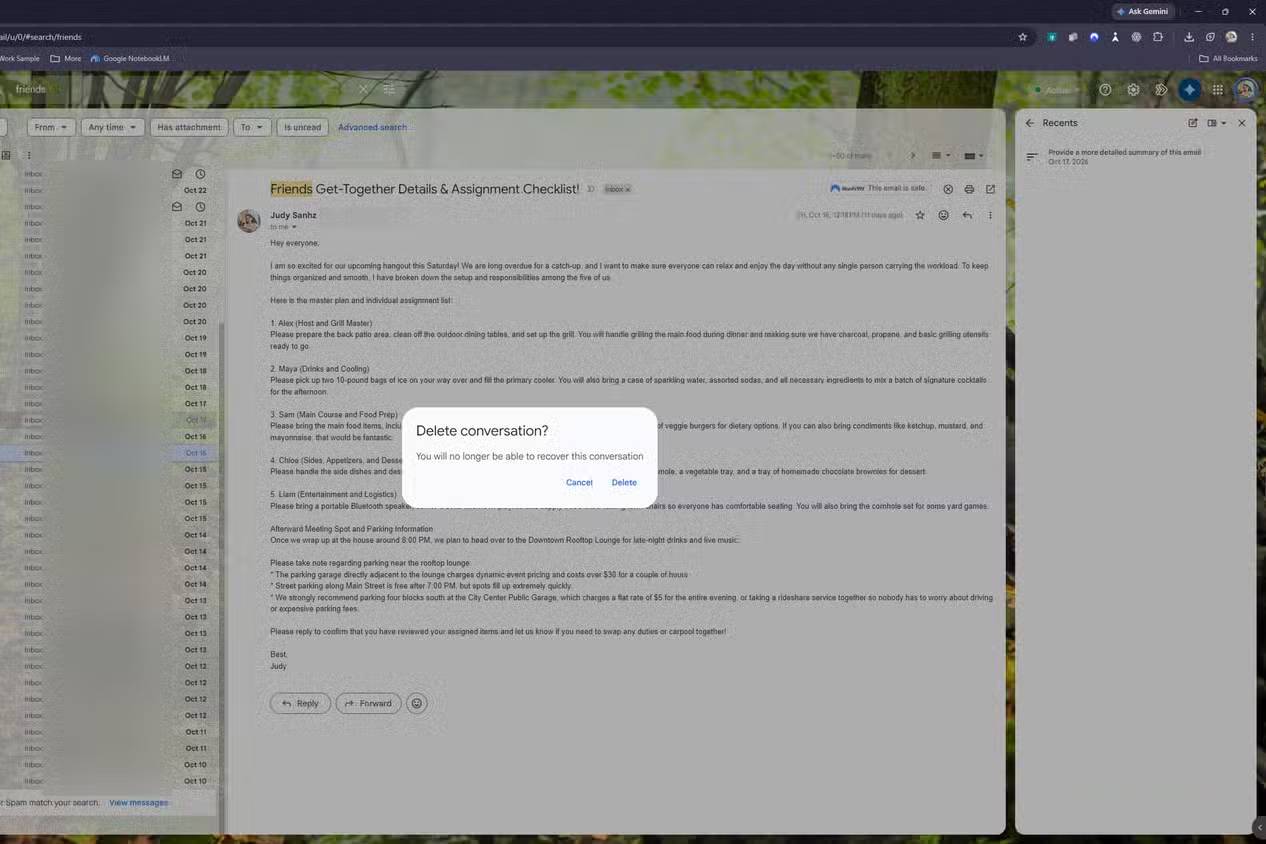
Hãy kiểm tra lịch sử trong khi Smart features in Google Workspace được bật. Bạn có thể xem lại các cuộc trò chuyện với Gemini trong Gmail, xóa từng cuộc trò chuyện cụ thể hoặc tùy chỉnh thời gian Gemini lưu giữ các cuộc trò chuyện không còn hoạt động. Khi xem lại một cuộc trò chuyện, nội dung hiển thị không hề bị lược bớt; nó giống hệt như một bản sao nguyên văn.
Việc tìm kiếm lịch sử trò chuyện không hề khó khăn như tưởng tượng. Chỉ cần nhấp vào menu ba gạch ngang ở góc trên bên trái, mục Recents sẽ xuất hiện ngay trước mắt. Nhấp vào cuộc trò chuyện mà bạn muốn xem lại.
Để xóa một cuộc trò chuyện, chọn View all trong mục Recents, nhấp vào biểu tượng ba chấm ở bên phải, rồi chọn Delete. Một thông báo cảnh báo rằng bạn sẽ không thể khôi phục lại cuộc trò chuyện đó. Điều này khiến bạn phải cân nhắc kỹ xem liệu mình có thực sự muốn xóa nó hay không. Tuy nhiên, nếu cuộc trò chuyện này không quá quan trọng, hãy quyết định chọn Delete. Google cũng cho biết các cuộc trò chuyện với Gemini trong Gmail không được lưu vào mục Gemini Apps Activity, vì vậy việc xóa chúng tại đây sẽ không làm mất dữ liệu hoạt động trong ứng dụng Gemini riêng biệt.
Truy cập vào phần Settings, rồi chọn History để xem Gemini lưu giữ các cuộc trò chuyện của bạn trong bao lâu. Trước đây, nhiều người đã thiết lập chế độ tự động xóa các cuộc trò chuyện không hoạt động sau 18 tháng và đã quên mất cài đặt đó. Ngoài ra, còn có thể chọn các mốc thời gian khác như 3 tháng, 36 tháng hoặc chọn xóa thủ công. Nếu thấy 3 tháng là khoảng thời gian quá ngắn, hãy giữ nguyên thiết lập 18 tháng.
Lưu ý: Các tùy chọn cài đặt mà bạn nhìn thấy sẽ phụ thuộc vào gói dịch vụ Google AI mà bạn đang sử dụng, cũng như các hạn chế (nếu có) do quản trị viên thiết lập. Google cũng lưu ý rằng đối với người dùng các gói Google AI Pro và Ultra tại Hoa Kỳ, tính năng Ask Gemini trong Gmail hoặc bảng điều khiển bên có thể sẽ không còn hiển thị.
Việc vô hiệu hóa Gemini cũng đi kèm với những cái giá phải trả
Bạn sẽ mất đi các tính năng tóm tắt email, gợi ý phản hồi và hỗ trợ soạn thảo email
Tắt Smart features in Google Workspace đồng nghĩa với việc mất quyền truy cập vào các gợi ý phản hồi của Gemini, tính năng tóm tắt email dài, công cụ hỗ trợ soạn thảo văn bản (Help me write), cũng như các bản tóm tắt bằng AI (AI Overviews) khi tìm kiếm trong Gmail. Những tính năng này có thể giúp bạn tiết kiệm thời gian, đặc biệt là khi bạn nhận được quá nhiều email. Và đó mới chỉ là trong Gmail.
Nếu tắt Smart features in Google Workspace, bạn cũng sẽ mất đi sự hỗ trợ từ Gemini trong Docs và Drive. Chẳng hạn, nếu thường xuyên sử dụng Docs để viết lách, bạn sẽ không thể nhờ Gemini hỗ trợ viết hoặc tóm tắt tài liệu. Bạn cũng không thể yêu cầu Gemini tìm kiếm thông tin trong các file trên Drive của mình. Nếu bạn sử dụng các ứng dụng này hàng ngày, việc mất đi sự hỗ trợ từ Gemini trong Docs và Drive chỉ để tắt Gemini trong Gmail có lẽ là một cái giá quá đắt.
Đừng đánh đổi quyền riêng tư lấy các tính năng tiện ích của Gemini!
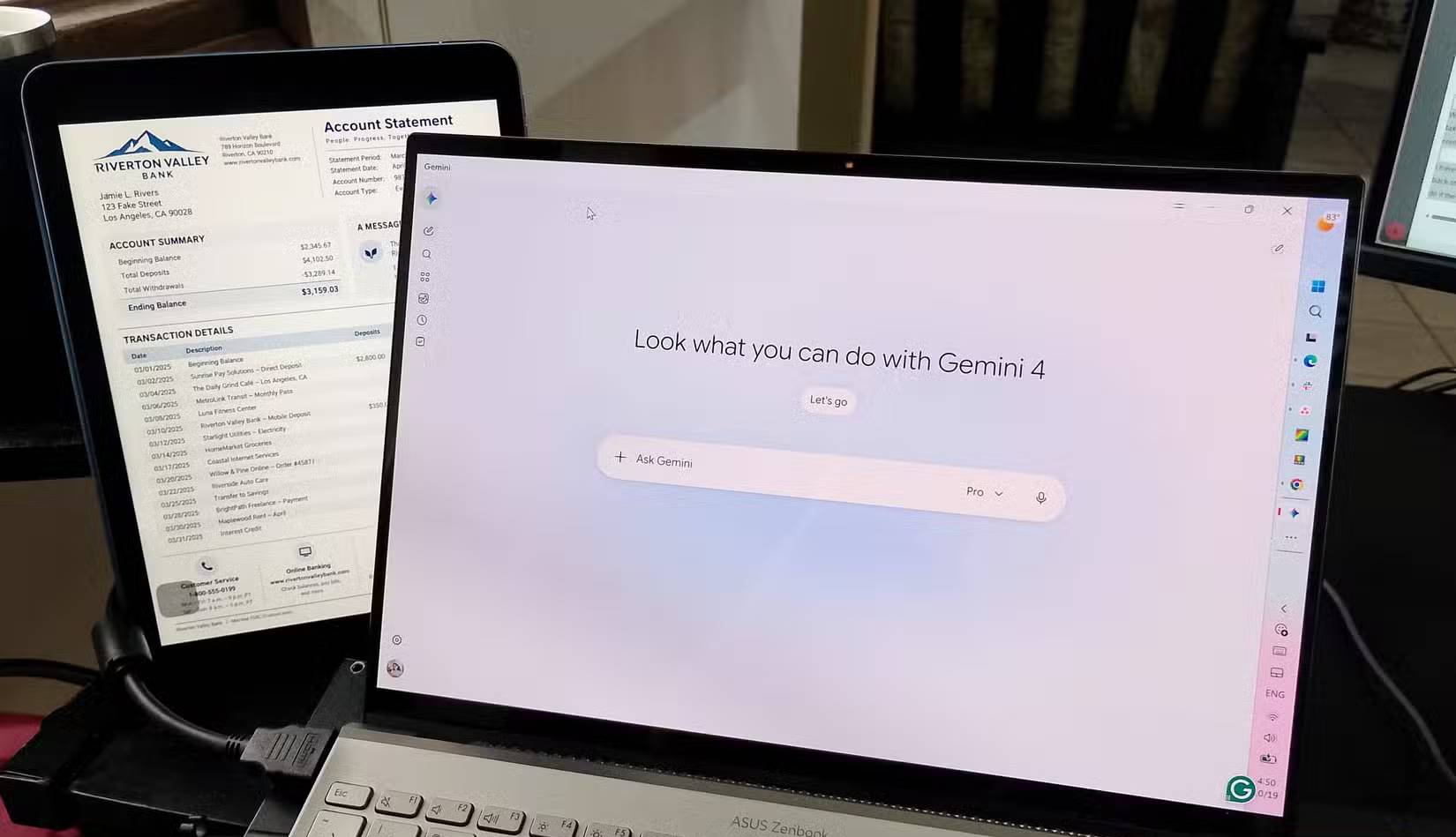
Điều khiến nhiều người lo ngại nhất khi Gemini có quyền truy cập vào email của mình chính là các vấn đề tài chính. Một số người thường nhận được email về thuế và trao đổi thông tin tài chính với các đối tác. Họ không muốn AI đọc những nội dung đó, nhất là sau khi xác nhận rằng ứng dụng Gemini có thể đọc được một email mà họ thậm chí còn chưa mở ra.
Họ hoàn toàn có thể tự mình đọc các email dài. Vì AI vẫn có thể mắc sai sót, nên trong thâm tâm, nhiều người luôn hoài nghi về độ chính xác của các bản tóm tắt, hoặc lo sợ rằng AI có thể bỏ sót những thông tin quan trọng. Họ thà chọn cách truyền thống: Tự mình đọc mọi thứ rồi mới phản hồi.
Bạn nên đọc
-

Tìm hiểu về dòng mô hình Google Gemini 4 và cách bắt đầu sử dụng
-
Workflow Email + Calendar: Bộ công cụ mạnh mẽ nhất cho người làm việc chuyên nghiệp
-
So sánh Gemini 4 Carbon và Claude Fable 5.1
-
Cách dùng prompt Gemini thay thế thói quen kiểm tra email, lịch và Google Drive mỗi sáng
-
Lập lộ trình 7 ngày làm việc với Gemini Personal Intelligence
-
6 ứng dụng Google hoạt động tốt hơn hẳn khi có Gemini AI
-
Tính năng Tóm tắt bộ nhớ Gemini là gì?
-
Cẩm nang hành nghề cho luật sư, bác sĩ, chuyên gia tiếp thị, nhà sáng lập với sự trợ giúp của Gemini
-
Làm chủ Gemini trên các ứng dụng Gmail, Drive, Photos và Calendar







Theo Nghị định 147/2024/ND-CP, bạn cần xác thực tài khoản trước khi sử dụng tính năng này. Chúng tôi sẽ gửi mã xác thực qua SMS hoặc Zalo tới số điện thoại mà bạn nhập dưới đây:

 Gemini
 AI
 Copilot
 Grok
 Thư viện Prompt
 Hướng dẫn AI
 Công nghệ
 Ứng dụng
 Hệ thống
 Game - Trò chơi
 iPhone
 Android
 Làng Công nghệ
 Học CNTT
 Hàm Excel
 Học Python
 Download
 Video
 Cuộc sống
 Khoa học

