 AI
AI
 Hướng dẫn AI
 Claude
 ChatGPT
 Gemini
 Prompt
 AI Tools
 Workflow
 Công nghệ
 Học IT
 Tiện ích

Nếu bạn đã từng mất 20 phút để cố gắng sử dụng hàm VLOOKUP, hoặc đã tìm kiếm trên Google "Công thức Excel để tính phần trăm chênh lệch giữa hai cột" mà chỉ nhận được những câu trả lời không hoàn toàn phù hợp - thì Claude AI có thể giúp bạn tiết kiệm hàng giờ mỗi tuần.
Claude, được xây dựng bởi Anthropic, đặc biệt mạnh mẽ trong việc hiểu ý bạn muốn nói bằng ngôn ngữ thông thường và chuyển đổi nó thành các công thức Excel chính xác. Hướng dẫn này sẽ chỉ cho bạn chính xác cách sử dụng nó - với các ví dụ thực tế mà bạn có thể sao chép và dán trực tiếp vào bảng tính của mình.
Tại sao Claude lại vượt trội trong các công thức Excel?
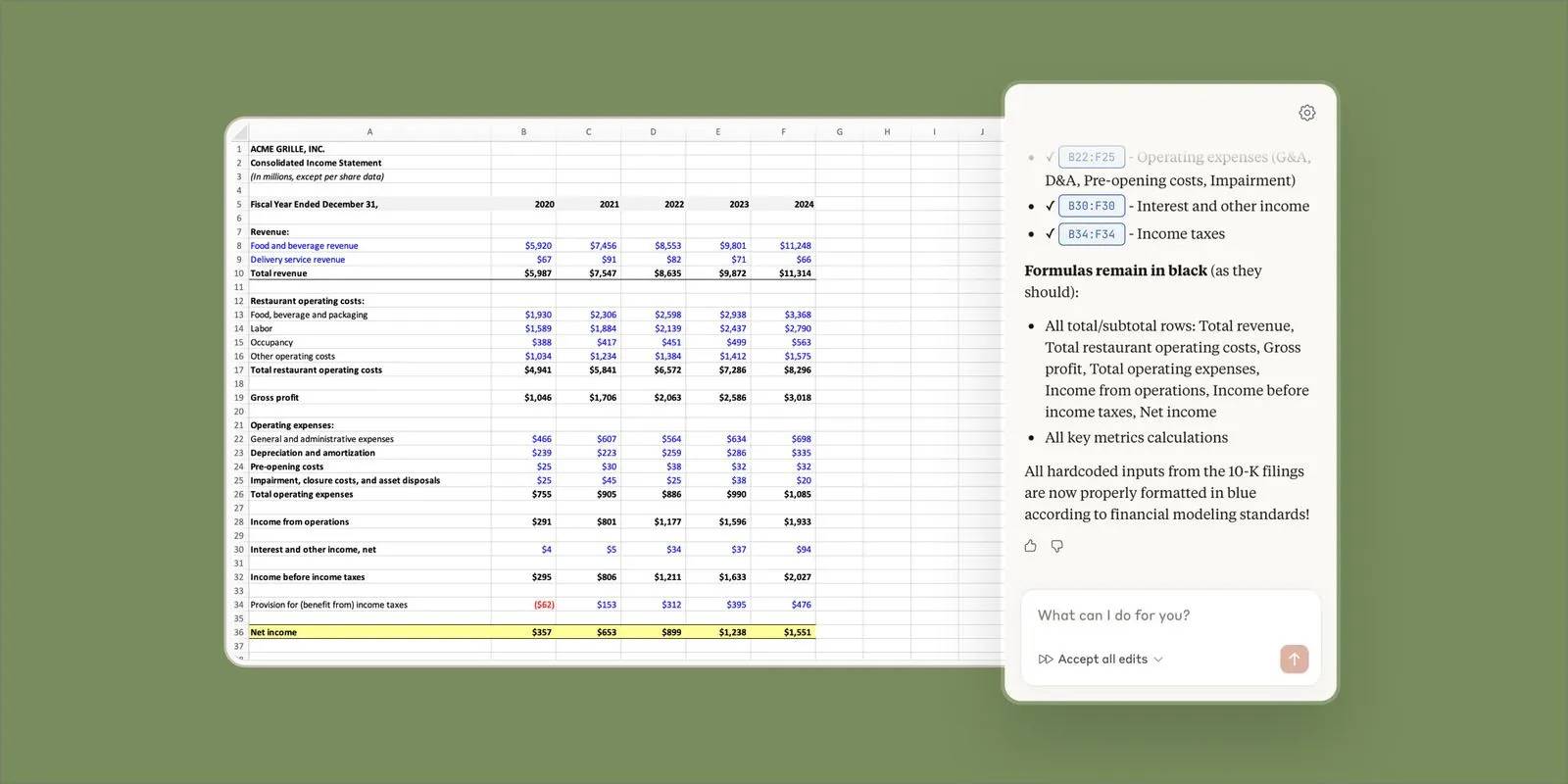
Không giống như các công cụ tìm kiếm thông thường, Claude hiểu ngữ cảnh. Bạn có thể mô tả bố cục bảng tính của mình, giải thích kết quả bạn muốn và Claude sẽ tạo ra công thức chính xác - có tính đến các chữ cái cột cụ thể, số hàng và những trường hợp ngoại lệ.
- Hiểu ngôn ngữ tự nhiên - bạn không cần biết tên hàm để yêu cầu nó
- Xử lý các công thức lồng nhau - các công thức đa hàm phức tạp mà bạn sẽ mất rất nhiều thời gian để gỡ lỗi
- Giải thích công thức - bạn thực sự học được, chứ không chỉ sao chép và dán
- Ghi nhớ ngữ cảnh - mô tả bảng tính của bạn một lần, đặt nhiều câu hỏi
Bắt đầu: Yêu cầu công thức đầu tiên của bạn
Chìa khóa để nhận được các công thức tuyệt vời từ Claude là phải cụ thể về bố cục bảng tính của bạn. Đây là một template hoạt động mọi lúc:
"Tôi có một bảng tính Excel trong đó cột A có [kiểu dữ liệu], cột B có [kiểu dữ liệu] và cột C có [kiểu dữ liệu]. Tôi cần một công thức trong cột D để [mô tả những gì bạn muốn]".
Ví dụ 1: Tính toán có điều kiện
Giả sử bạn có một bảng tính bán hàng với Cột A (tên nhân viên bán hàng), Cột B (khu vực), Cột C (doanh thu). Bạn muốn cột D hiển thị tiền thưởng 10% nếu doanh số vượt quá 50.000 ₹, nếu không thì là 5%. Hãy hỏi Claude và nó sẽ cho bạn công thức:
=IF(C2>50000, C2*0.1, C2*0.05)Claude cũng sẽ giải thích lý do tại sao công thức hoạt động, và thường đề xuất các cải tiến như cấu trúc phân cấp cho nhiều mức tiền thưởng.
Ví dụ 2: Tra cứu đa điều kiện
Bạn cần tra cứu một giá trị dựa trên hai tiêu chí. Để tìm hiểu sâu hơn về các hàm tra cứu, hãy xem VLOOKUP so với XLOOKUP. Claude sẽ cho bạn công thức:
=INDEX(C:C, MATCH(1, (A:A="Electronics")*(B:B="North"), 0))Lưu ý: Claude sẽ nhắc bạn rằng đây là công thức mảng và cần nhấn Ctrl+Shift+Enter trong các phiên bản Excel cũ hơn.
Các kỹ thuật nâng cao
Kỹ thuật 1: Dán dữ liệu của bạn
Sao chép một vài hàng từ bảng tính của bạn và dán trực tiếp vào Claude. Điều này cung cấp cho nó ngữ cảnh chính xác cần thiết để tạo ra các công thức chính xác.
Kỹ thuật 2: Hỏi các phương án thay thế
Sau khi Claude cung cấp cho bạn một công thức, hãy hỏi: "Có cách nào đơn giản hơn không?" hoặc "Bạn có thể làm điều này mà không cần công thức mảng không?", Claude sẽ cung cấp 2 - 3 phương pháp thay thế với các ưu nhược điểm khác nhau.
Kỹ thuật 3: Xử lý lỗi
Yêu cầu Claude làm cho các công thức của bạn mạnh mẽ hơn. Ví dụ, wrap VLOOKUP trong xử lý lỗi:
=IFERROR(VLOOKUP(A2, Sheet2!A:C, 3, FALSE), "Not Found")Các trường hợp sử dụng thực tế
| Những thứ bạn cần | Nên hỏi Claude điều gì? |
|---|---|
| Tổng giá trị theo danh mục | "Cộng tất cả các giá trị trong cột C khi cột A bằng 'Sales'" |
| Tìm các giá trị trùng lặp | "Highlight hoặc đánh dấu các giá trị trùng lặp trong cột B" |
| Tính toán ngày tháng | "Tính số ngày làm việc giữa hai ngày, không bao gồm cuối tuần" |
| Trích xuất văn bản | "Trích xuất tên miền từ các địa chỉ email trong cột A" |
| Dải động | "Tạo công thức tự động thêm hàng mới" |
| Tra cứu chéo trang tính | "Tra cứu giá trị từ Sheet2 dựa trên các ID trùng khớp" |
Những lỗi thường gặp cần tránh
- Quá chung chung - Mô tả cụ thể các cột và kết quả mong muốn
- Không đề cập đến phiên bản Excel của bạn - Hàm XLOOKUP chỉ hoạt động trên Microsoft 365 và Excel 2021 trở lên
- Quên cài đặt khu vực - Nếu bạn sử dụng dấu chấm phẩy thay vì dấu phẩy làm dấu phân cách, hãy cho Claude biết
- Không kiểm tra với các trường hợp đặc biệt - Luôn kiểm tra với các ô trống, giá trị bằng không và văn bản trong những cột số.
Claude AI không chỉ là một công cụ tạo công thức - nó giống như có một chuyên gia Excel kiên nhẫn ngồi bên cạnh bạn. Hãy bắt đầu với công thức gây khó chịu nhất, được sử dụng thường xuyên nhất của bạn và yêu cầu Claude viết nó cho bạn. Bạn sẽ ngạc nhiên về lượng thời gian mình tiết kiệm được.








 AI
AI
 Copilot
 Grok
Grok
 Thư viện Prompt
 Hướng dẫn AI
 Công nghệ
 Ứng dụng
 Hệ thống
 Game - Trò chơi
 iPhone
 Android
 Làng Công nghệ
 Học CNTT
 Hàm Excel
 Học Python
 Download
 Video
Video
 Cuộc sống
 Khoa học

