 AI
AI
 Hướng dẫn AI
 Claude
 ChatGPT
 Gemini
 Prompt
 AI Tools
 Workflow
 Công nghệ
 Học IT
 Tiện ích

Một trong những vấn đề khi làm việc với các công thức trong Claude đó là khi sao chép sang Word không phải lúc nào cũng hiện đúng định dạng. Sau khi dán, công thức có thể xuất hiện dưới dạng mã LaTeX, phân số bị lệch hoặc mất định dạng ban đầu.
Để có được đúng chuẩn định dạng công thức từ Claude sang Word trong trường hợp copy paste không đúng định dạng, thì bạn cần phải thực hiện thêm một số thao tác nữa. Bài viết dưới đây sẽ hướng dẫn bạn một số cách sao chép công thức từ Claude sang Word vẫn giữ nguyên định dạng.
1. Tạo tập tin DOCX trong Claude
Bạn có thể yêu cầu Claude tạo trực tiếp một file DOCX thay vì phải sao chép từng công thức sang Word.
Phương pháp này phù hợp với báo cáo, bài tập hoặc tài liệu học tập có sự kết hợp giữa công thức, tiêu đề và các đoạn giải thích.
Chẳng hạn chúng ta có nội dung giải phương trình bậc 2 như dưới đây.
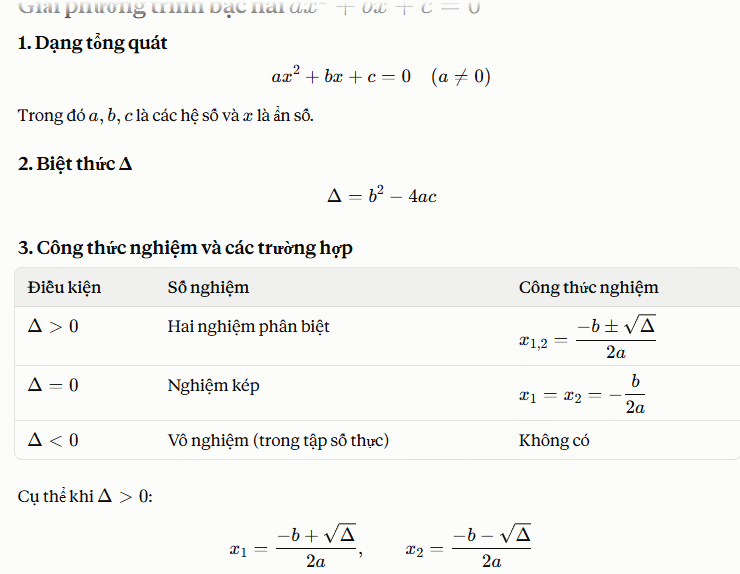
Sau đó bạn nhập lệnh yêu cầu tạo file Word và ngay lập tức Claude tạo file Word cho bạn từ nội dung trả lời này. Nhấn chọn để xem nội dung file Word trước khi tải xuống.
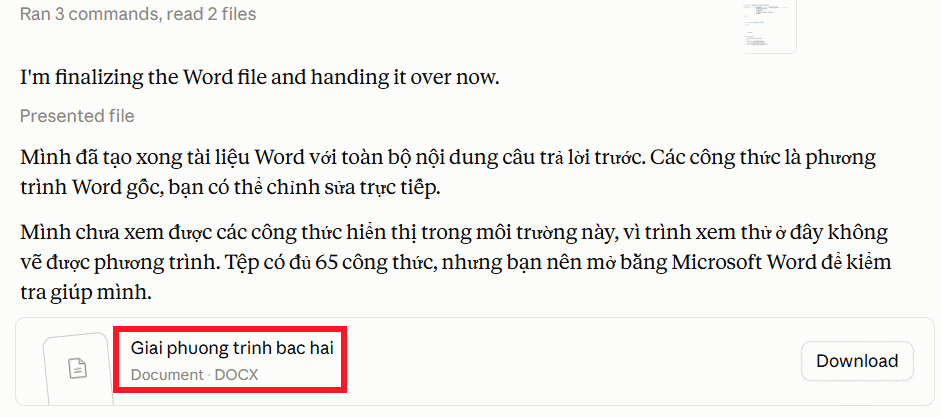
Ngay ở bên cạnh sẽ hiển thị toàn bộ nội dung giải phương trình, bạn nhấn biểu tượng download để tải xuống và mở trên Word là được.
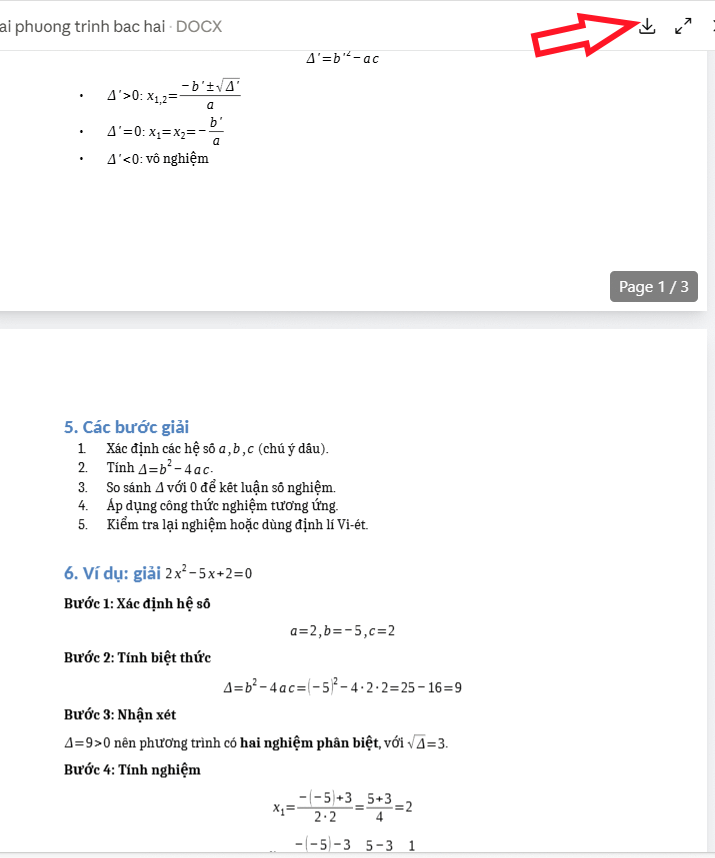
Bạn chỉ cần mở file docx bằng Word rồi tiến hành chỉnh sửa nếu cần.
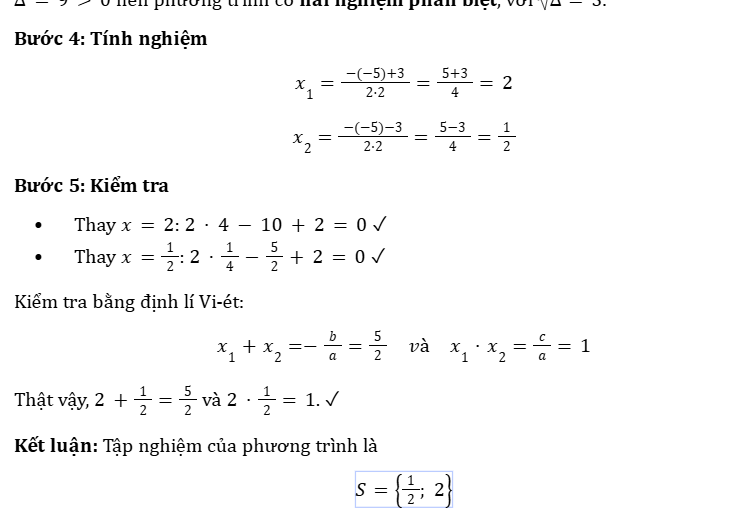
Lưu ý, file DOCX vẫn có thể chứa một số công thức dưới dạng văn bản hoặc hình ảnh thay vì Equation, nên bạn không thể chỉnh sửa được.
2. Chuyển sang LaTeX trong Claude
Thay vì sao chép công thức đã được Claude hiển thị, bạn yêu cầu Claude chuyển công thức sang LaTeX tương thích với Microsoft Word, sau đó dán mã này vào công cụ Equation của Word.
Bạn nhập câu lệnh dưới đây để chuyển nội dung sang LaTex.
Convert the following content into Microsoft Word-compatible LaTeX. Preserve all text, equations, symbols, fractions, subscripts, superscripts, and mathematical formatting. Return only the converted content, without $ signs, explanations, Markdown, or code fences.

Content:

[Paste your content here]
Hoặc
Convert the content above into Microsoft Word-compatible LaTeX. Preserve all text, equations, symbols, fractions, subscripts, superscripts, and mathematical formatting. Return only the converted content, without $ signs, explanations, Markdown, or code fences.Ngay lập tức toàn bộ nội dung chứa công thức bên trên sẽ chuyển sang mã LaTeX. Hãy copy toàn bộ nội dung này.
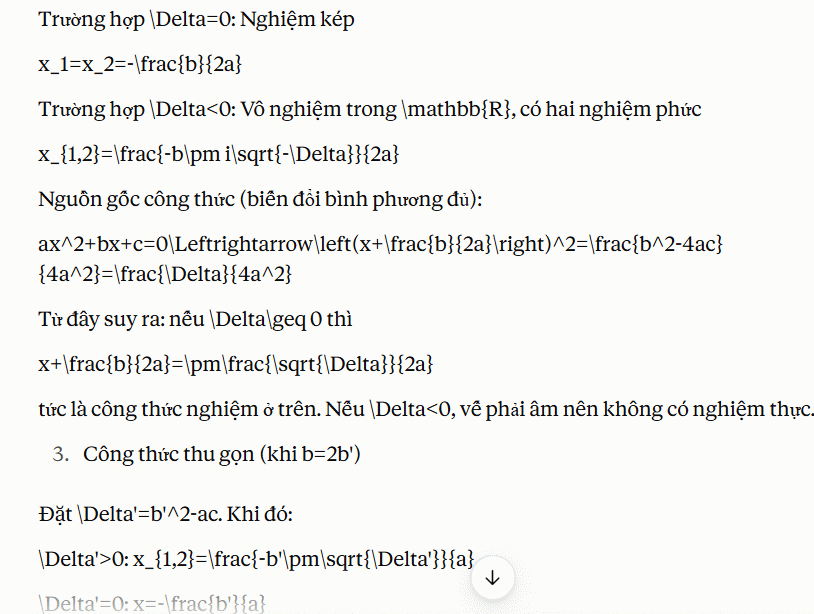
Trong Word bạn paste công thức vào rồi bôi đen và nhấn tổ hợp phím Alt + ‘=” để chuyển sang dạng soạn thảo công thức.
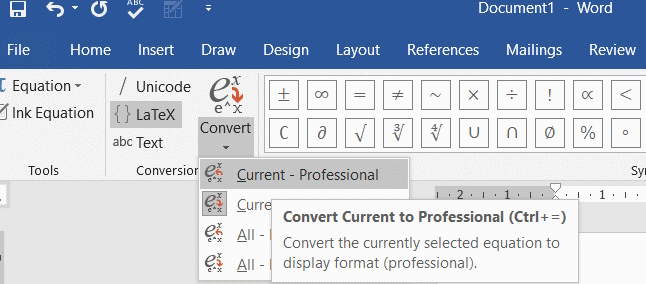
Tiếp tục bôi đen công thức rồi nhìn lên tab Design, nhóm Convert, nhấn vào LaTeX, tại Convert chọn Current - Professional là được.
Bạn kiểm tra lại công thức, ma trận, biểu thức nhiều dòng, chỉ số trên/dưới, giới hạn và các ký hiệu ít phổ biến.
3. Dùng Claude Exporter xuất toàn bộ đoạn chat Claude
Claude Exporter là lựa chọn thuận tiện khi bạn muốn chuyển toàn bộ nội dung cuộc trò chuyện sang Word, bao gồm prompt, phần giải thích, danh sách, bảng và công thức.
Bạn tải tiện ích Claude Exporter trên trình duyệt Chrome theo link dưới đây.
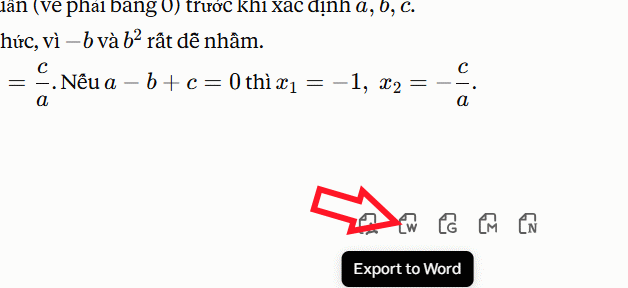
Sau đó trong giao diện chat với Claude, bạn kéo xuống bên dưới phần trò chuyện rồi nhấn biểu tượng chuyển sang Word. Ngay lập tức nội dung sẽ được tải xuống dưới dạng DOCX để bạn mở trong Word.
Tùy vào việc bạn muốn tải tất cả đoạn chat, Claude có hỗ trợ tạo file Word hay không mà chúng ta chọn cách thức phù hợp.










 AI
AI
 Copilot
 Grok
Grok
 Thư viện Prompt
 Hướng dẫn AI
 Công nghệ
 Ứng dụng
 Hệ thống
 Game - Trò chơi
 iPhone
 Android
 Làng Công nghệ
 Học CNTT
 Hàm Excel
 Học Python
 Download
 Video
Video
 Cuộc sống
 Khoa học

