 AI
AI
 Hướng dẫn AI
 Claude
 ChatGPT
 Gemini
 Prompt
 AI Tools
 Workflow
 Công nghệ
 Học IT
 Tiện ích
-
Cách tạo chữ nhấp nháy trên Excel
 Để tạo chữ nhấp nháy trên Excel, chúng ta cần dùng tới ngôn ngữ lập trình VBA.
 -
Cách tạo hiệu ứng cho ảnh trên PowerPoint
 Việc tạo hiệu ứng hình ảnh khi xuất hiện trên PowerPoint cũng tạo sự chuyên nghiệp cho slide.


-
Hướng dẫn cài tiện ích trên Google Docs
 Khi bạn làm việc soạn thảo nội dung trên Google Docs, nếu cài thêm các tiện ích sẽ có thể sử dụng thêm nhiều tính năng hữu ích khác, hỗ trợ rất nhiều cho công việc soạn thảo nội dụng.
 -
4 mẫu slide PowerPoint hiệu quả cho các cuộc họp
Trong bài viết này, bạn đọc có thể khám phá 5 tùy chọn PowerPoint và tìm hiểu cách để tùy chỉnh chúng sao cho phù hợp với nhu cầu duy nhất của bài thuyết trình. -
Cách bật, tắt chế độ Touch Mode trên Word
Chế độ Touch Mode trên Word sẽ thuận tiện hơn khi thực hiện trên màn hình cảm ứng.


-
Hướng dẫn tạo biểu đồ trên PowerPoint
Vẽ biểu đồ đồ thị biểu diễn trên PowerPoint là thao tác cơ bản. Bạn có thể lựa chọn các dạng biểu đồ khác nhau để biểu diễn trên PowerPoint như biểu đồ dạng cột, biểu đồ dòng, biểu đồ hình tròn, biểu đồ dạng thanh, biểu đồ vùng, biểu đồ kiểu tán xạ. -
Cách tạo Wiki cá nhân bằng Microsoft OneNote
Microsoft OneNote là một ứng dụng ghi chú đa năng. Người dùng có thể sử dụng nó theo bất kỳ cách nào để hoàn thành công việc. Với hệ thống wiki đơn giản tích hợp, người dùng có thể tạo kết nối với các ghi chú khác trong cùng phần hoặc notebook khác. -
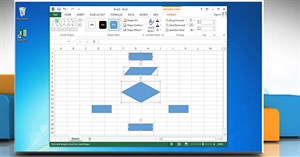
Cách vẽ lưu đồ trong Excel
Trong bài viết này, bạn đọc sẽ tìm hiểu cách thiết lập môi trường lưu đồ và tạo một sơ đồ luồng tuyệt vời trong Excel. Một số liên kết để bạn đọc có thể tải xuống các mẫu lưu đồ cho Microsoft Excel miễn phí sẽ được đặt ở cuối bài. -
Cách nhập một văn bản vào nhiều ô Excel cùng một lúc
Trong khi sử dụng Microsoft Excel, người dùng có thể cần nhập cùng các giá trị như văn bản, dữ liệu vào nhiều ô hoặc nhập cùng một công thức vào toàn bộ một cột (tránh nhập trường hợp phải nhập từng cái một). -
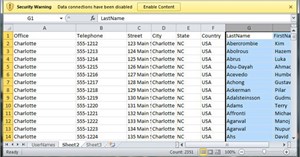
Cách di chuyển giữa các sheet trong chương trình xử lý bảng tính
Trong các chương trình xử lý bảng tính, một sheet, tab sheet hoặc tab worksheet được sử dụng để hiển thị trang tính mà người dùng hiện đang chỉnh sửa.

-
8 ứng dụng hữu ích thay thế cho Microsoft OneNote
Microsoft OneNote là một ứng dụng của Microsoft, nó khác với các ứng dụng khác như Notepad hoặc Wordpad, có thể thu thập tất cả các loại thông tin kỹ thuật số bao gồm văn bản, hình ảnh, video, clip web... -
Cách chơi Rắn săn mồi trên Excel
Bạn đã thử chơi Rắn săn mồi trên Excel bao giờ chưa? Bài viết của Quản trị mạng sẽ giúp bạn chơi tựa game cổ điển này trên Excel. -
Cách khóa Header, Footer trong Word
Để bảo vệ Header, Footer trong Word, chúng ta có thể thiết lập mật khẩu bảo mật. -
Cách tạo hiệu ứng đổ bóng trên PowerPoint
Hiệu ứng bóng đổ trên PowerPoint có thể tạo cho hình ảnh hoặc cho chữ, tăng thêm tính nghệ thuật cho đối tượng. -
Cách chuyển đổi các slide PowerPoint sang Keynote trên Mac
Trên thực tế, ứng dụng Keynote của Apple mới là công cụ dễ sử dụng nhất, giúp cho việc chuẩn bị và thuyết trình trở nên dễ dàng hơn.




-
Cách dùng Office Online trên Chrome nhanh hơn
Để dùng Office trên trình duyệt nhanh hơn, chúng ta có thể cài đặt tiện ích hỗ trợ. -
5 nguồn lấy macro để tự động hóa bảng tính Excel
Macro có thể giúp loại bỏ các nhiệm vụ đơn giản khỏi quy trình làm việc và cho phép người dùng dành thời gian để tập trung vào các vấn đề quan trọng hơn. -
Cách chèn chữ vào hình ảnh trong PowerPoint
Để làm rõ hoặc làm nội bật nội dung hình ảnh trên PowerPoint, chúng ta có thể chèn thêm chữ viết với nhiều kiểu tạo hình chữ nghệ thuật khác nhau. -
Cách tạo hiệu ứng chữ handwritting PowerPoint
Hiệu ứng handwritting trên Powerpoint sẽ tạo được ấn tượng khi trình chiếu slide. -
Cách nhúng font chữ trên slide PowerPoint
Việc nhúng font chữ trên slide PowerPoint sẽ giữ nguyên định dạng slide khi xem ở máy tính khác.



 AI
AI
 Copilot
 Grok
Grok
 Thư viện Prompt
 Hướng dẫn AI
 Công nghệ
 Ứng dụng
 Hệ thống
 Game - Trò chơi
 iPhone
 Android
 Làng Công nghệ
 Học CNTT
 Hàm Excel
 Học Python
 Download
 Video
Video
 Cuộc sống
 Khoa học

