 AI
AI
 Claude
 ChatGPT
 Gemini
 Prompt
 AI Tools
 Workflow
 Công nghệ
 Học IT
 Tiện ích
-
Dễ dàng với Addon "Search Command" của MS Office 2007
 Vẫn còn có rất nhiều lệnh và các tính năng trong các sản phẩm của MS Office không dễ tìm kiếm. Liệu bạn có mong muốn có được một tính năng tìm kiếm cho yêu cầu của mình.
 -
MS Access 2003 - Bài 9: Xóa bản ghi và lưu lại thông tin
 Ở đầu chương này, bạn đã học cách thêm bản ghi vào bảng. Khi kết thúc, bạn có thể muốn xóa một hoặc nhiều bản ghi. Ví dụ, nếu bạn không đồng ý một người bạn nào đó và muốn xóa anh ta khỏi cơ sở dữ liệu “My Friends”.

-
Microsoft thêm công cụ đồng bộ hóa lịch biểu giữa Web với Outlook
 Microsoft tuần vừa qua đã ra mắt thêm công cụ đồng bộ hóa lịch biểu, thêm một công cụ miễn phí nữa cho người dùng trong bộ sản phẩm Office 2007 và 2003.
 -
MS Access 2003 - Bài 8: Thay đổi thông tin trong bảng
Trong phần trước, bạn đã học cách sử dụng chế độ Datasheet view để nhập thông tin cho bảng. Chế độ Datasheet view cũng cho phép bạn sửa thông tin có sẵn nhanh chóng và dễ dàng. -
MS Access 2003 - Bài 7: Nhập thông tin cho bảng
Một trong những cách chính để nhập thông tin cho một bảng là thông qua chế độ Datasheet. Trong chương 1 “Làm quen với Access”, bạn đã được biết cách nhập dữ liệu cho bảng sử dụng Access datasheet. Bây giờ bạn đã tạo được bảng riêng, và sẵn sàng bắt đầu sử dụng chế độ Datasheet để nhập thông tin.
-
8 công cụ thuận tiện trong Excel có thể bạn chưa biết
Tính năng đơn giản trong Excel sẽ giúp bạn cải thiện hiệu quả làm việc với các trang bảng tính. Dưới đây là 8 công cụ thuận tiện trong Excel mà bạn nên sử dụng mỗi khi có cơ hội. -
"Phép" lấy ảnh từ văn bản MS Word
Những mẹo nhỏ từ đơn giản đến phức tạp nhưng phù hợp với "cấp độ" tin văn phòng của bạn nhằm lấy lại những bức ảnh tuyệt đẹp đã bị "đóng vào" MS Word. -
Gmail cho phép log-out từ xa
Một trong những lợi ích của dịch vụ email trên nền Web là nó cho phép bạn đăng nhập vào hòm thư của mình từ bất cứ đâu -
MS Access 2003 - Bài 6: Tạo bảng trong Access
Sau khi tạo cơ sở dữ liệu, bạn cần tạo ít nhất là một bảng. Access sử dụng các bảng để xác định cấu trúc dữ liệu trong cơ sở dữ liệu. Mỗi bảng chứa tập hợp các thông tin có liên quan. -
MS Access 2003 - Bài 5: Chương 2: Học Access trong 1 giờ
Access là chương trình quản lý cơ sở dữ liệu mạnh mẽ, linh hoạt và dễ sử dụng. Trong chương này, bạn sẽ bắt đầu đề cập đến khả năng của Access.

-
529 mẹo nhỏ máy tính – Làm việc với các công cụ của Google
Google cung cấp rất nhiều công cụ có ích cho "cuộc sống số" của bạn: từ trao đổi trực tuyến cho đến những công cụ hỗ trợ cho công việc văn phòng. -
529 mẹo nhỏ máy tính – Làm việc với PowerPoint 2007
Nếu bạn tự tạo một bản trình chiếu từ một theme có sẵn và sử dụng các Style đã có trong theme, thì việc thay đổi một giao diện hoàn toàn khác cực kỳ đơn giản. Chỉ cần chọn lại theme trong danh sách sẵn có nằm trên tab Design. -
MS Access 2003 - Bài 4: Thoát khỏi Access
Bạn có thể thoát khỏi Acess bằng nhiều phương thức giống như sử dụng để thoát các chương trình Windows khác. -
MS Access 2003 - Bài 3: Xem xét đến khả năng làm việc
Khi bắt đầu sử dụng Access, bạn sẽ thấy ngạc nhiên về những gì có thể làm với chương trình. Bạn thực sự biết rằng Access là chương trình cơ sở dữ liệu với đầy đủ các tính năng được xây dựng để dễ dàng quản lý số lượng dữ liệu lớn. Nhưng làm cách nào để làm việc với chương trình? -
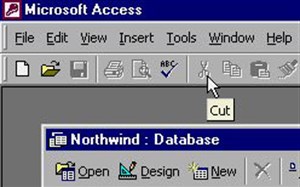
MS Access 2003 - Bài 2: Sử dụng môi trường Access
Trước khi làm việc với Access, bạn cần khởi động chương trình. Khởi động Access có nhiều cách giống như khởi động các chương trình Windows khác.
-
8 công cụ hữu ích sẵn có trong Microsoft Word
Microsoft Word có đầy đủ các công cụ có thể giúp bạn làm việc một cách nhanh hơn và thông minh hơn, nhưng có thể bạn lại chưa biết đến sự tồn tại của chúng. -
Lưu ảnh trong tài liệu Ms Word thành các file riêng
Các bức ảnh được gắn vào tài liệu Word có một chút khó khăn khi bạn muốn lấy ảnh đó ra thành từng file ảnh riêng biệt. -
MS Access 2003 - Bài 1: Chương 1: Thuật ngữ Access
Chương này là bước đầu tiên trong quá trình học và làm quen với các thuật ngữ cơ sở, cũng như cách để khởi động và thoát khỏi Access. Bạn sẽ được trợ giúp và nắm vững đại cương về những gì có thể làm với Access. -
Việt hóa xong phần mềm OpenOffice
Hoàn tất việc Việt hóa 100% giao diện và phần trợ giúp của phần mềm OpenOffice phiên bản 3.0 (phiên bản mới nhất). Thông tin này được thông báo trên trang chủ dự án phần mềm văn phòng OpenOffice (openoffice.org). -
MS PowerPoint - Bài 10: In các bản trình chiếu PowerPoint 2003
Việc in bài thuyết trình, in slide Powerpoint có dễ hay không? Hãy xem những hướng dẫn bên dưới để tìm câu trả lời. Để in được, Microsoft PowerPoint cần phải có một hệ thống printer driver (trình điều khiển máy in) trong máy tính để máy in được sử dụng. Bật máy in và đưa giấy vào khay của máy in. Đây là hướng dẫn in PowerPoint 2003 chi tiết cho bạn.

 AI
AI
 Copilot
 Grok
Grok
 Thư viện Prompt
 Hướng dẫn AI
 Công nghệ
 Ứng dụng
 Hệ thống
 Game - Trò chơi
 iPhone
 Android
 Làng Công nghệ
 Học CNTT
 Hàm Excel
 Học Python
 Download
 Video
Video
 Cuộc sống
 Khoa học

