 AI
AI
 Hướng dẫn AI
 Claude
 ChatGPT
 Gemini
 Prompt
 AI Tools
 Workflow
 Công nghệ
 Học IT
 Tiện ích

Việc mua SSD ngày nay có vẻ đơn giản. Bạn chọn dung lượng, kiểm tra tốc độ, so sánh giá cả và thế là xong! Nhưng có một chi tiết kỹ thuật nhỏ vẫn khiến nhiều người bối rối - thường là sau khi SSD đến và không vừa hoặc không hoạt động được.
Chi tiết đó là kích thước rãnh then (keying), một tính năng dễ bị bỏ qua và hiếm khi được giải thích, quyết định xem SSD có vừa với hệ thống của bạn hay không và liệu nó có thể đạt được tốc độ quảng cáo hay không. Nếu chọn sai, bạn sẽ phải trả lại phần cứng trước khi bật máy tính.
Ý nghĩa thực sự của kích thước rãnh then SSD
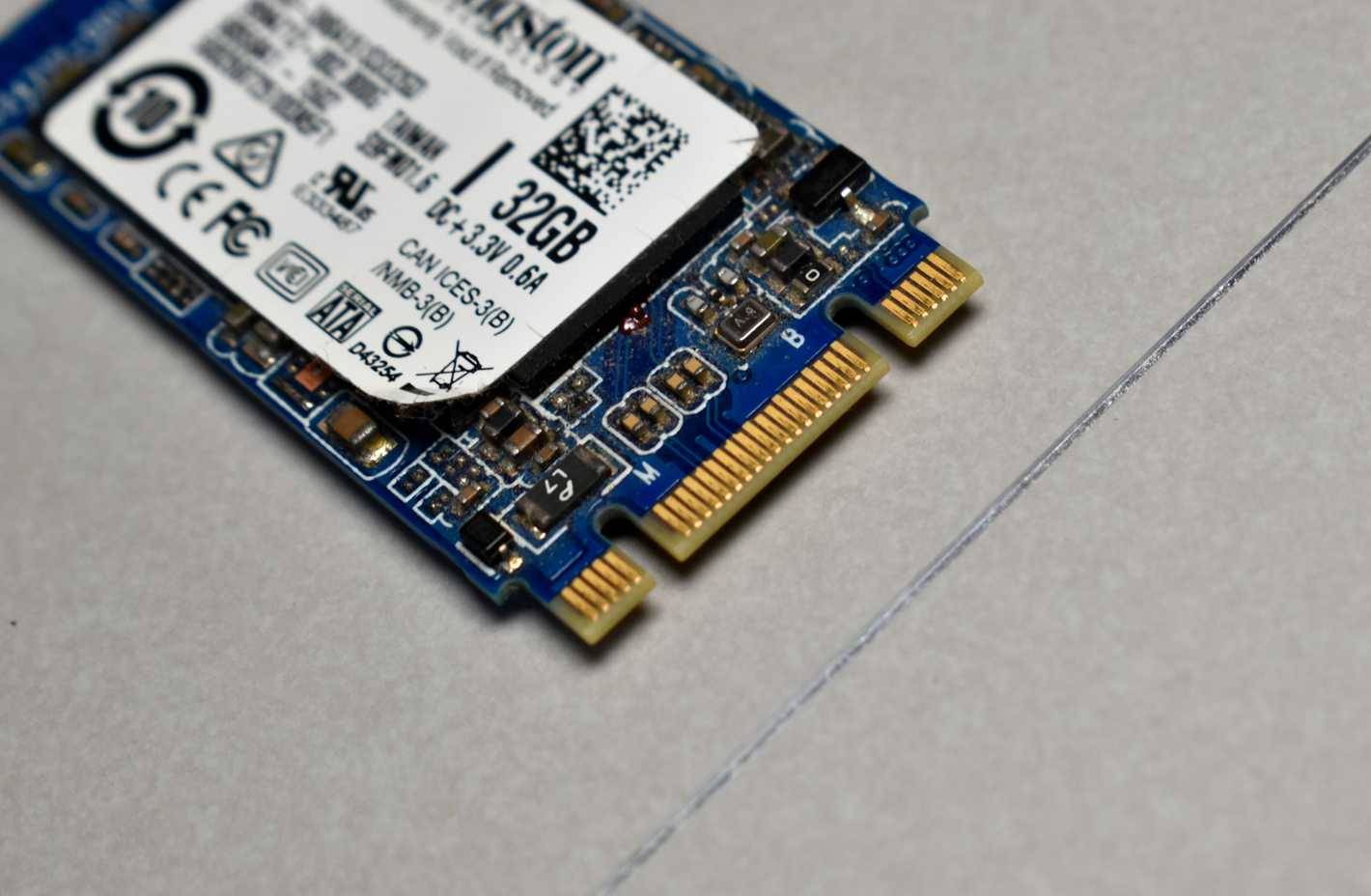
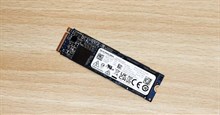
Hầu hết các SSD nội bộ hiện đại sử dụng chuẩn M.2, một thiết kế mỏng, hình que cắm trực tiếp vào bo mạch chủ hoặc laptop của bạn. Nhưng không phải tất cả các SSD M.2 đều có thể thay thế cho nhau.
"Rãnh then" (key) đề cập đến các rãnh được cắt vào cạnh đầu nối của SSD. Các rãnh này khớp với những chân tương ứng trong khe cắm M.2 và có tác dụng ngăn chặn việc lắp đặt sai các thiết bị không tương thích.
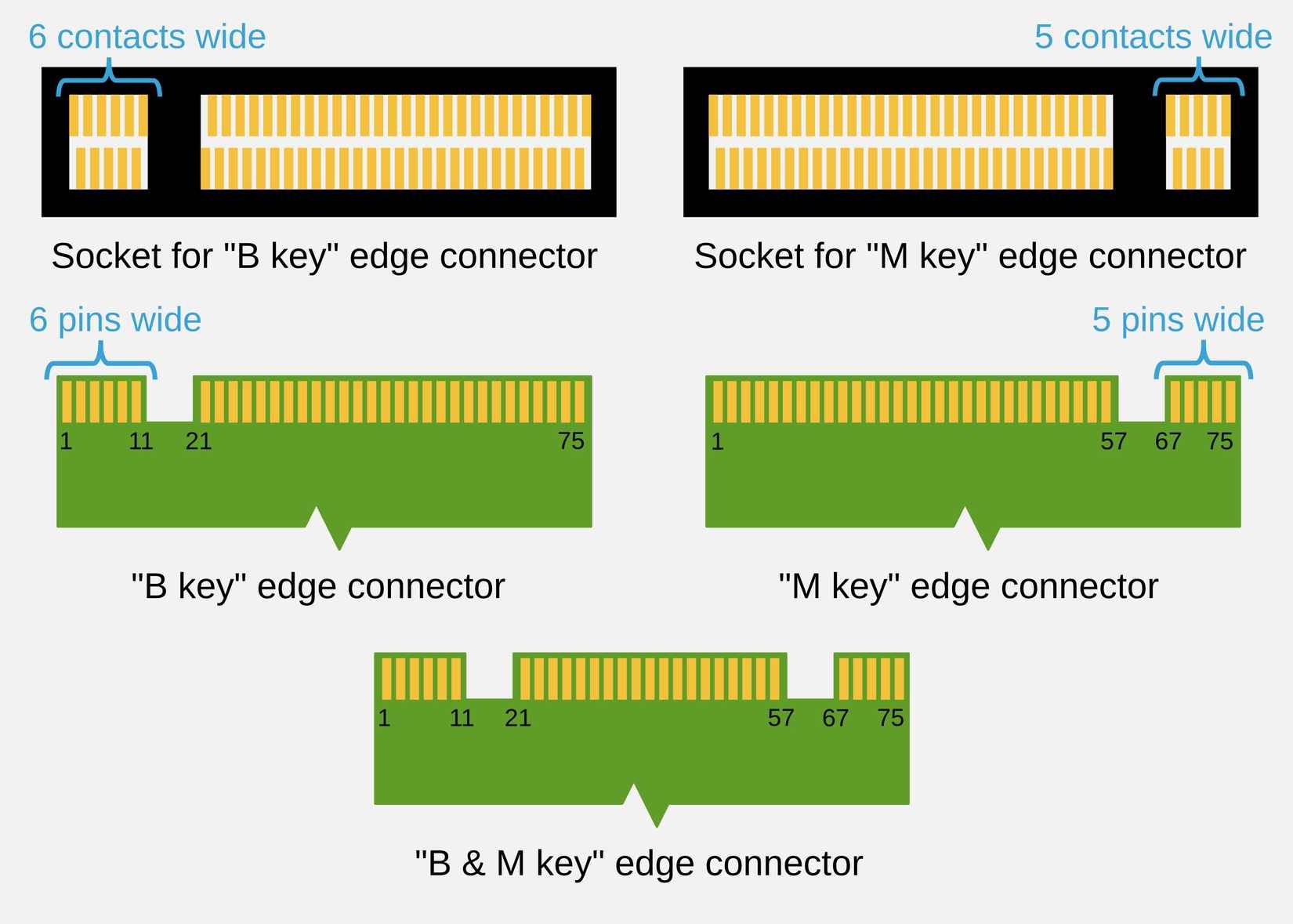
Có 3 kích thước khe cắm M.2 phổ biến.
|
M-Key |
Thông thường, chúng hỗ trợ PCIe NVMe, công nghệ mang lại tốc độ SSD hiện đại - vài nghìn megabyte mỗi giây. Các ổ này được thiết kế cho desktop, laptop chơi game và những hệ thống chú trọng hiệu năng. |
|
B-key |
Thông thường, ổ cứng SSD chỉ hỗ trợ SATA hoặc ít làn PCIe hơn, dẫn đến tốc độ chậm hơn nhiều. Ngay cả khi nó vừa vặn về mặt vật lý (một số bo mạch chủ được thiết kế đặc biệt cho socket B), hiệu năng của nó cũng không thể sánh bằng NVMe. |
|
B+M key |
Các ổ SSD này được thiết kế để phù hợp với cả khe cắm B-key và M-key - nhưng chúng thường mặc định ở tốc độ SATA chứ không phải NVMe. Điều đó có nghĩa là bạn có thể lắp đặt một ổ vào khe cắm hỗ trợ NVMe nhưng hiệu năng vẫn không nhanh hơn ổ cứng SATA 2,5 inch. |
Vấn đề là, chúng trông khá giống nhau. Sự khác biệt giữa B-key và M-key là một điểm tiếp xúc ở mỗi bên, trong khi B+M key kết hợp cả hai.
Đừng mắc bẫy nâng cấp M.2!
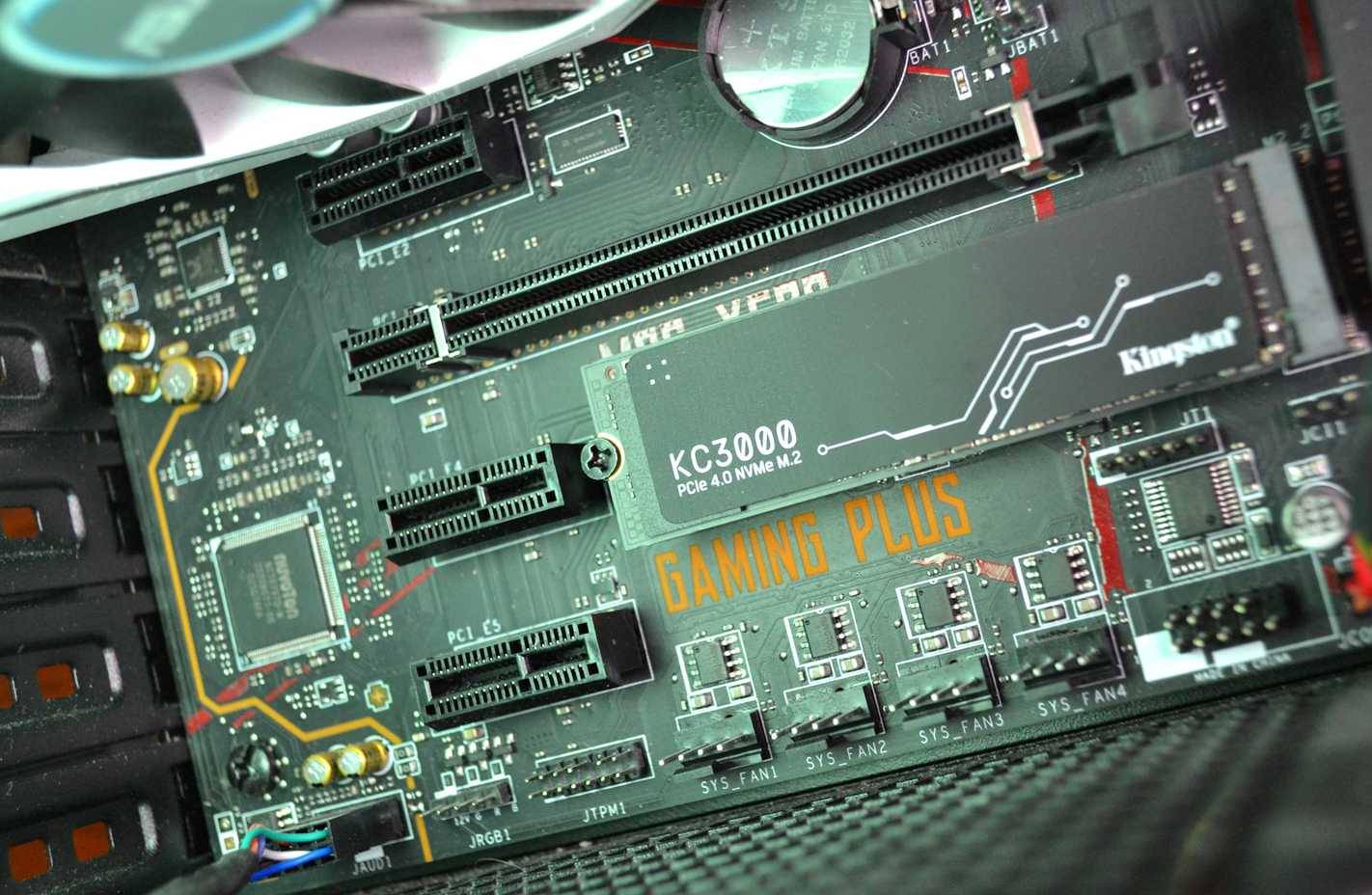
Vậy, bây giờ bạn đã biết sự khác biệt giữa các M.2 key, bạn có thể nghĩ rằng việc nâng cấp bộ nhớ là quá trình đơn giản. Thực ra, phần lớn là vậy, nhưng vẫn có một số điểm cần lưu ý.
Điều quan trọng nhất cần chú ý là dòng chữ chung chung "Hỗ trợ SSD M.2" trên bảng thông số kỹ thuật. Điều đó có nghĩa là bo mạch chủ hoặc laptop sẽ hỗ trợ SSD M.2, điều này rất tốt, nhưng bạn cần cẩn thận khi chọn mua. Cách diễn đạt mơ hồ đó khiến người dùng cho rằng bất kỳ SSD M.2 nào cũng sẽ hoạt động, trong khi trên thực tế, khe cắm có thể chỉ hỗ trợ một interface cụ thể.
Hoặc, bạn sẽ có khe cắm M.2 B+M, điều này có thể dẫn đến tốc độ truyền dữ liệu chậm. Trong trường hợp đó, khe cắm B+M là một cái bẫy phổ biến khác mà bạn có thể mắc phải khi mua bo mạch chủ hoặc laptop. Ý tưởng là khe cắm và rãnh then "tương thích" hơn và ổ M.2 sẽ cắm vào dễ dàng. Tuy nhiên, ổ của bạn thường chỉ sử dụng tốc độ SATA thay vì PCIe nhanh hơn nhiều, và về cơ bản là một sự lãng phí lớn đối với ổ mới của bạn.
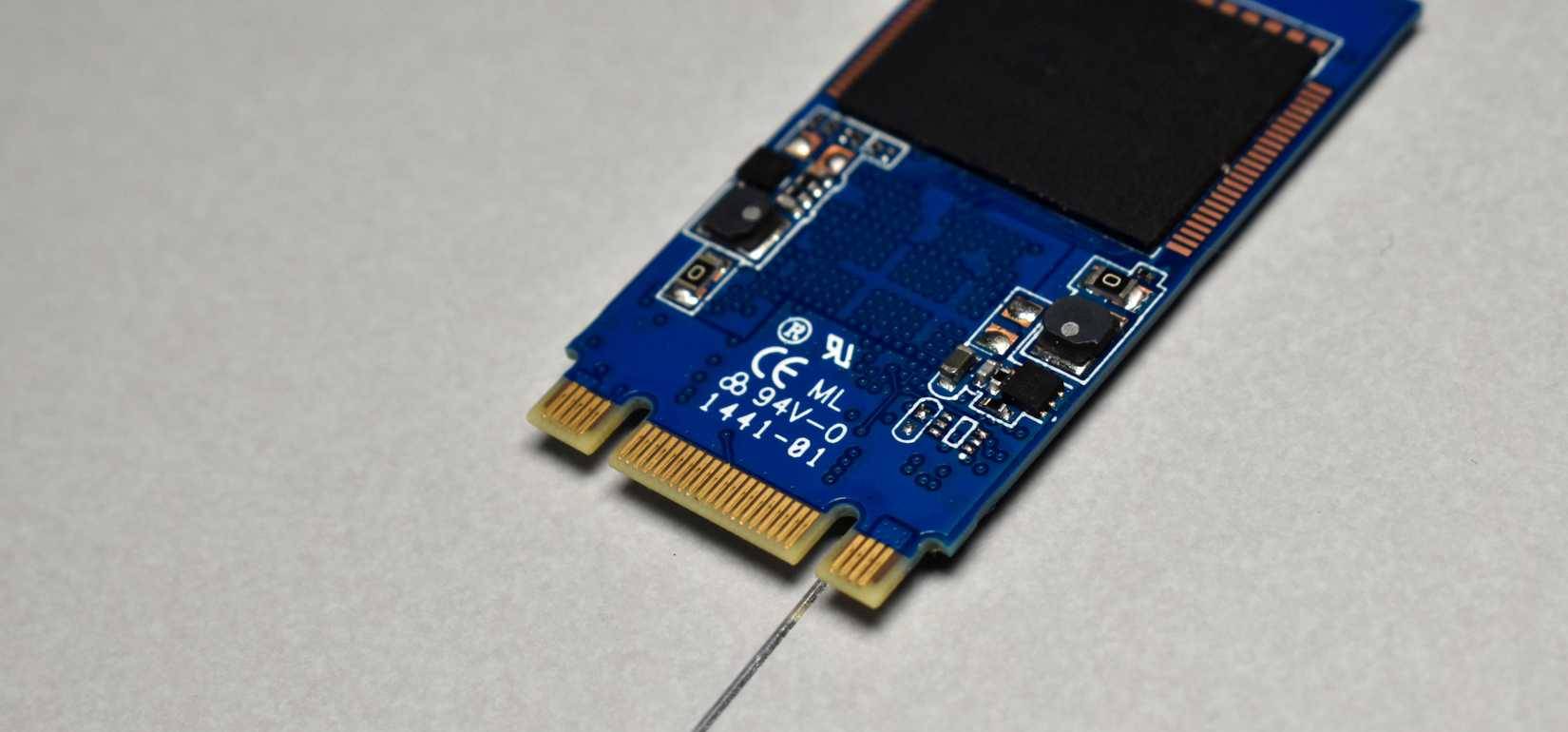
Ngoài ra còn có vấn đề về số lượng làn. Một số laptop mỏng nhẹ hỗ trợ ổ NVMe nhưng chỉ qua PCIe x2 thay vì x4, làm giảm tốc độ tối đa xuống một nửa. SSD vẫn sẽ hoạt động, nhưng hiệu suất sẽ không khớp với các thông số trên hộp. Nếu không kiểm tra loại rãnh then và chi tiết interface trước đó, người dùng thường đổ lỗi cho SSD thay vì laptop.
Sau đó là những cạm bẫy khi cố gắng sử dụng ổ NVMe M.2 với bo mạch chủ cũ. Một số thiết bị cũ chỉ hỗ trợ ổ M.2 dựa trên SATA, mặc dù có cùng chuẩn rãnh then với các ổ NVMe nhanh hơn. Đây chỉ là một thông số kỹ thuật khác cần kiểm tra trước khi mua ổ cứng mới, đặc biệt nếu bạn đang sử dụng phần cứng cũ.
Tóm lại, không phải lúc nào cũng đủ nếu chỉ cần vào Amazon và mua SSD M.2 đầu tiên bạn thấy. Bạn cần đúng chuẩn rãnh then, nếu không, ổ cứng của bạn có thể không vừa, chạy chậm hơn mong đợi, hoặc không tương thích với bo mạch chủ hoặc laptop của bạn.
Kiểm tra xem hệ thống của bạn hỗ trợ gì trước khi mua
Cách chọn SSD M.2 mà không cần suy nghĩ quá nhiều
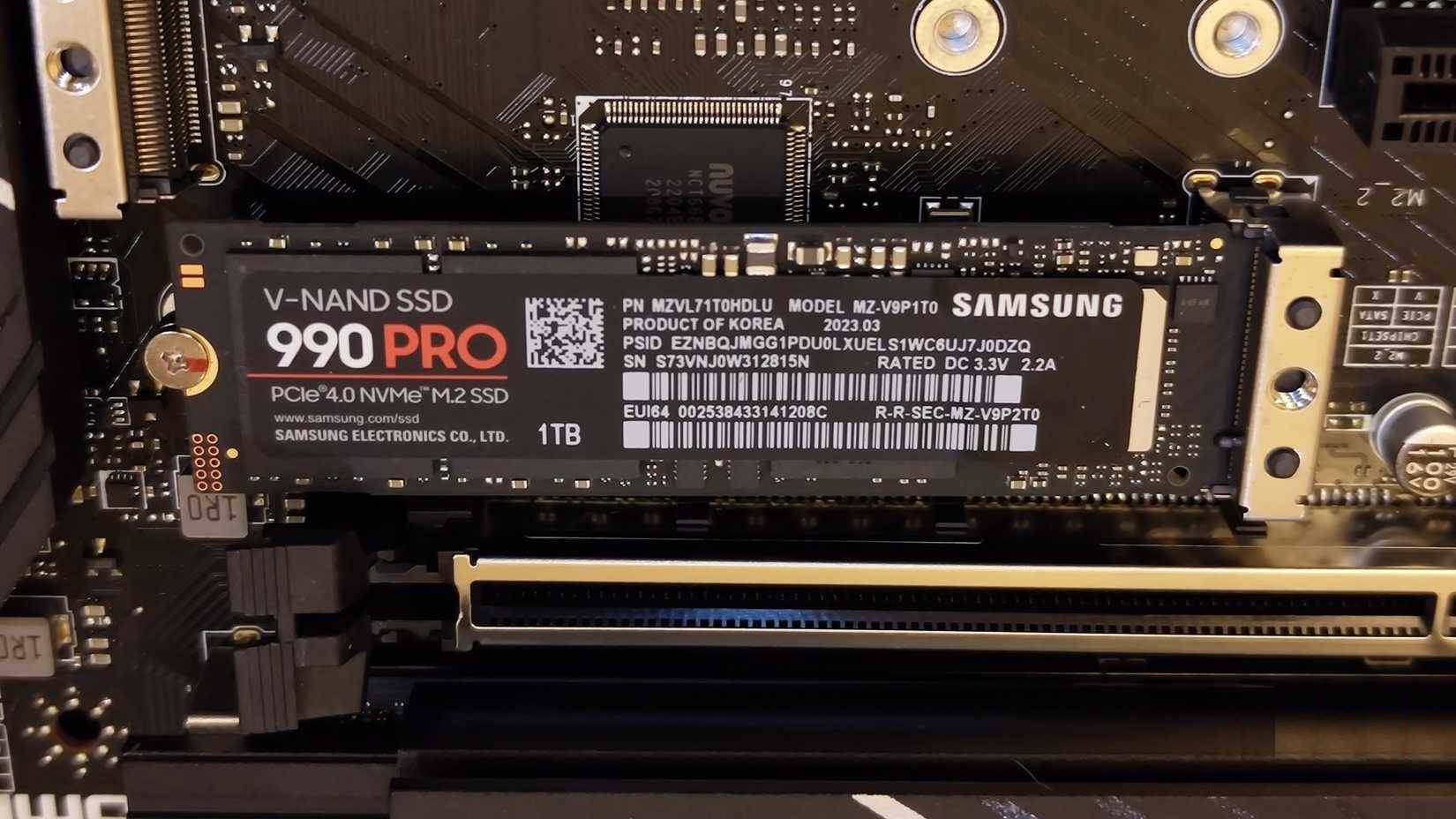
Trước khi mua một ổ SSD M.2 mới, có một vài điều cần xem xét:
- Kiểm tra thông số kỹ thuật bo mạch chủ của bạn: Cho dù bạn đang sử dụng laptop hay desktop, đây nên là bước đầu tiên. Hãy tìm cụ thể "M.2 Key" hoặc "M.2 Interface". Nếu nó đề cập đến PCIe x4 hoặc NVMe, bạn đang xem xét một khe cắm M-key.
- Kiểm tra ổ M.2 hiện có (nếu có): Nếu đang thay thế một ổ, bạn có thể kiểm tra các rãnh để xem loại M.2 key nào phù hợp với khe cắm.
- Kiểm tra mô tả sản phẩm: Cuối cùng, hãy đọc kỹ trang mua sắm SSD để đảm bảo bạn đang mua đúng loại khe cắm key. Nếu không ghi rõ loại ổ, bạn thường có thể tìm kiếm trên Internet với cụm từ "loại rãnh then cho [tên ổ]" để tìm thông tin cần thiết.
Cách đơn giản nhất là luôn chọn ổ M.2 M-key trừ khi hệ thống của bạn ghi rõ khác. Ổ SSD B+M key vẫn tồn tại vì lý do tương thích, nhưng chúng ngày càng trở thành lựa chọn kém hiệu quả trừ khi bạn đang nâng cấp phần cứng cũ không hỗ trợ NVMe. Chúng thường rẻ hơn vì lý do: Tốc độ.
Một thông số cuối cùng cần nhớ: Chiều dài ổ. Ổ M.2 có một con số kèm theo tên, và con số đó biểu thị chiều dài của ổ M.2. Ví dụ, ổ M.2 2230 có kích thước 1,18" x 0,87", trong khi 22110 có kích thước 4,33" x 0,87". Thông thường, số càng cao thì ổ càng dài.
Hãy nhớ thông số kỹ thuật ổ cứng đầy những con số lớn - tốc độ đọc tuần tự, kích thước cache, xếp hạng độ bền - nhưng tất cả đều không có ý nghĩa gì nếu ổ cứng không tương thích với interface hệ thống của bạn.





 Phần cứng
 Phần cứng PC
 Phần cứng Laptop
 Linh kiện máy tính
 CPU
CPU
 RAM, Card
 Chuột & Bàn phím
 Thiết bị mạng
 Máy in
 Loa, tai nghe
 USB - Ổ Flash
 AI
AI
 Copilot
 Grok
Grok
 Thư viện Prompt
 Hướng dẫn AI
 Công nghệ
 Ứng dụng
 Hệ thống
 Game - Trò chơi
 iPhone
 Android
 Làng Công nghệ
 Học CNTT
 Hàm Excel
 Học Python
 Download
 Video
Video
 Cuộc sống
 Khoa học

