 AI
AI
 Hướng dẫn AI
 Claude
 ChatGPT
 Gemini
 Prompt
 AI Tools
 Workflow
 Công nghệ
 Học IT
 Tiện ích

Ai lại thích dùng một chiếc laptop chậm chạp chứ? Chẳng ai cả. Nó cực kỳ khó chịu, làm hỏng tâm trạng của bạn, và bằng cách nào đó nó luôn chọn những lúc tồi tệ nhất để bị lag. Nhiều người cũng gặp phải vấn đề tương tự trên chiếc laptop Windows của mình. Mọi thứ đều chậm chạp, ứng dụng mở rất lâu, và những tác vụ cơ bản bắt đầu thử thách sự kiên nhẫn. Điều tệ nhất là không có lý do rõ ràng nào cả.
Mọi người đã thử tất cả các cách khắc phục thông thường, như khởi động lại và cập nhật, nhưng không có gì thay đổi. Đó là lúc họ quyết định tìm hiểu sâu hơn và điều chỉnh một vài cài đặt Windows mà hầu hết mọi người không bao giờ động đến. Thật ngạc nhiên, những thay đổi nhỏ đó đã tạo ra sự khác biệt lớn cho chiếc laptop. Nó hoạt động nhanh hơn, phản hồi tốt hơn, và nói chung là dễ sử dụng hơn rất nhiều.
Điều đầu tiên cần làm là giải phóng một số dung lượng ổ đĩa
Kẻ ngốn dung lượng lưu trữ âm thầm mà bạn không nhận thấy
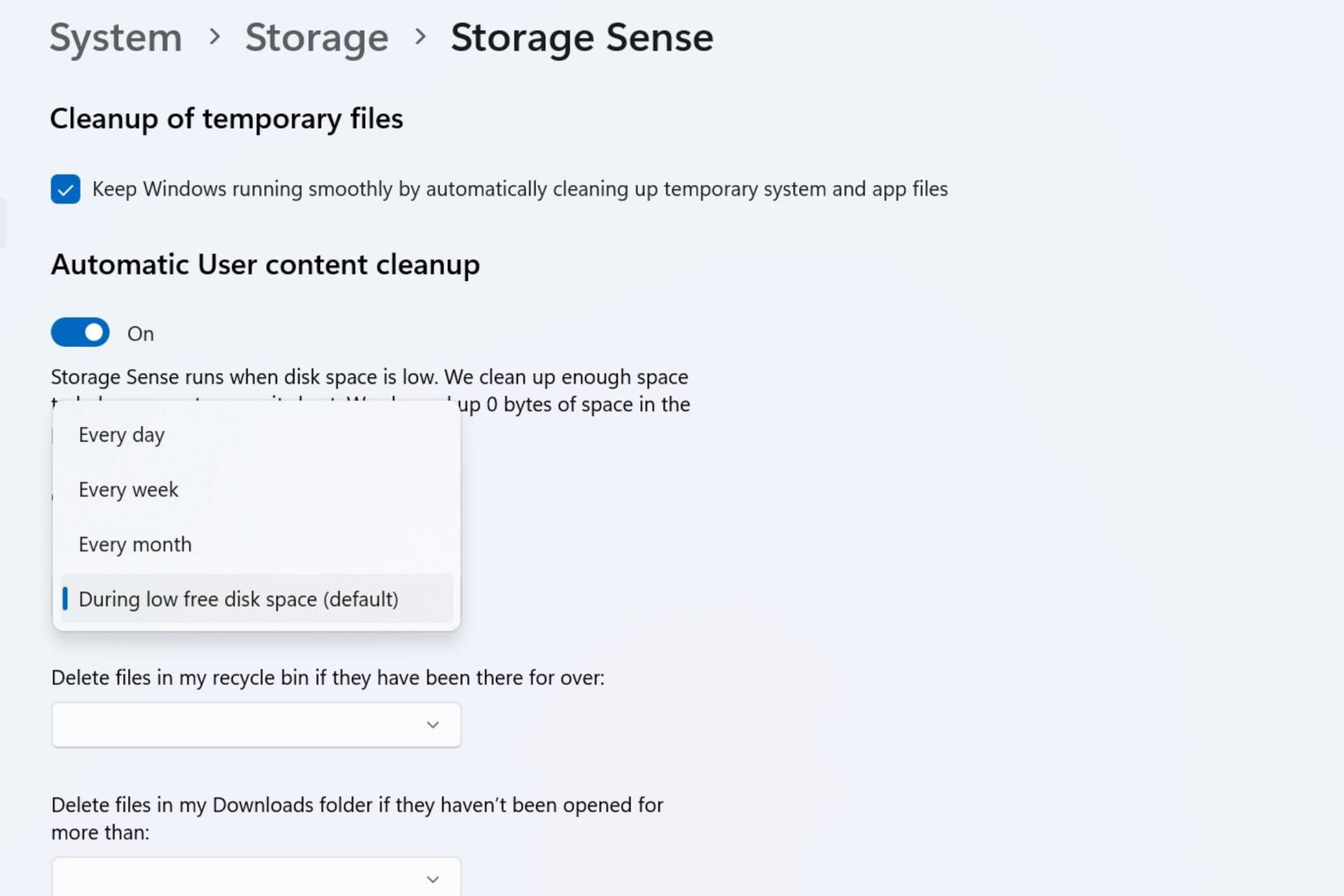
Hầu hết thời gian, chúng ta không nhận ra có bao nhiêu thứ lộn xộn tích tụ trên laptop của mình. Dung lượng lưu trữ đầy lên với các file tạm thời, những bản tải xuống cũ mà bạn có thể đã quên, các file còn sót lại của ứng dụng và những file cũ. Lúc đầu, điều đó có vẻ bình thường. Nhưng khi dung lượng lưu trữ bắt đầu bị hạn chế, các vấn đề bắt đầu xuất hiện. Các ứng dụng mất nhiều thời gian hơn để mở, quá trình truyền file chậm lại và thậm chí chỉ cần di chuột trên bàn di chuột cũng có thể trở nên khó chịu do độ trễ. Nó giống như cố gắng làm việc trong một căn phòng đã chật cứng quá nhiều hộp. Bạn có thể di chuyển đồ đạc, nhưng mọi thứ dường như khó khăn hơn so với bình thường.
Đây là lúc việc dọn dẹp dung lượng lưu trữ trở nên hữu ích nhất. Và tin tốt là, Windows đã có sẵn một công cụ ẩn giúp bạn làm điều này. Nó được gọi là Storage Sense. Đây là một công cụ tích hợp sẵn của Windows tự động giải phóng dung lượng ổ đĩa bằng cách xóa các file không cần thiết. Điều này bao gồm tất cả các file mà bạn có thể đã quên. Thậm chí, nó còn có thể quản lý các file OneDrive bằng cách chỉ giữ những file ít sử dụng trực tuyến, giải phóng dung lượng lưu trữ cục bộ trong khi vẫn cho phép truy cập khi cần.
Quản lý ứng dụng khởi động là chìa khóa
Hãy ưu tiên các ứng dụng quan trọng!
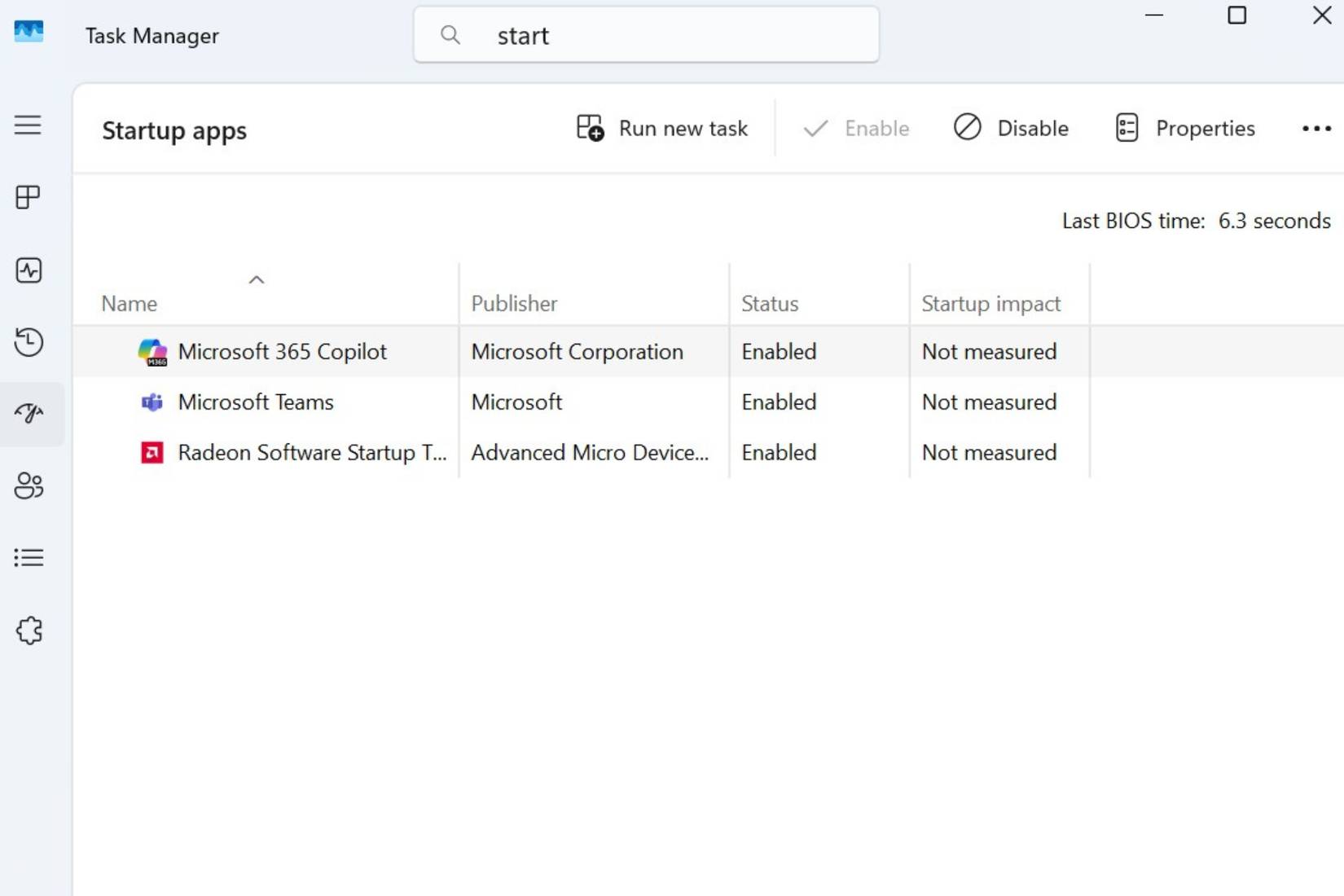
Quản lý ứng dụng khởi động trên Windows có nghĩa là quyết định ứng dụng nào được phép mở tự động ngay khi bạn bật laptop. Theo mặc định, nhiều ứng dụng được thêm vào danh sách, mặc dù hầu hết các ứng dụng không cần chạy ngay lập tức.
Mỗi ứng dụng khởi chạy khi khởi động đều tiêu tốn tài nguyên hệ thống, bao gồm CPU, RAM và pin. Quá nhiều ứng dụng khởi động có thể:
- Làm chậm thời gian khởi động, khiến laptop của bạn mất nhiều thời gian hơn để sẵn sàng.
- Khiến hệ thống hoạt động chậm chạp ngay sau khi đăng nhập.
- Làm hao pin nhanh hơn, đặc biệt là trên laptop.
- Tăng nguy cơ bảo mật bằng cách để các ứng dụng không cần thiết chạy ngầm.
Khi bạn tắt các ứng dụng khởi động không cần thiết, Windows sẽ khởi động nhanh hơn vì ít chương trình được load cùng một lúc. Hiệu suất tổng thể của laptop cũng được cải thiện, đặc biệt là trên các máy cũ hoặc chậm hơn. Với ít tiến trình nền chạy hơn, thời lượng pin được cải thiện đáng kể và hệ thống tổng thể cảm thấy sạch sẽ và phản hồi nhanh hơn ngay khi bạn đăng nhập. Nói một cách đơn giản, laptop Windows ngừng lãng phí năng lượng vào các ứng dụng mà bạn thực sự không sử dụng. Nhiều người đã tắt Microsoft Teams, Zoom và các game launcher khi khởi động. Tuy nhiên, phần mềm chống virus, driver touchpad và service âm thanh vẫn được bật.
Lưu ý: Tắt các ứng dụng khởi động không có nghĩa là gỡ cài đặt chúng. Nó chỉ kiểm soát thời điểm chúng chạy.
Tắt các ứng dụng chạy nền không cần thiết
Khi các ứng dụng hoạt động quá nhiều mà bạn không hề hay biết
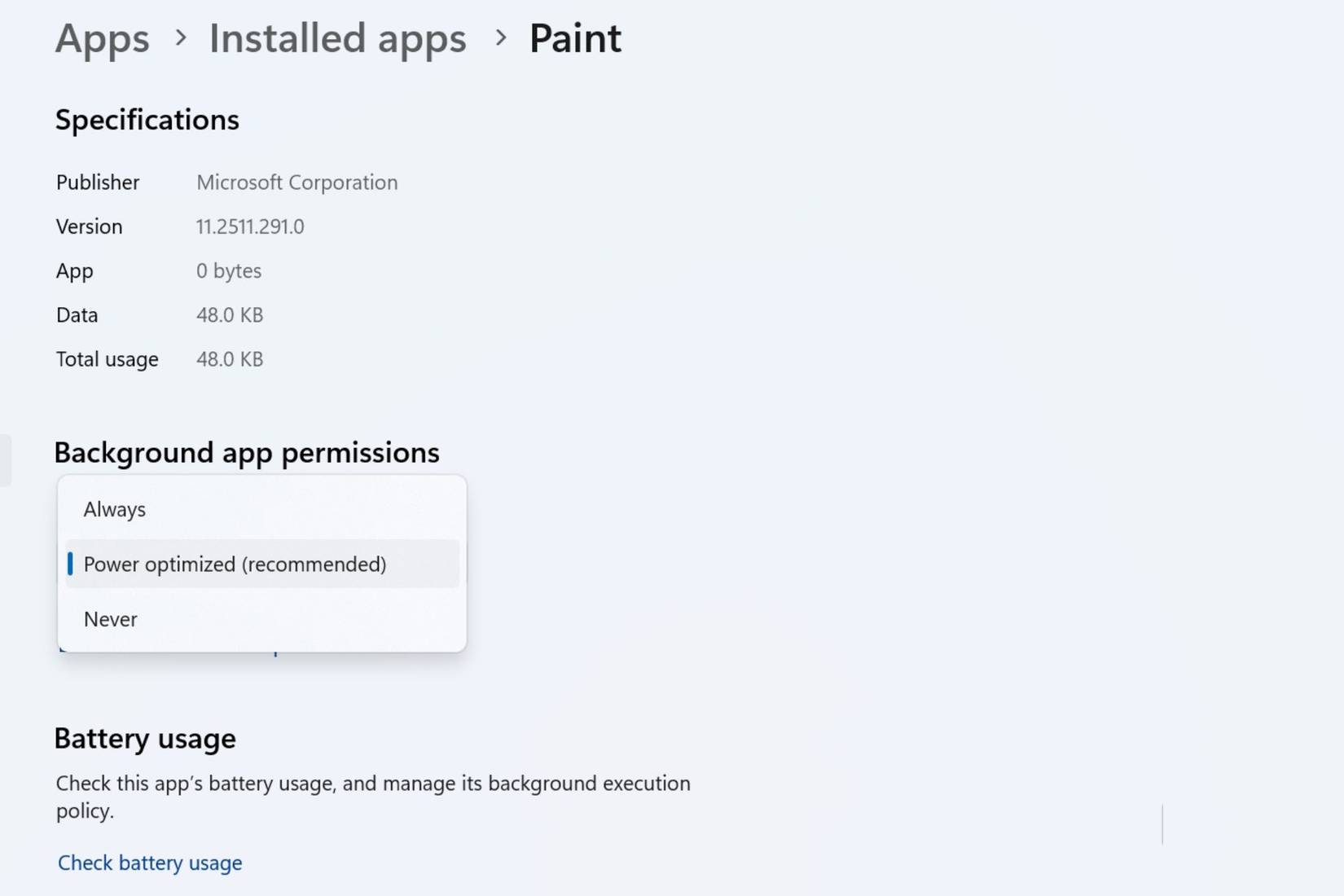
Các ứng dụng chạy ngầm có thể dần dần làm giảm hiệu suất của laptop. Ngay cả khi bạn không sử dụng chúng, nhiều ứng dụng vẫn âm thầm chạy ngầm, sử dụng CPU, RAM và pin của laptop. Bạn có thể không nhận thấy ngay, nhưng theo thời gian, tải trọng thêm này có thể làm chậm hệ thống của bạn.
Tắt hoạt động của ứng dụng chạy nền giúp giải phóng tài nguyên hệ thống. Với ít ứng dụng chạy hơn, laptop của bạn sẽ hoạt động tốt hơn trong các tác vụ hàng ngày. Nó cũng làm giảm mức tiêu thụ điện năng, giúp cải thiện đáng kể thời lượng pin. Nói chung, nó ngăn các ứng dụng liên tục đồng bộ dữ liệu hoặc tải xuống những bản cập nhật khi chúng không được sử dụng, giúp bạn kiểm soát tốt hơn cả hiệu suất và quyền riêng tư.









 Phần cứng Laptop
 AI
AI
 Copilot
 Grok
Grok
 Thư viện Prompt
 Hướng dẫn AI
 Công nghệ
 Ứng dụng
 Hệ thống
 Game - Trò chơi
 iPhone
 Android
 Làng Công nghệ
 Học CNTT
 Hàm Excel
 Học Python
 Download
 Video
Video
 Cuộc sống
 Khoa học

