 AI
AI
 Hướng dẫn AI
 Claude
 ChatGPT
 Gemini
 Prompt
 AI Tools
 Workflow
 Công nghệ
 Học IT
 Tiện ích

Bạn có biết cảm giác khi điện thoại hiển thị đầy đủ vạch sóng Wi-Fi, nhưng video vẫn bị gián đoạn, trang web bị kẹt giữa chừng, và quá trình tải xuống chậm như rùa bò? Bạn bắt đầu nghi ngờ nhà cung cấp dịch vụ Internet, khởi động lại router, thậm chí có thể đổ lỗi cho cả vũ trụ. Tuy nhiên, thủ phạm thực sự có thể ở ngay gần bạn - ẩn mình trong cài đặt điện thoại.
Android luôn có một tính năng gọi là Wi-Fi Scan Throttling. Tính năng này được thiết kế để hữu ích, nhưng trên thực tế, nó thường hoạt động như một phanh vô hình đối với kết nối của bạn, làm giảm độ phản hồi khi bạn ít ngờ tới nhất. Tin tốt là nó không phải là không thể tắt được. Nếu biết cách tìm, bạn có thể tắt nó và tăng tốc độ Wi-Fi của mình.
Cách tắt tính năng giới hạn tốc độ Wi-Fi trong Developer Options
Giải phóng kết nối của bạn
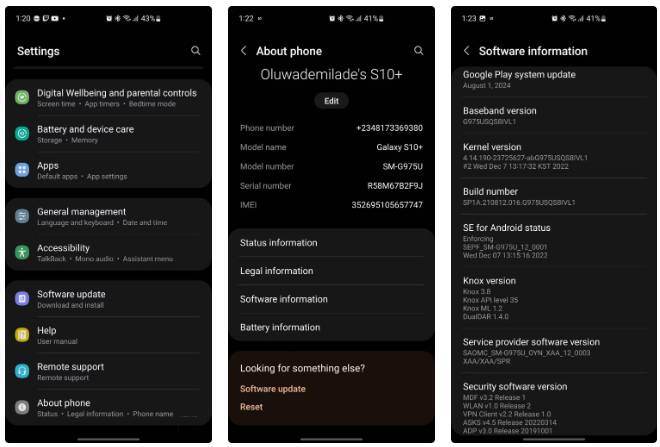
Nếu sẵn sàng hy sinh một chút thời lượng pin để có kết nối nhanh hơn, bạn có thể ghi đè hành vi này. Tuy nhiên, bạn sẽ không tìm thấy công tắc trong menu Settings tiêu chuẩn. Nó được ẩn bên trong "Developer Options", một menu được cố tình ẩn đi, dành cho việc kiểm tra và chẩn đoán chứ không phải sử dụng hàng ngày. Để đến được đó, bạn cần một chuỗi thao tác nhỏ, gần như mang tính nghi thức.
Bắt đầu bằng cách mở ứng dụng Settings chính, sau đó cuộn đến About Phone. Tùy thuộc vào giao diện người dùng của nhà sản xuất cụ thể của bạn - cho dù đó là One UI của Samsung, Pixel Launcher của Google hay OxygenOS của OnePlus - bạn có thể cần điều hướng hơi khác một chút, nhưng hãy tìm kiếm mục có nhãn Software information. Sau khi tìm thấy, hãy nhấp vào đó, sau đó nhấn vào mục Build Number 7 lần liên tiếp nhanh chóng. Khi bạn thực hiện thao tác đó, Android sẽ hiển thị một bộ đếm ngược hài hước cảnh báo bạn đang tiến gần hơn đến trạng thái "nhà phát triển". Sau lần chạm cuối cùng, bạn sẽ được yêu cầu nhập mã PIN của thiết bị. Sau khi xác nhận, một thông báo ngắn sẽ xuất hiện, báo hiệu rằng Developer Options hiện đã được mở khóa và sẵn sàng để khám phá.
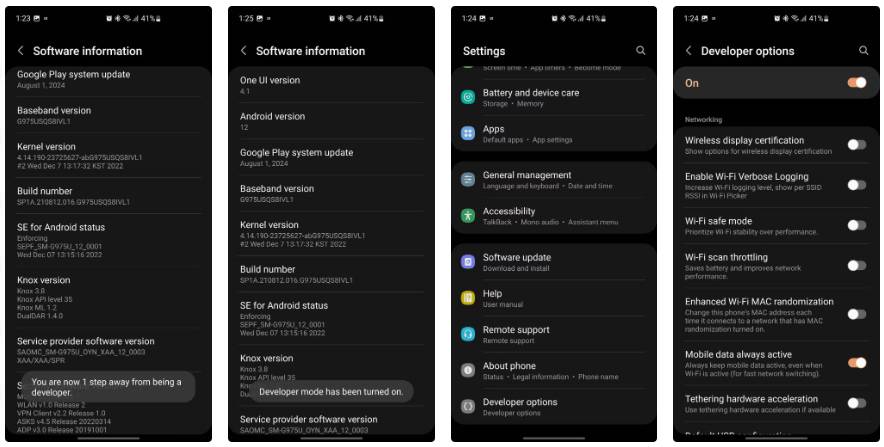
Quay lại màn hình Settings chính, và bạn sẽ thấy một tùy chọn mới có tên là Developer Options ở phía dưới, hoặc bên trong System hoặc Additional Settings, tùy thuộc vào điện thoại của bạn. Mở nó ra, cuộn xuống phần Networking và tiếp tục. Nằm giữa một loạt các nút bật/tắt khó hiểu là một nút có nhãn Wi-Fi scan throttling. Nó thường được bật theo mặc định. Tắt công tắc này, và bạn sẽ loại bỏ trình điều khiển tích hợp của Android về tần suất ứng dụng được phép quét các mạng lân cận.
Hiệu quả sẽ có ngay lập tức. Điện thoại của bạn giờ đây có thể làm mới chế độ xem môi trường không dây thường xuyên khi cần. Trên thực tế, điều này có nghĩa là chuyển đổi nhanh hơn giữa các nút mạng lưới, kết nối mạnh hơn khi bạn di chuyển quanh nhà và những ứng dụng dựa trên vị trí hoạt động nhanh hơn thay vì bị chậm. Cảm giác Internet chậm chạp dai dẳng sẽ biến mất.
Lưu ý: Khi bộ giới hạn được loại bỏ, các ứng dụng hoạt động kém hiệu quả có thể quét quá mức và hoạt động thừa đó có thể làm hao pin của bạn. Đó là một cái giá nhỏ cho mạng nhanh hơn, nhưng vẫn cần lưu ý.
Những ràng buộc đã được gỡ bỏ! Hãy tận hưởng hương vị ngọt ngào của kết nối không giới hạn
Theo dõi mức sử dụng của bạn trong vài ngày; Nếu mức hao pin không đáng kể so với hiệu năng tăng lên, bạn đã tối ưu hóa thiết bị thành công. Nếu mức hao pin quá nghiêm trọng, bạn luôn có thể quay lại menu này và bật lại tính năng điều chỉnh hiệu năng. Bạn cũng nên hình thành những thói quen giúp kéo dài thời lượng pin điện thoại.








 Android
 AI
AI
 Copilot
 Grok
Grok
 Thư viện Prompt
 Hướng dẫn AI
 Công nghệ
 Ứng dụng
 Hệ thống
 Game - Trò chơi
 iPhone
 Làng Công nghệ
 Học CNTT
 Hàm Excel
 Học Python
 Download
 Video
Video
 Cuộc sống
 Khoa học

