 AI
AI
 Hướng dẫn AI
 Claude
 ChatGPT
 Gemini
 Prompt
 AI Tools
 Workflow
 Công nghệ
 Học IT
 Tiện ích

Khi quản lý ổ cứng, tạo phân vùng hoặc định dạng ổ USB gặp lỗi thông báo không có quyền truy cập Logical Disk Manager trên Desktop “You do not have access rights to Logical Disk Manager on DESKTOP” sẽ ảnh hưởng tới công việc bạn cần thực hiện. Dưới đây là một số cách sửa lỗi không có quyền truy cập Logical Disk Manager.
Cách khắc phục lỗi không có quyền truy cập Disk Manager
Chạy Disk Management với quyền Admin
Có trường hợp tài khoản bạn có quyền quản trị viên nhưng Windows không nâng cấp chương trình đúng cách. Vì vậy, hãy chạy lại Disk Management với tư cách Quản trị viên.
Truy cập từ Computer Management
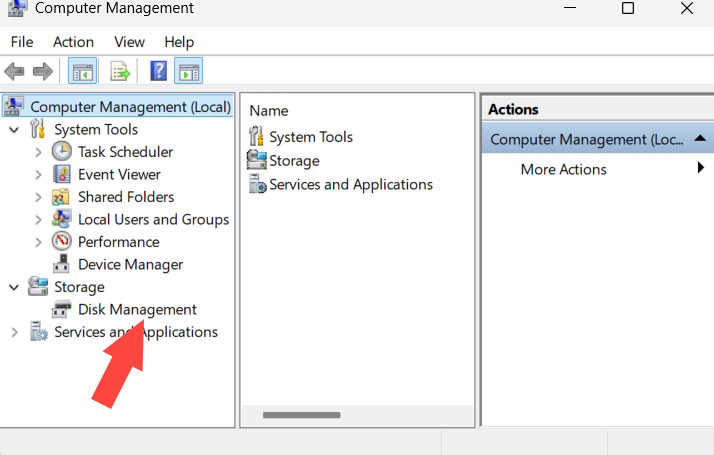
Disk Managemen nằm trong công cụ Computer Management nên bạn có thể truy cập từ công cụ này.
Nhập Computer Management trong thanh tìm kiếm.
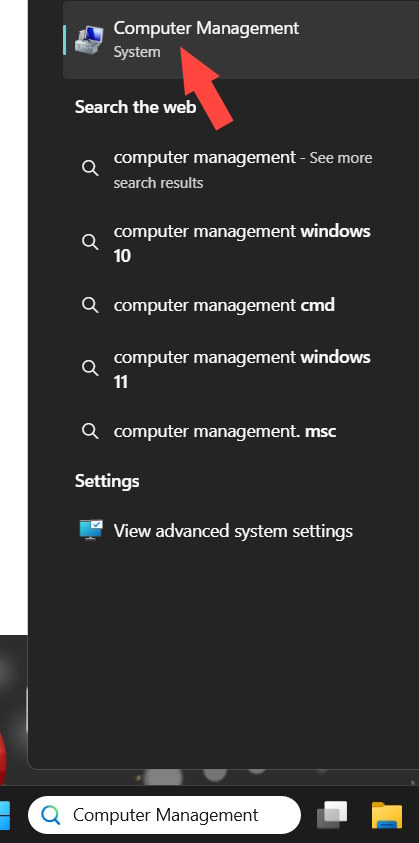
Sau đó bạn chỉ cần nhấn Disk Management trong danh giao diện hiển thị.
Kích hoạt tài khoản Administrator
Windows có tài khoản Administrator cấp độ quyền cao hơn so với các tài khoản quản trị viên thông thường, bao gồm quyền kiểm soát hoàn toàn đối với các dịch vụ quản lý ổ đĩa, khóa đăng ký cấp hệ thống được Disk Management sử dụng.
Sử dụng tài khoản quản trị viên
Nếu tài khoản bạn đang dùng là tài khoản Standard thì bạn sẽ cần đổi sang tài khoản quản trị viên khác để có thể truy cập Logical Disk Manager.
Sửa lỗi các tập tin hệ thống
Sử dụng công cụ (SFC) và DISM để kiểm tra các tệp lỗi trên máy tính gây ra tình trạng không thể truy cập được Logical Disk Manager.
Tạo tài khoản mới
Nếu tất cả các cách trên đều không hiệu quả, tài khoản Windows của bạn có thể đã bị lỗi. Hãy tạo tài khoản quản trị mới để thiết lập lại từ đầu.










 Sửa lỗi máy tính
 Hệ thống
 Windows 11
 Windows 10
 Windows 7
 Windows 8
 Ghost - Cài Win
 Bảo mật máy tính
 Giải pháp bảo mật
 Diệt Virus - Spyware
 Mạng LAN - WAN
 Cấu hình Router/Switch
 Server - Máy chủ
 Thủ thuật Wifi
 AI
AI
 Copilot
 Grok
Grok
 Thư viện Prompt
 Hướng dẫn AI
 Công nghệ
 Ứng dụng
 Game - Trò chơi
 iPhone
 Android
 Làng Công nghệ
 Học CNTT
 Hàm Excel
 Học Python
 Download
 Video
Video
 Cuộc sống
 Khoa học

