 AI
AI
 Hướng dẫn AI
 Claude
 ChatGPT
 Gemini
 Prompt
 AI Tools
 Workflow
 Công nghệ
 Học IT
 Tiện ích

Notepad là một trình soạn thảo văn bản cơ bản nhưng hữu ích, đã được tích hợp vào Windows. Bạn có thể tùy chỉnh phông chữ mặc định, kiểu chữ và cỡ chữ trong Notepad hay nhiều thiết lập khác để phù hợp với yêu cầu khi làm việc. Trong trường hợp Notepad đã thay đổi quá nhiều và có ảnh hưởng tới quá trình sử dụng thì có thể reset Notepad về trạng thái ban đầu, theo bài hướng dẫn dưới đây.
Reset Notepad về trạng thái ban đầu qua Settings
Bước 1:
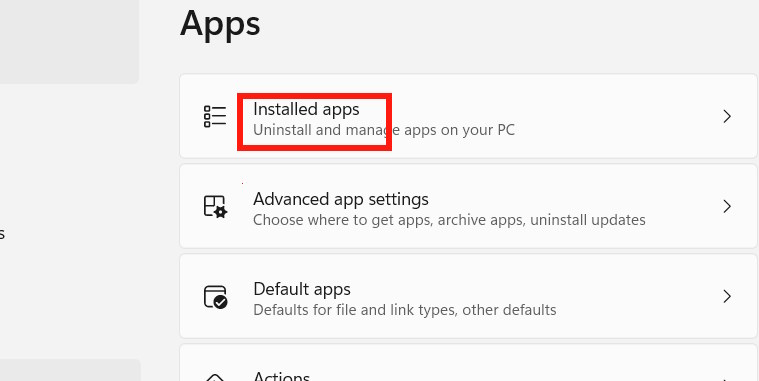
Bạn mở Settings trên máy tính sau đó nhấn vào Apps ở cạnh trái giao diện rồi nhìn sang phải chọn Installed apps.
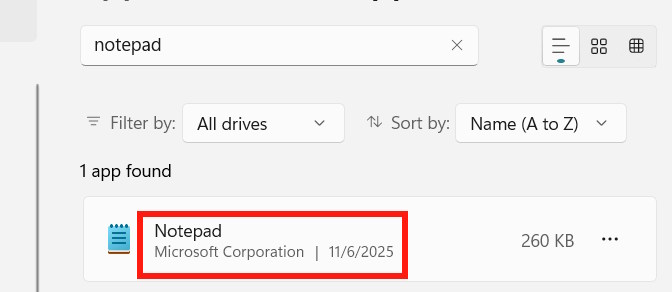
Lúc này chúng ta tìm tới ứng dụng Notepad thông qua thanh tìm kiếm.
Bước 2:
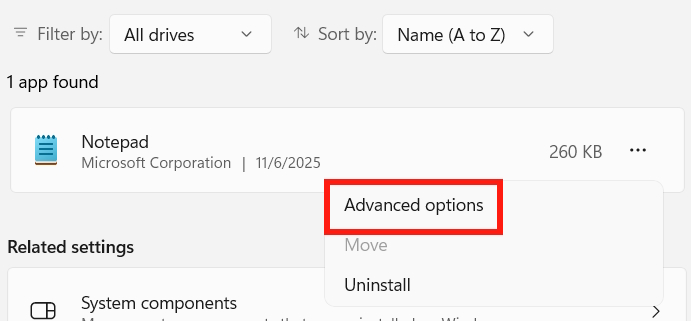
Bạn nhấn vào biểu tượng 3 chấm tại tên ứng dụng rồi chọn Advanced options để mở rộng cài đặt nâng cao.
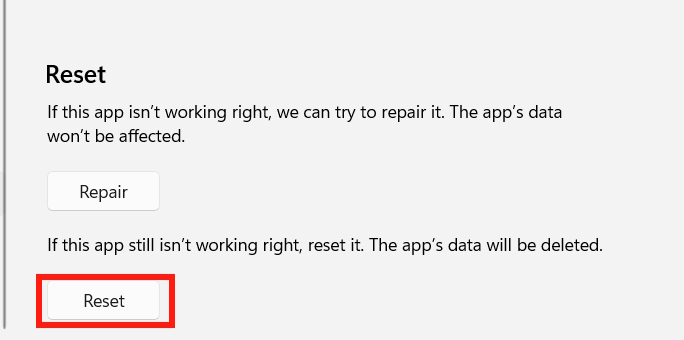
Hiển thị giao diện các thiết lập cho ứng dụng Notepad, bạn kéo xuống mục Reset rồi nhấn vào nút Reset để tiến hành khôi phục lại ứng dụng, xóa dữ liệu ứng dụng.
Reset Notepad về mặc định qua Registry
Bước 1:
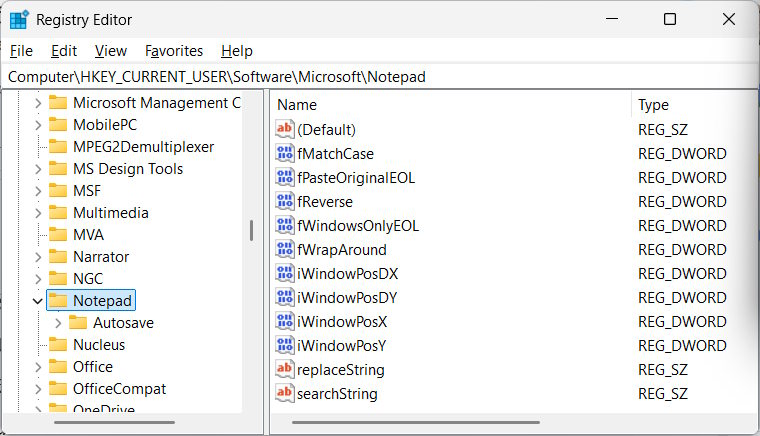
Bạn nhập Registry vào thanh tìm kiếm sau đó nhấn để truy cập. Tiếp đến bạn truy cập theo đường dẫn dưới đây.
HKEY_CURRENT_USER\Software\Microsoft\Notepad
Bước 2:
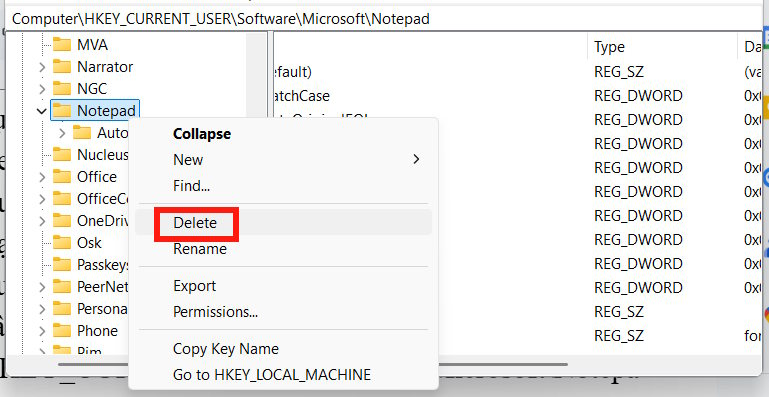
Tiếp đến bạn nhấn chuột phải vào khóa Notepad rồi chọn Delete trong danh sách hiển thị.
Sau khi mở lại Notepad, ứng dụng được khôi phục cài đặt ban đầu.








 Sửa lỗi máy tính
 Hệ thống
 Windows 11
 Windows 10
 Windows 7
 Windows 8
 Ghost - Cài Win
 Bảo mật máy tính
 Giải pháp bảo mật
 Diệt Virus - Spyware
 Mạng LAN - WAN
 Cấu hình Router/Switch
 Server - Máy chủ
 Thủ thuật Wifi
 AI
AI
 Copilot
 Grok
Grok
 Thư viện Prompt
 Hướng dẫn AI
 Công nghệ
 Ứng dụng
 Game - Trò chơi
 iPhone
 Android
 Làng Công nghệ
 Học CNTT
 Hàm Excel
 Học Python
 Download
 Video
Video
 Cuộc sống
 Khoa học

