 AI
AI
 Hướng dẫn AI
 Claude
 ChatGPT
 Gemini
 Prompt
 AI Tools
 Workflow
 Công nghệ
 Học IT
 Tiện ích
-
Chèn một số đối tượng vào nội dung file
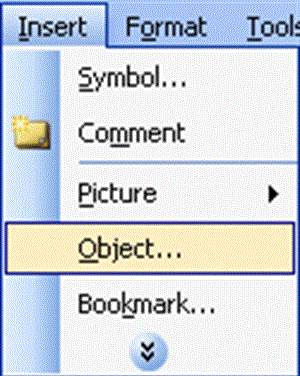 MS Word: Bạn muốn chèn một số file của những chương trình khác vào file.doc của mình, QuanTriMang.com sẽ hướng dẫn bạn cách làm như sau:
 -
Cách tạo bảng biểu trong Office 2003
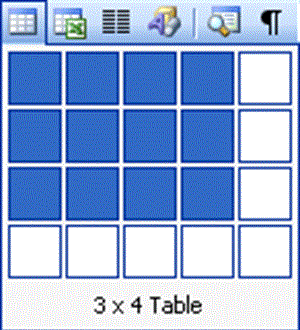 MS Word: Tiếp theo các bài Tin học văn phòng, QuanTriMang.com hôm nay sẽ hướng dẫn bạn cách tạo và xử lý dữ liệu trong bảng biểu.

-
Đưa biểu tượng nút công cụ ra ngoài màn hình
 MS Word: QuanTriMang.com xin giới thiệu tới bạn cách thực hiện đưa biểu tượng nút công cụ ra ngoài màn hình và đặt phím tắt cho nút công cụ đó như sau:
 -
Những điểm mới trong Microsoft Office Word 2007
Microsoft Office Word 2007 giúp bạn sắp xếp các tài liệu một cách chuyên nghiệp bằng việc cung cấp các công cụ cho việc tạo và định dạng tài liệu trong một giao diện mới. Khả năng Review, chú thích (commenting) và so sánh phong phú giúp bạn nhan -
Thay đổi một số tùy chọn trong MS Word
MS Office luôn thiết lập một số tính năng cơ bản cho người dùng, nhưng cũng có phần tùy chọn (Option) có thể thay đổi một số tính năng phù hợp do người dùng tự đặt. QuanTriMang.com xin giới thiệu cách thay đổi một số tùy chọn như sau:

-
Đặt mật khẩu bảo vệ nội dung file văn bản nhưng vẫn hiển thị đọc được (Office 2003)
MS Word: Bạn muốn chia sẻ nội dung file văn bản cho người khác đọc, nhưng bạn không muốn dữ liệu trong file của mình bị chỉnh sửa; QuanTriMang.com sẽ hướng dẫn bạn cách làm như sau: -
Đặt mật khẩu bảo vệ file không mở và lưu chỉnh sửa nội dung
MS Word: Bạn muốn bảo vệ tài liệu của mình không ai có thể đọc được; hoặc chỉ đọc mà không chỉnh sửa được, QuanTriMang.com sẽ hướng dẫn bạn cách đặt mật khẩu bảo vệ file như sau: -
Tạo các liên kết (Link) trong MS Word
MS Word: Bài hôm nay QuanTriMang.com sẽ hướng dẫn bạn cách đánh dấu dòng văn bản (Bookmark) và hướng dẫn tạo liên kết đến 1 file đã có, đến trang web, email hoặc liên kết trong cùng file,… -
Chèn Word vào Word, copy nội dung của 1 file.doc đã có vào nội dung file đang mở
MS Word: Đôi khi một tài liệu của bạn được nhiều người soạn thảo hoặc làm thành nhiều file khác nhau, và giờ bạn muốn tổng hợp thành 1 file tài liệu. QuanTriMang.com sẽ hướng dẫn bạn chèn nội dung một file văn bản đã có vào nội dung file đang mở. -
Thay đổi biểu tượng của nút nhấn trên thanh công cụ
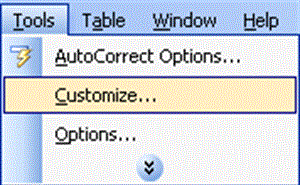
MS Word: Giao diện tương tác của Microsoft Word đã đạt chuẩn GUI với hệ thống các nút nhấn có biểu tượng giúp bạn dễ dàng liên tưởng đến chức năng tương ứng. Tuy nhiên, nếu muốn thay đổi biểu tượng mặc định của những chiếc nút nhấn này bằng những biểu tượng kh&aacu

-
Chèn chú thích
MS Word: Đôi khi trong những tài liệu của bạn cần bổ sung nội dung giải thích thêm về từ ngữ cho người đọc khác hoặc sau này bạn sẽ đọc lại có thể dễ dàng hiểu được những từ ngữ viết tắt, hay khó hiểu nào đó, QuảnTrịMạng.com sẽ hướng dẫn bạn c&aa -
Dịch nhanh văn bản bằng Microsoft Word 2003
Như các bạn đã biết, bộ Office của Microsoft là bộ công cụ mạnh, trong đó chương trình xử lý văn bản (MS Word) được sử dụng rất rộng rãi. Nếu thường soạn thảo văn bản tiếng Anh chắc hẳn bạn không thể bỏ qua tính năng kiểm tra chính tả (spelling), văn phạm (grammar) hay tra từ đồng nghĩa, trái n -
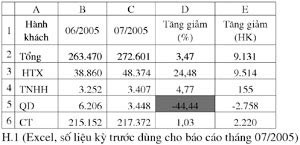
Tạo báo cáo tự động trong word từ bảng số liệu của Excel
Khi làm báo cáo bằng Word có sử dụng số liệu từ bảng tính Excel, thường người ta thực hiện 2 công việc: - Công việc A: Nhập số liệu vào bảng Excel để tính. - Công việc B: Mở văn bản Word để cập nhật -
4 thủ thuật cho người mới làm quen với Word
Làm con trỏ chuột quay về vị trí cũ: Những ai đã từng phải thao tác với file văn bản có hàng chục trang hẳn đã thấm thía “nỗi đau” khi phải dò tìm sửa chữa ở những trang khác nhau. -
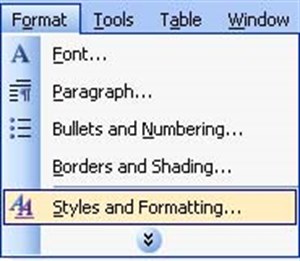
Tạo heading mới trong Office 2003
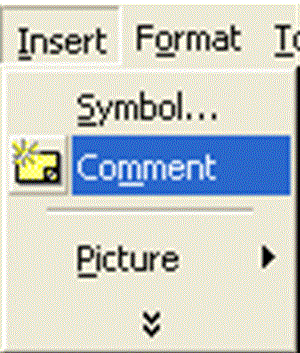
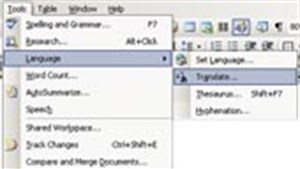
MS Word: Tiếp theo phần Tạo mục lục tự động, QuanTriMang.com tiếp tục giới thiệu thêm về cách tạo Heading (đề mục) mới và cách xóa đoạn văn bản
-
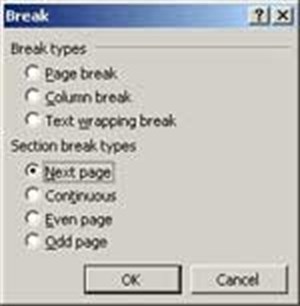
Vai trò của Section trong trình bày văn bản
Trong một số trường hợp khi xây dựng một văn bản (thường là các đề án, luận văn...), ta có nhu cầu trình bày phong phú và đa dạng trong cùng một tập tin văn bản, ví dụ như thiết lập nhiều hệ thống lề cho văn bản; hướng giấy khi in ấn; nhiều hệ thống header, footer kh&aa -
Ý kiến chuyên gia: Học Microsoft Word như thế nào để đạt kết quả tốt?
Để giúp cho người mới làm quen với Word có phương thức học Word đúng đắn, thầy Phạm Công Xuyên hiện đang là giảng viên trường ĐH Lạc Hồng và cũng là giáo viên phụ trách mảng Tin học Văn phòng tại Trung tâm Kỹ thuật Tổng hợp Hướng Nghiệp tỉnh Đồng Nai suốt 11 -
Sao lưu AutoCorrect trong Microsoft Office
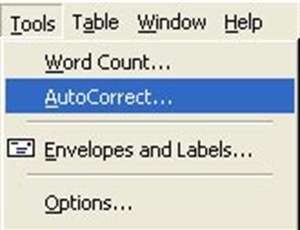
Trước hết chúng ta tìm hiểu chức năng AutoCorrect trong Microsoft Word. Chức năng ban đầu của AutoCorrect là dùng để sửa lỗi gõ sai trên bàn phím, ví dụ từ "teh" thì sẽ tự động sửa lại thành từ "the", "(c)" thành "© -
Tăng lực Microsoft Office
Bạn nhận được thông báo đã đến lúc cần nâng cấp Windows để tránh cho hệ thống găp phải những "hỏng hóc" trong tương lai. Tuy nhiên, hệ điều hành không phải là phần mềm duy nhất được hưởng lợi từ việc nâng cấp định kỳ này. -
Tạo đường viền (border) cho toàn bộ file văn bản trên Word 2003
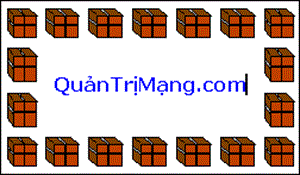
Bạn muốn trang trí một nội dung văn bản sinh động, có những hoa văn xung quanh văn bản? Quantrimang.com sẽ hướng dẫn bạn tạo đường viền (border) cho các trang trong file văn bản trên Word 2003.
 AI
AI
 Copilot
 Grok
Grok
 Thư viện Prompt
 Hướng dẫn AI
 Công nghệ
 Ứng dụng
 Hệ thống
 Game - Trò chơi
 iPhone
 Android
 Làng Công nghệ
 Học CNTT
 Hàm Excel
 Học Python
 Download
 Video
Video
 Cuộc sống
 Khoa học
