 AI
 Hướng dẫn AI
 Claude
 ChatGPT
 Gemini
 Prompt
 AI Tools
 Workflow
 Công nghệ
 Học IT
 Tiện ích

Kể từ phiên bản Windows 11 24H2, lệnh wmic không còn được cài đặt sẵn theo mặc định. Nếu bạn chạy một script phụ thuộc vào WMIC và gặp thông báo lỗi "not recognized" (không nhận diện được), bạn vẫn có thể cài đặt lại nó thông qua tính năng tùy chọn "Feature on Demand" (FoD). Dưới đây là hai phương pháp chính thức để khôi phục công cụ này.
Trước khi bắt đầu: Kiểm tra xem WMIC đã được cài đặt chưa
Trước khi tiến hành cài đặt, bạn có thể kiểm tra xem WMIC đã có sẵn trên hệ thống của mình hay chưa.
1. Nhấn tổ hợp phím Win + R, nhập cmd, rồi nhấn Enter để mở Command Promptt.
2. Nhập lệnh sau và nhấn Enter:
wmicNếu thấy kết quả hiển thị như bên dưới, nghĩa là WMIC đã được cài đặt trên hệ thống của bạn.
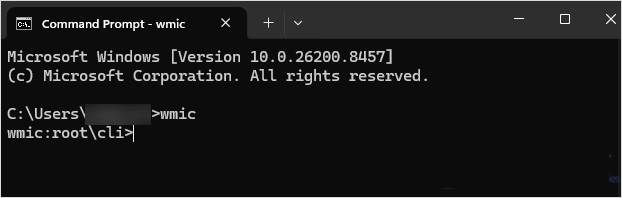
Nếu xuất hiện thông báo kiểu như "'wmic' is not recognized as an internal or external command" (không được nhận diện là lệnh nội bộ hoặc bên ngoài), bạn sẽ cần phải cài đặt tính năng này.
Phương pháp 1: Cài đặt WMIC thông qua Windows Settings
Cách đơn giản nhất để cài đặt WMIC là sử dụng mục "Optional Features".
Bước 1. Mở Optional Features
1. Nhấn Win + I để mở ứng dụng Settings.
2. Truy cập vào System > Optional Features. Ngoài ra, bạn cũng có thể tìm kiếm từ khóa "Optional features" ngay trên thanh tác vụ (taskbar) rồi chọn kết quả tương ứng.
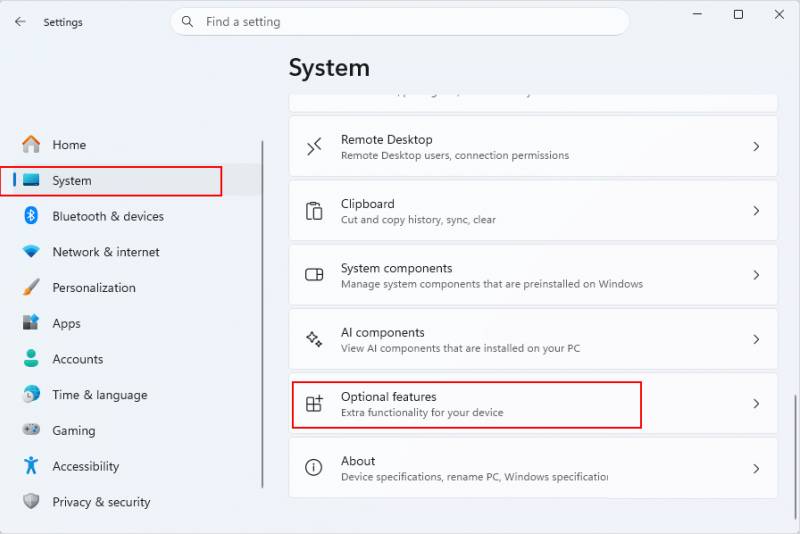
Bước 2. Thêm tính năng tùy chọn
1. Ở phía trên cùng của trang, hãy nhấp vào nút "View features" nằm cạnh mục "View or edit optional features".
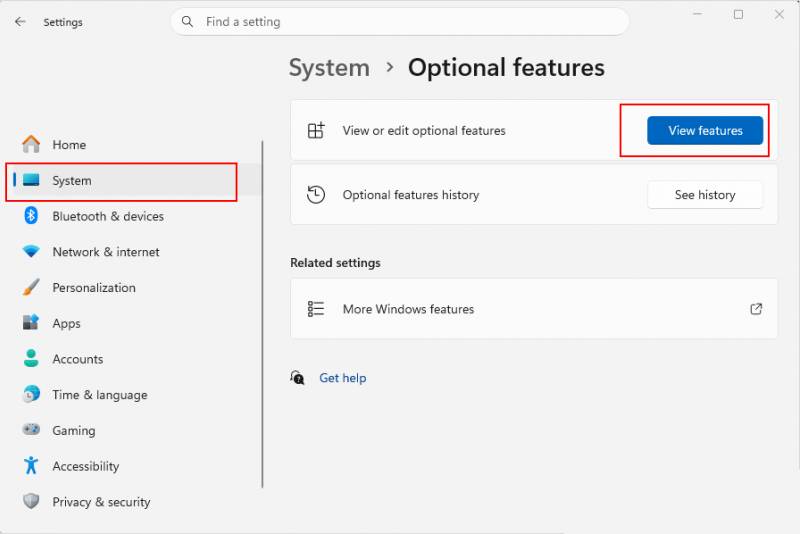
2. Chọn "See available features" trong các tùy chọn hiển thị.
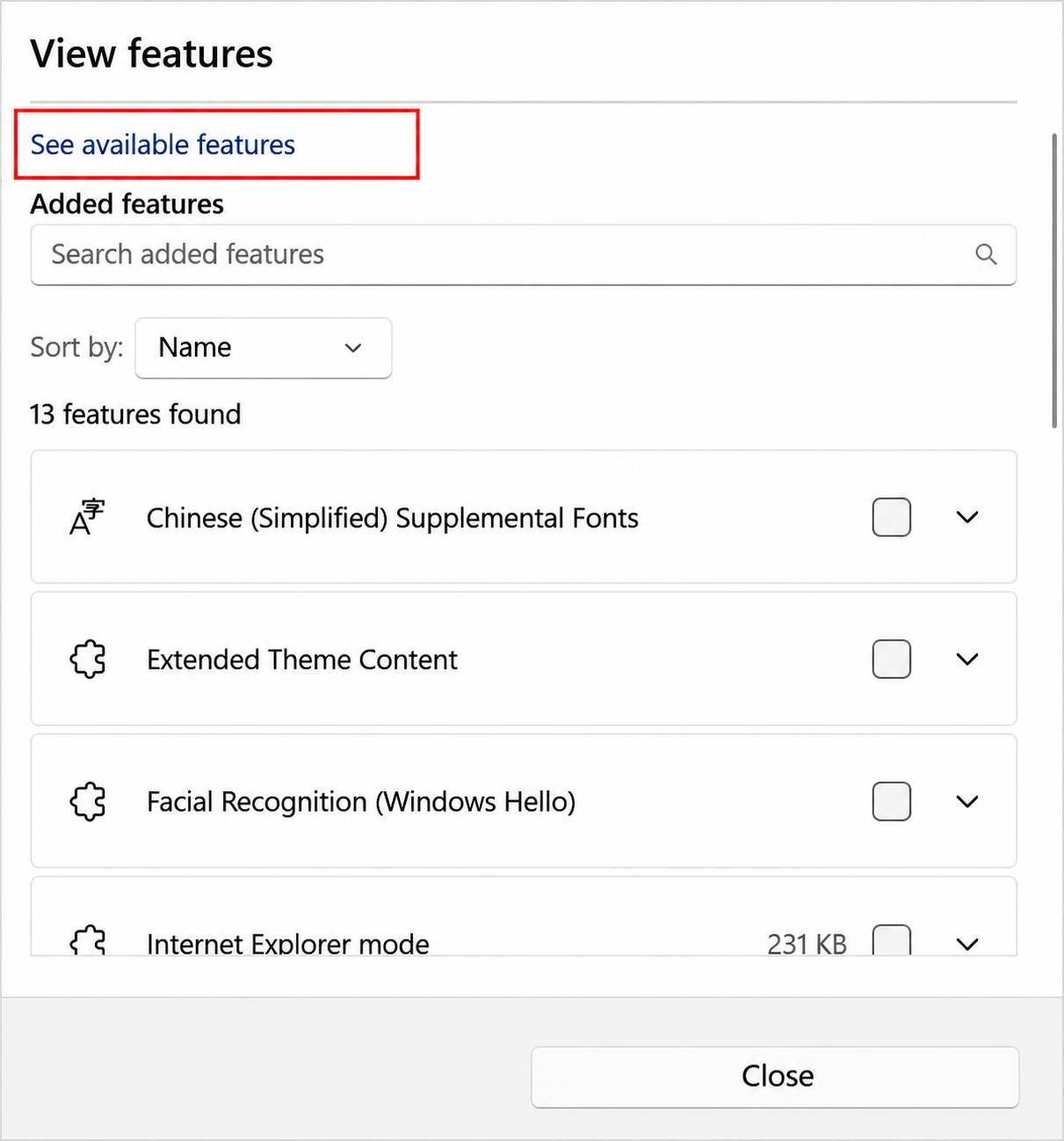
3. Tìm kiếm "WMIC" trong Available features. Đánh dấu vào ô bên cạnh mục WMIC, sau đó nhấn "Add".
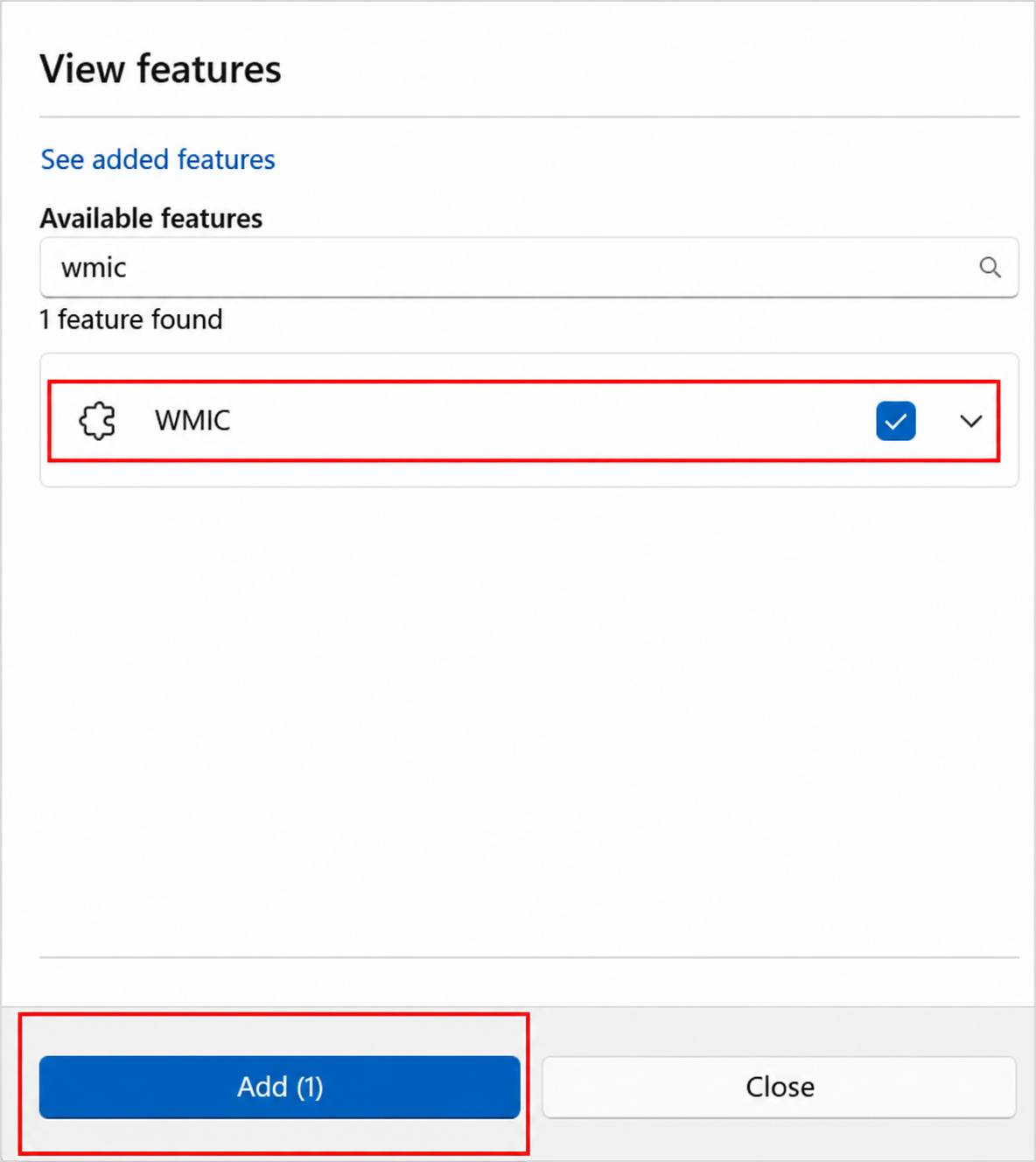
4. Windows sẽ tự động tải xuống và cài đặt thành phần này. Sau khi quá trình cài đặt hoàn tất, hãy khởi động lại máy tính của bạn.
Phương pháp 2: Cài đặt WMIC bằng DISM
Đối với người dùng nâng cao hoặc những ai ưu tiên sử dụng dòng lệnh, bạn cũng có thể cài đặt WMIC thông qua Command Prompt hoặc PowerShell.
1. Nhấp chuột phải vào nút Start rồi chọn Terminal (Admin), hoặc tìm kiếm Command Prompt, nhấp chuột phải vào đó và chọn Run as administrator.
2. Nhập lệnh sau đây rồi nhấn Enter:
DISM /Online /Add-Capability /CapabilityName:WMIC~~~~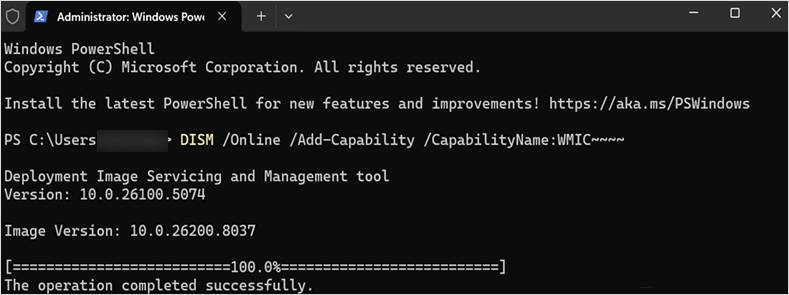
Công cụ DISM sẽ tải xuống và cài đặt tính năng này theo yêu cầu. Bạn sẽ thấy thanh tiến trình xuất hiện; khi quá trình hoàn tất, thông báo "The operation completed successfully" (Thao tác đã hoàn tất thành công) sẽ hiển thị.
Kết luận
Mặc dù WMIC không còn được tích hợp sẵn trong một số phiên bản Windows 11, nhưng nó vẫn khả dụng dưới dạng một tính năng tùy chọn. Bạn có thể dễ dàng cài đặt thông qua Windows Settings hoặc sử dụng công cụ dòng lệnh DISM. Sau khi cài đặt, WMIC vẫn là một phương thức thuận tiện để truy cập thông tin hệ thống và thực hiện các tác vụ quản trị. Tuy nhiên, Microsoft khuyến nghị người dùng nên chuyển sang các công cụ quản lý dựa trên PowerShell để đảm bảo khả năng tương thích trong tương lai.





 Windows 11
 Hệ thống
 Windows 10
 Windows 7
 Windows 8
 Ghost - Cài Win
 Sửa lỗi máy tính
 Bảo mật máy tính
 Giải pháp bảo mật
 Diệt Virus - Spyware
 Mạng LAN - WAN
 Cấu hình Router/Switch
 Server - Máy chủ
 Thủ thuật Wifi
 AI
 Copilot
 Grok
 Thư viện Prompt
 Hướng dẫn AI
 Công nghệ
 Ứng dụng
 Game - Trò chơi
 iPhone
 Android
 Làng Công nghệ
 Học CNTT
 Hàm Excel
 Học Python
 Download
 Video
 Cuộc sống
 Khoa học

