 AI
AI
 Hướng dẫn AI
 Claude
 ChatGPT
 Gemini
 Prompt
 AI Tools
 Workflow
 Công nghệ
 Học IT
 Tiện ích

Bạn cần cho ai đó dùng điện thoại của mình trong giây lát - dù là bạn bè hay người lạ - mà không muốn họ xem trộm? Có thể bạn chỉ muốn cho họ xem ảnh, email hoặc một video TikTok vui nhộn, chứ không phải gì hơn thế. Android có tính năng tích hợp sẵn cho việc này gọi là App Pinning (Ghim ứng dụng), và nó rất dễ sử dụng. Tính năng này khóa điện thoại chỉ với một ứng dụng duy nhất, ngăn chặn truy cập vào màn hình chính, thông báo hoặc các ứng dụng khác cho đến khi bạn xác thực. iPhone cũng có tính năng tương tự, và bài viết sẽ hướng dẫn bạn cách sử dụng cả hai.
Cuộc sống của bạn nằm trong điện thoại
Đừng để người khác xem trộm
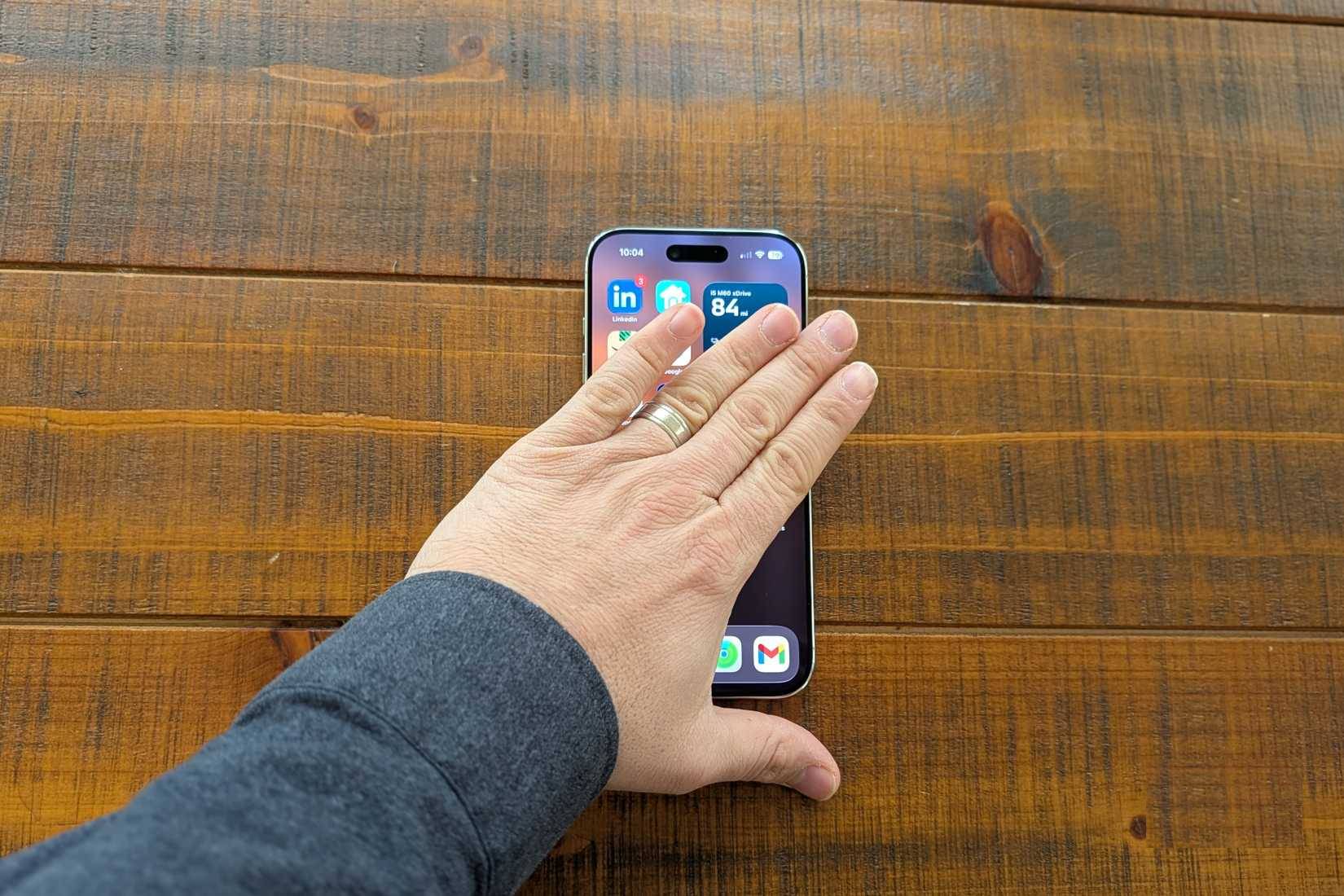
Nhiều người khá lo lắng về vấn đề bảo mật kỹ thuật số của mình, và bạn cũng nên như vậy. Việc truy cập không hạn chế vào điện thoại có thể cho phép những kẻ tò mò xem được tài khoản ngân hàng, lịch sử vị trí, các cuộc trò chuyện riêng tư, ảnh mà bạn không muốn người khác xem, email và nhiều thứ khác nữa. Bất kỳ ai cố gắng xâm phạm dữ liệu hoặc đánh cắp danh tính của bạn chỉ cần một vài thông tin về ngân hàng bạn sử dụng và người bạn thường liên lạc để có thể mở tài khoản dưới tên bạn và đánh cắp danh tính của bạn. Nhiều người thậm chí không muốn người lạ nhìn thấy những ứng dụng họ đã cài đặt trên màn hình chính vì điều đó có thể tiết lộ họ sử dụng ngân hàng nào, cách họ liên lạc hoặc có quan hệ với ai. Vì vậy, bạn sẽ không bao giờ, và cũng không nên, cho người lạ truy cập vào điện thoại của mình, dù chỉ trong giây lát, mà không khóa họ khỏi các chức năng khác của điện thoại bằng tính năng App Pinning.
Bạn có thể nghĩ: Khi nào bạn sẽ đưa điện thoại của mình cho một người không tin tưởng, đến mức bạn cần phải làm điều này ngay từ đầu? Có rất nhiều ví dụ: Có lẽ con bạn muốn xem video trên YouTube, nhưng bạn không muốn chúng gửi email cho sếp của mình. Hoặc có lẽ một người lạ hoặc một người đang gặp khó khăn cần gọi điện thoại, nhưng bạn không muốn họ sử dụng bất kỳ ứng dụng nào khác. Có lẽ bạn bè của bạn muốn tìm kiếm nhanh trên Google, nhưng bạn không muốn họ xem toàn bộ lịch sử tìm kiếm của mình.
Cách ghim ứng dụng trên Android
Và khiến người khác không thể xem trộm ứng dụng của bạn
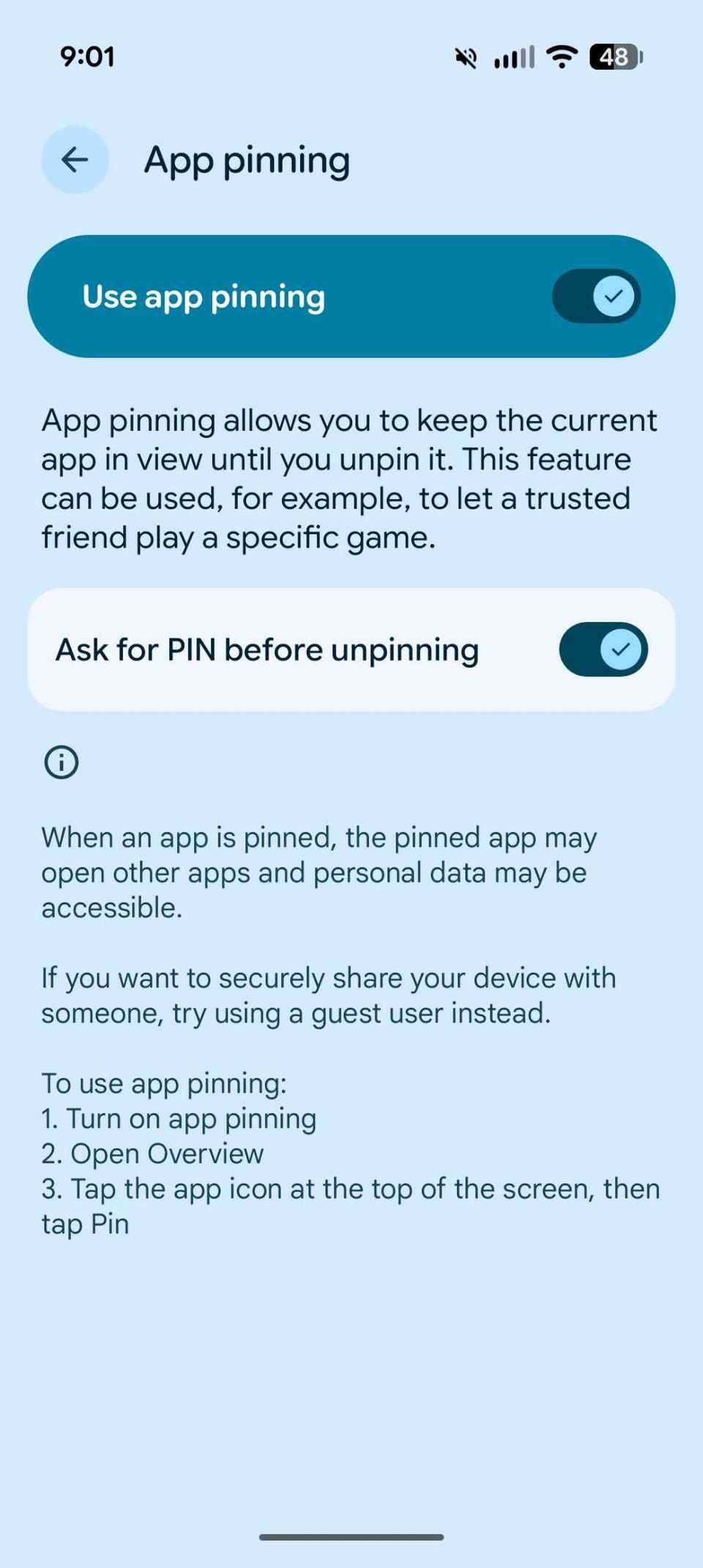
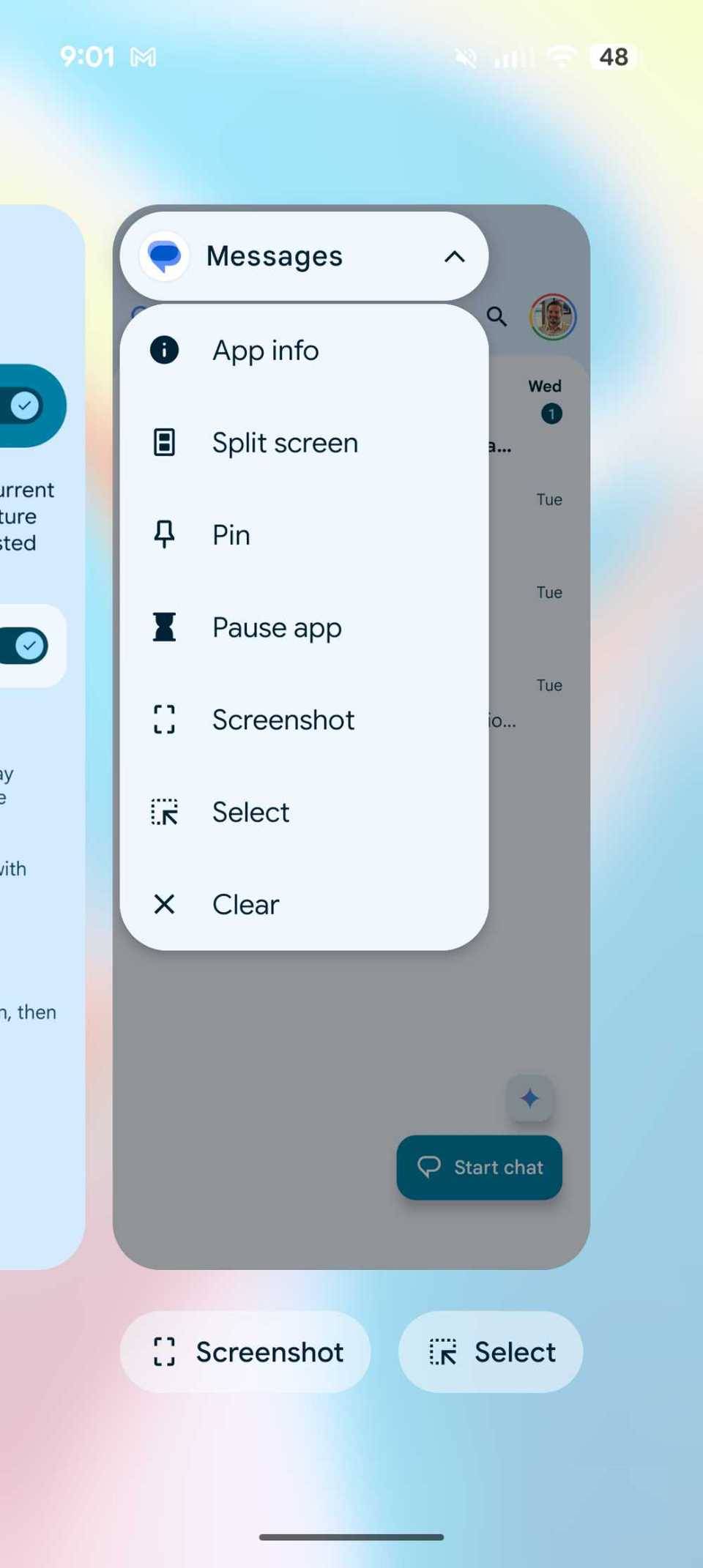
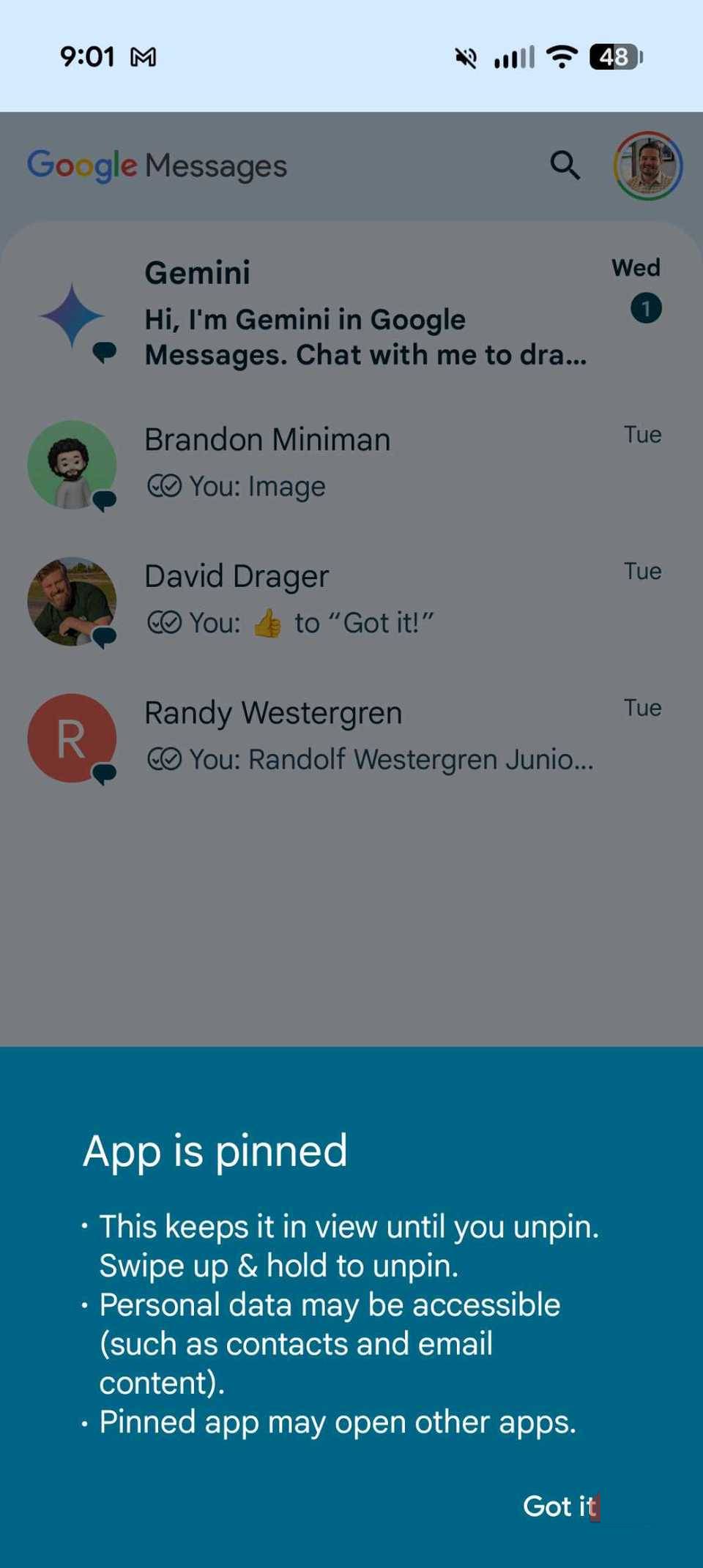
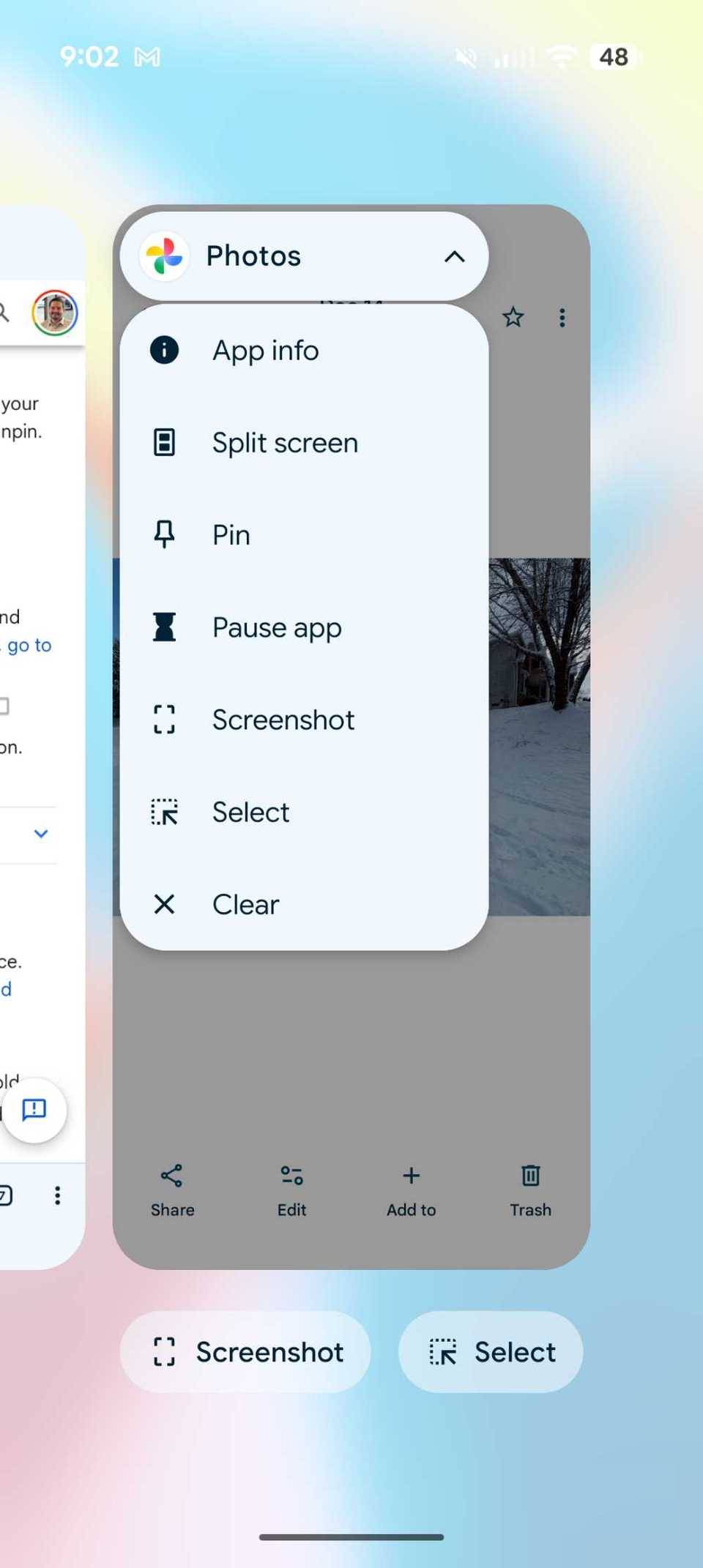
Để bật tính năng này, chỉ cần vào Settings -> Security -> Advanced / More -> App Pinning. Tất nhiên, cách nhanh nhất là tìm kiếm App Pinning trong Settings. Sau đó chỉ cần bật nó lên. Sau khi bật, bạn sẽ có các tùy chọn về việc mình có muốn xác thực để tắt ghim hay không (hãy bật tùy chọn này!) là xong. Ghim một ứng dụng dễ dàng như việc mở ứng dụng bạn muốn ghim, sau đó vào chế độ xem ứng dụng gần đây, nhấn vào biểu tượng chương trình và nhấp vào Pin.
Cách tắt tính năng App Pinning
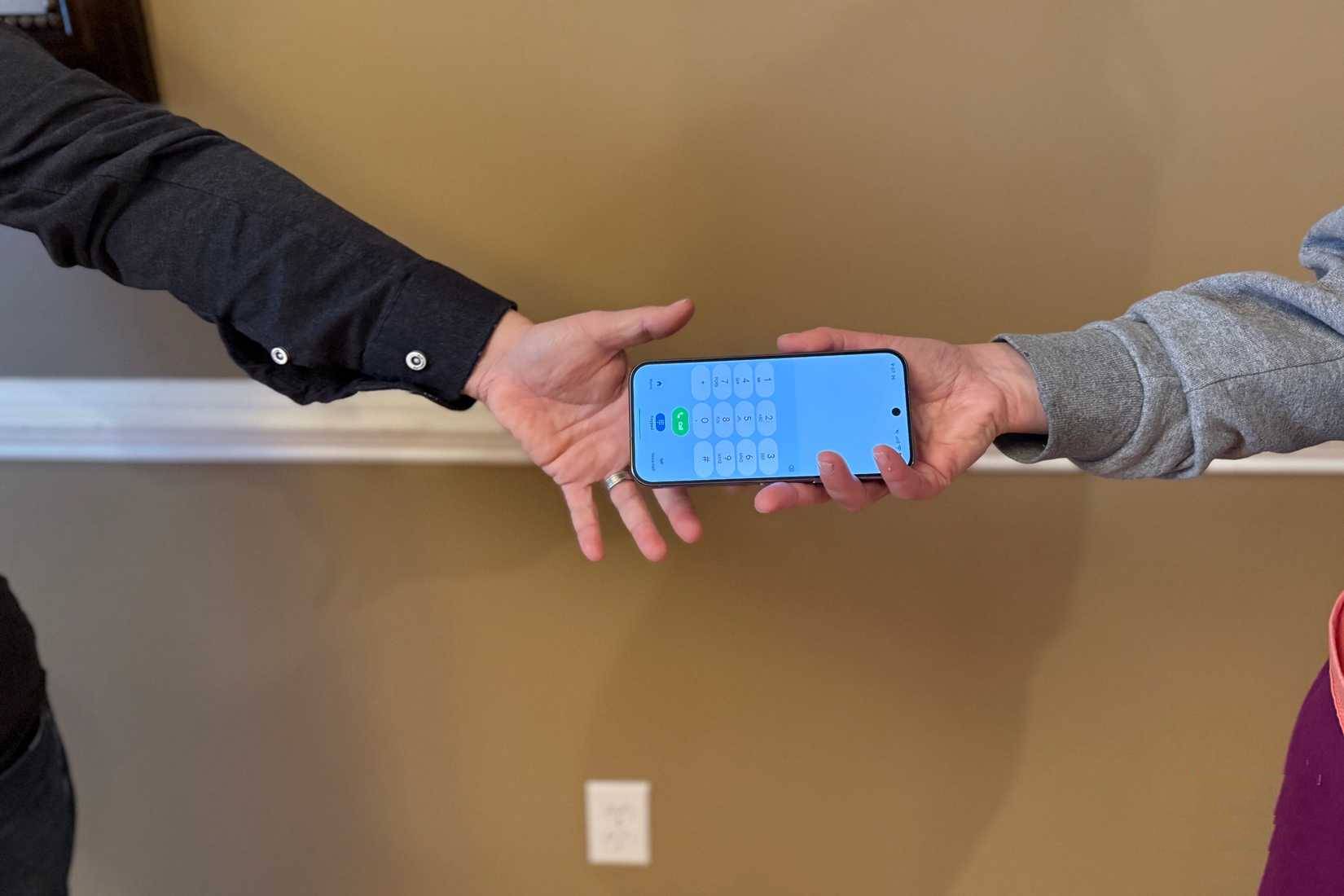
Từ đó, ứng dụng bạn đã ghim sẽ vẫn hiển thị trên màn hình. Để thoát khỏi chế độ này - vuốt lên và giữ, xác thực, và bạn sẽ trở lại bình thường.
Bạn cũng có thể ghim ứng dụng trên iOS
Apple gọi đó là Guided Access
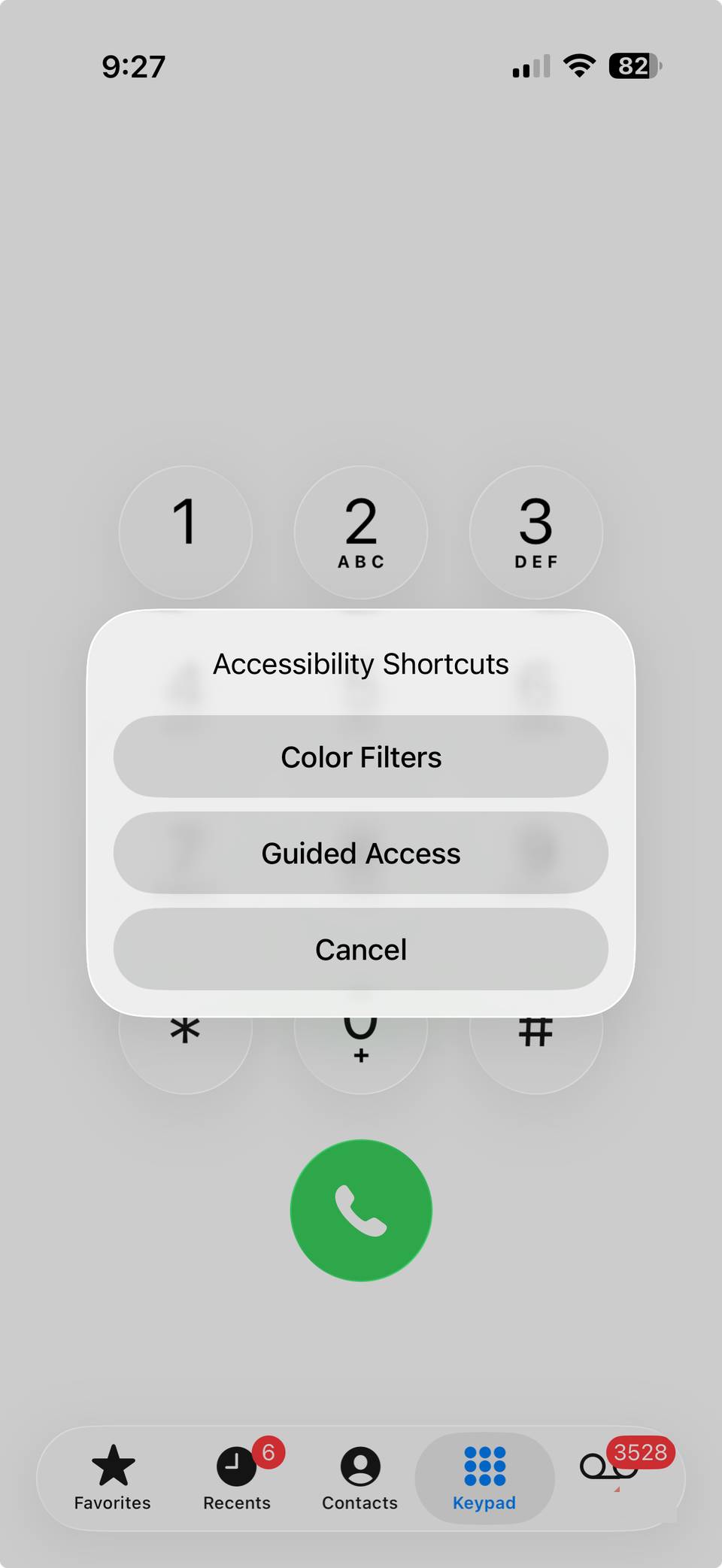
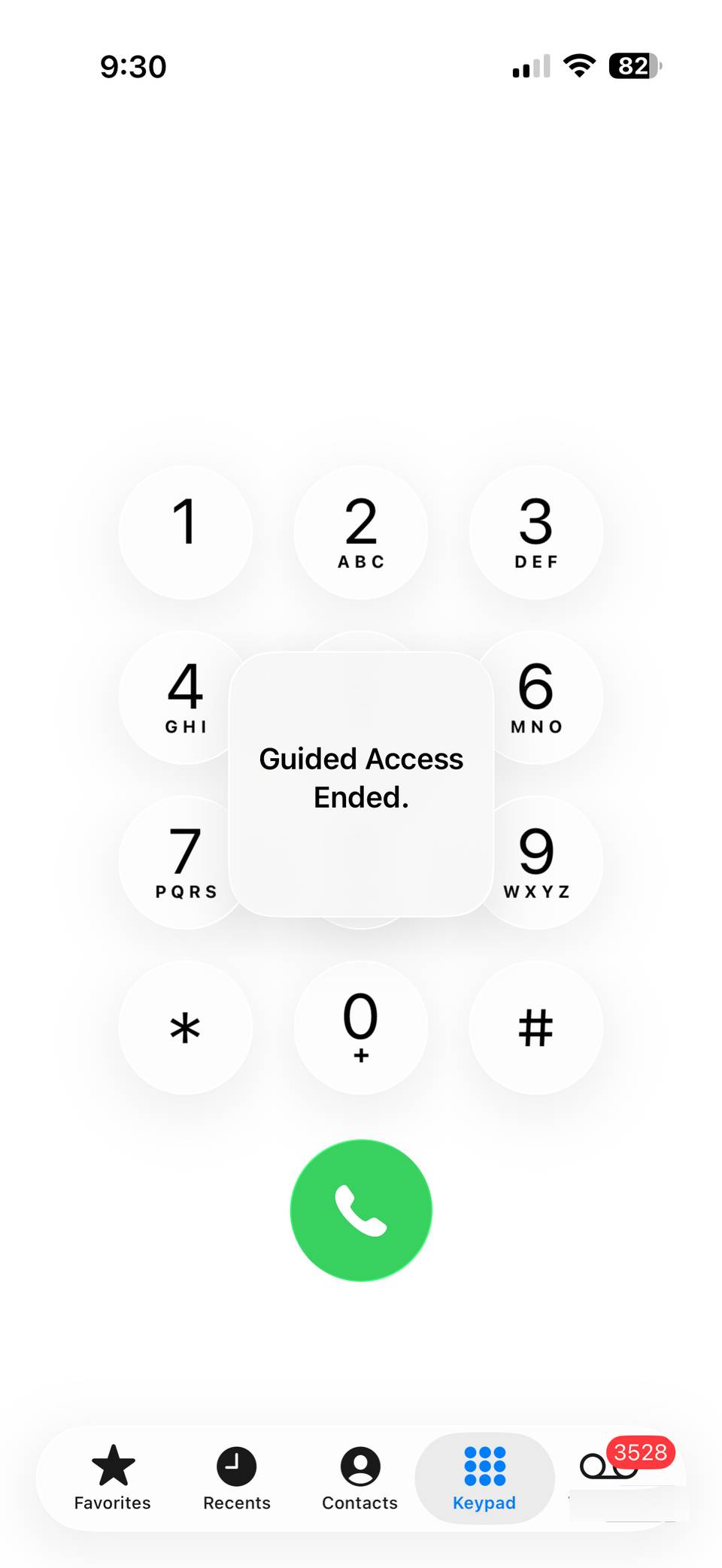
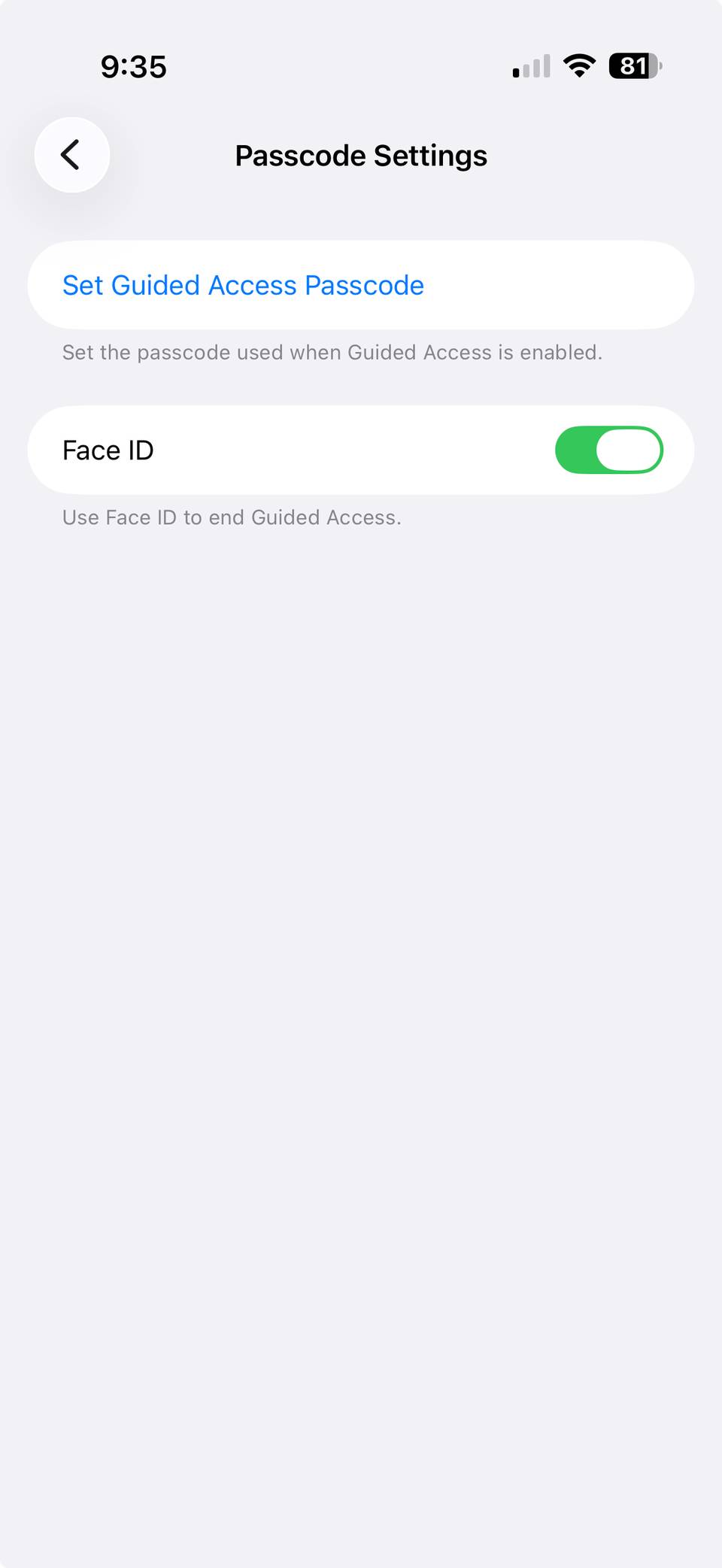
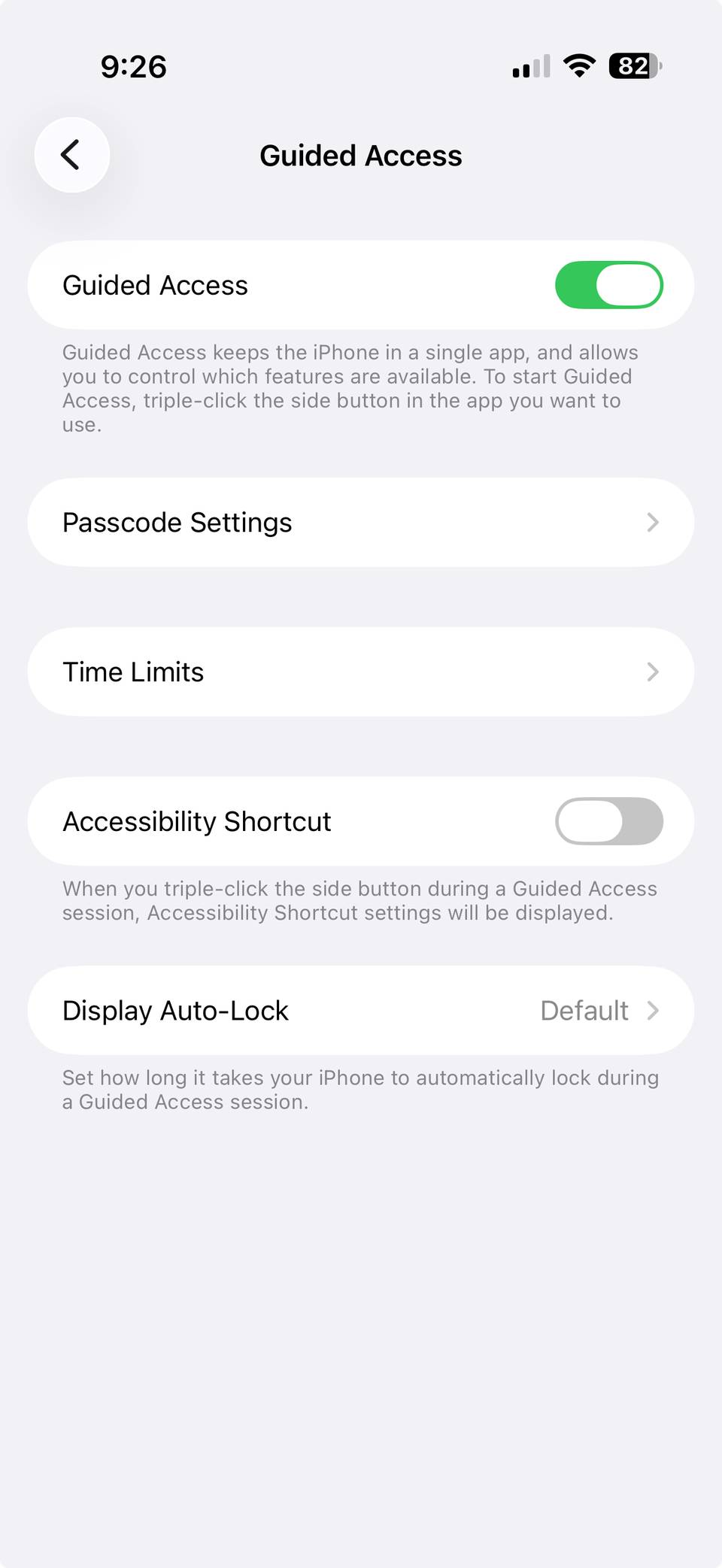
Nếu bạn có iPhone hoặc thiết bị iOS khác, bạn cũng có thể sử dụng thủ thuật bảo mật quan trọng này. Chỉ cần vào Settings -> Accessibility ->Guided Access. Sau đó, bạn có thể làm theo các cài đặt để liên kết thao tác nhấn 3 lần nút nguồn với nút bật/tắt Guided Access. Điều đó có nghĩa là bạn chỉ cần mở ứng dụng mình muốn ghim, nhấn 3 lần nút nguồn, sau đó đưa điện thoại cho người khác. Khi bạn hoàn tất và sẵn sàng tắt máy, hãy nhấn 3 lần nút nguồn một lần nữa, xác thực bằng Face ID/mã PIN hoặc Touch ID, và mọi thứ sẽ trở lại bình thường.
Một nhược điểm lớn của ứng dụng Photos (và cách khắc phục cho iOS, chứ không phải Android)
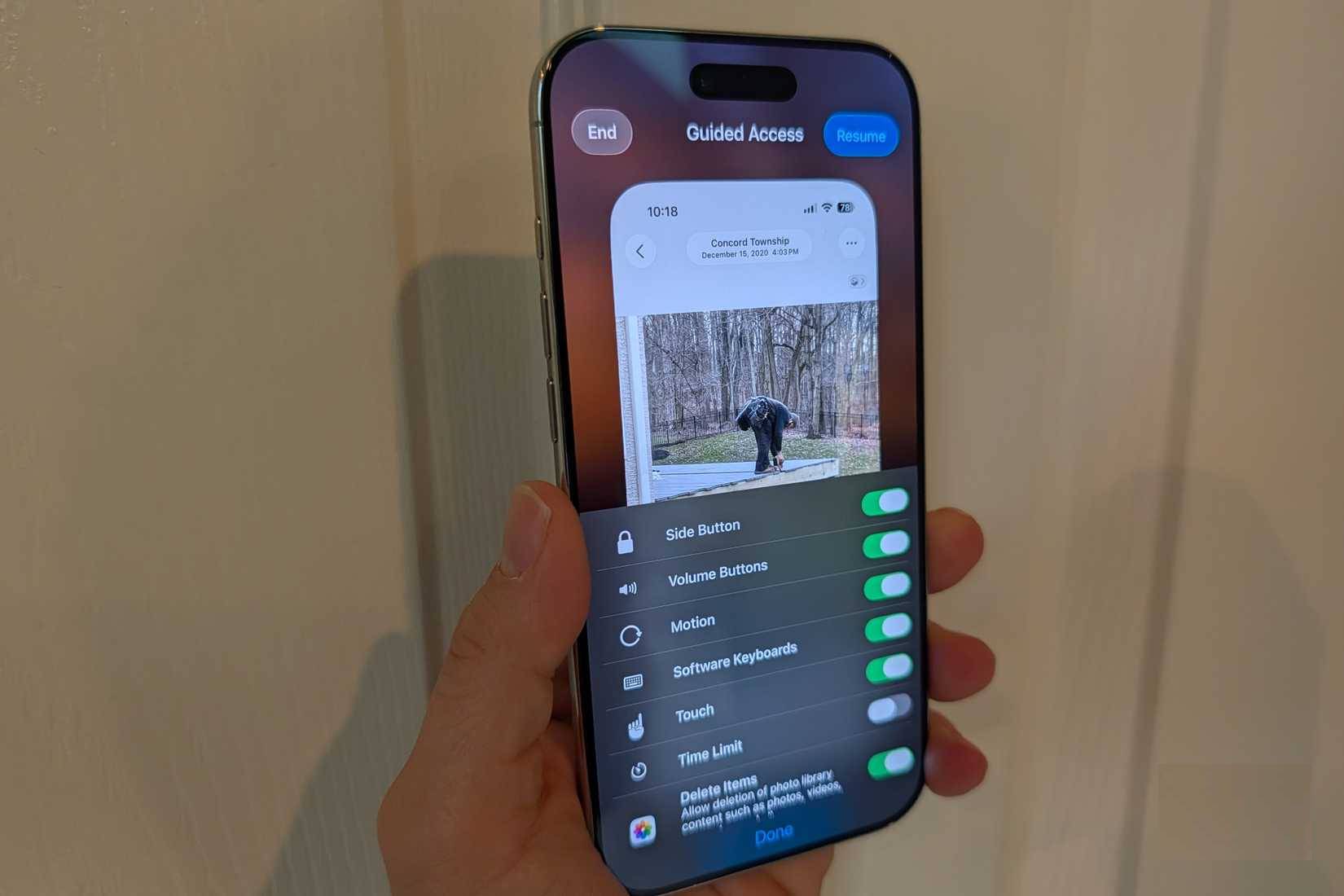
Có một điều bạn cần biết về cả App Pinning trên Android và Guided Access trên iOS: Nếu bạn đang cố gắng cho ai đó xem ảnh và bạn ghim ảnh từ Google hoặc Apple, về lý thuyết, người đó vẫn có thể xem các ảnh khác trong thư viện của bạn bằng cách vuốt sang phải hoặc trái, hoặc bằng cách quay lại chế độ xem thư viện ảnh, vì họ có quyền truy cập vào toàn bộ ứng dụng Photos. Để khắc phục điều này, bạn cũng phải tắt nhập liệu cảm ứng trong suốt phiên. Đây là cách thực hiện trên iOS. Trên iOS, khi bạn bắt đầu Guided Access, hãy nhấp vào Session Settings trong lời nhắc Guided Access, điều này sẽ cho phép bạn tắt cảm ứng. Thật không may, trên Android, bạn không thể làm được điều đó vì không thể tắt màn hình cảm ứng khi ghim ứng dụng.
Đừng bao giờ đưa điện thoại cho người khác mà không khóa ứng dụng trước
Xin đừng bao giờ đưa điện thoại cho người lạ sử dụng mà không khóa điện thoại bằng cách ghim ứng dụng trên Android hoặc chuyển sang chế độ Guided Access trên iOS. Mặc dù Android không cho phép khóa màn hình cảm ứng, điều này có thể cho phép ai đó xem lướt qua ảnh của bạn, nhưng các tính năng này hoạt động rất tốt để giữ cho người đó chỉ sử dụng một ứng dụng và thậm chí ngăn họ truy cập vào màn hình chính của bạn.








 Android
 AI
AI
 Copilot
 Grok
Grok
 Thư viện Prompt
 Hướng dẫn AI
 Công nghệ
 Ứng dụng
 Hệ thống
 Game - Trò chơi
 iPhone
 Làng Công nghệ
 Học CNTT
 Hàm Excel
 Học Python
 Download
 Video
Video
 Cuộc sống
 Khoa học

