 AI
AI
 Hướng dẫn AI
 Claude
 ChatGPT
 Gemini
 Prompt
 AI Tools
 Workflow
 Công nghệ
 Học IT
 Tiện ích

Khi các ứng dụng không hoạt động bình thường, hoặc Windows bị sập mà không rõ lý do thì rất có thể tệp lỗi là nguyên nhân. Windows sẽ ngay lập tức hiển thị thông báo lỗi cho biết tệp bị hỏng hoặc không thể đọc được. Có nhiều công cụ sửa lỗi tệp mà bạn cần cài đặt, hoặc chúng ta có thể dùng ngay 3 tính năng sửa chữa tệp lỗi có sẵn trên Windows nhưng bị ẩn đi, theo bài viết dưới đây.
Sử dụng SFC sửa lỗi tệp cơ bản
Khi bạn nghi ngờ các tệp hệ thống bị hỏng thì có thể dùng ngay công cụ SFC (System File Checker). Bạn cần mở Command Prompt với tư cách quản trị viên, sau đó nhập sfc /scannow rồi nhấn Enter.
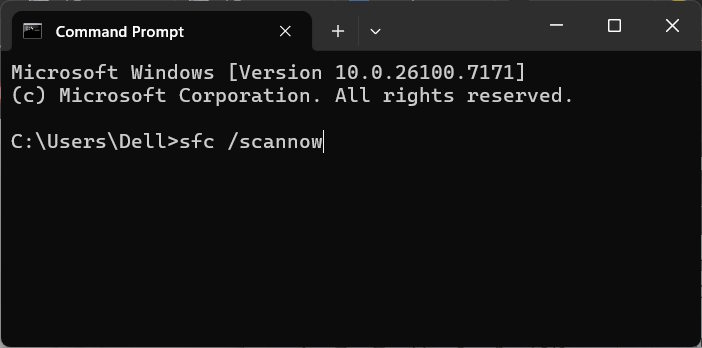
Quá trình quét sẽ hoàn tất với thông báo không có vấn đề gì, lỗi đã được tìm thấy và khắc phục, hoặc một số lỗi không thể khắc phục.
Sử dụng DISM sửa lỗi Windows component store
Windows component store là kho lưu trữ thành phần, là một thư mục chứa các tệp hệ thống quan trọng của Windows, được sử dụng để sửa chữa, cập nhật và cài đặt các thành phần hệ điều hành.
Trong trường hợp bạn dùng SFC nhưng báo lỗi không thấy vấn đề thì có thể dùng DISM.
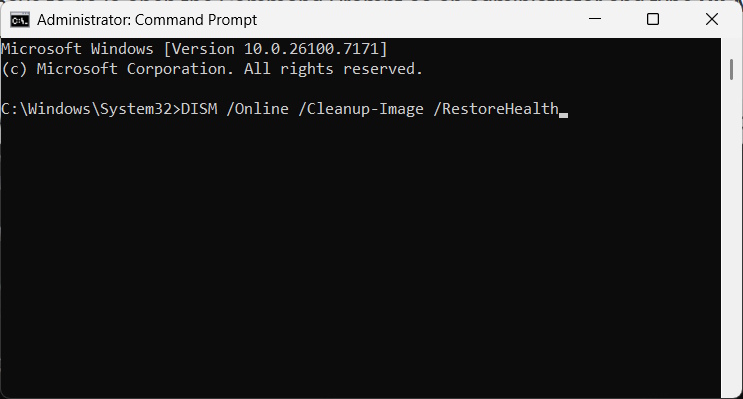
Chúng ta mở Command Prompt với tư cách Admin sau đó nhập DISM /Online /Cleanup-Image /RestoreHealth.
Sửa lỗi tập tin khởi động máy tính
Windows 11 có tính năng Windows Recovery Environment (WinRE). Bạn không cần phải làm gì để truy cập khi máy tính không khởi động được. Sau ba lần khởi động không thành công, WinRE sẽ tự động khởi chạy. Tất cả những gì bạn cần làm là nhấp vào tùy chọn Startup Repair và làm theo hướng dẫn.
Thao tác này sẽ xác định nguyên nhân khiến Windows không khởi động được và khắc phục sự cố.










 Sửa lỗi máy tính
 Hệ thống
 Windows 11
 Windows 10
 Windows 7
 Windows 8
 Ghost - Cài Win
 Bảo mật máy tính
 Giải pháp bảo mật
 Diệt Virus - Spyware
 Mạng LAN - WAN
 Cấu hình Router/Switch
 Server - Máy chủ
 Thủ thuật Wifi
 AI
AI
 Copilot
 Grok
Grok
 Thư viện Prompt
 Hướng dẫn AI
 Công nghệ
 Ứng dụng
 Game - Trò chơi
 iPhone
 Android
 Làng Công nghệ
 Học CNTT
 Hàm Excel
 Học Python
 Download
 Video
Video
 Cuộc sống
 Khoa học

