 AI
AI
 Hướng dẫn AI
 Claude
 ChatGPT
 Gemini
 Prompt
 AI Tools
 Workflow
 Công nghệ
 Học IT
 Tiện ích

Chúng ta liên tục bị dội bom bởi các thông báo, và trớ trêu thay, điều đó lại khiến chúng ta dễ bỏ lỡ những thông báo thực sự quan trọng. Để lọc bớt những thông báo không cần thiết, nhiều người bắt đầu sử dụng thông báo bằng giọng nói trên điện thoại để làm nổi bật những cảnh báo cần sự chú ý ngay lập tức. Bằng cách này, bạn không còn phải lo lắng về việc bỏ lỡ những thông báo thực sự quan trọng nữa. Nếu cũng muốn thử cách này, đây là cách bạn có thể bật thông báo bằng giọng nói trên thiết bị Android của mình.
Ưu điểm của việc sử dụng thông báo bằng giọng nói
Với thông báo bằng giọng nói được bật, điện thoại sẽ đọc to các cảnh báo quan trọng, giúp bạn luôn nắm được thông tin ngay cả khi không nhìn vào màn hình.
Điện thoại liên tục rung lên với các thông báo cả ngày, nhưng nếu bạn đang làm dở việc gì đó, không phải lúc nào cũng có thể kiểm tra ngay lập tức. Điều đó có thể là một vấn đề, bởi vì một số thông báo không thể chờ đợi.
Trong những trường hợp như vậy, thông báo bằng giọng nói tạo ra sự khác biệt, cho phép bạn tiếp tục công việc của mình trong khi vẫn được thông báo khi có điều gì đó khẩn cấp xảy ra.
Hơn nữa, nhiều người thường thích nghe nhạc bằng tai nghe khi đi dạo, và mặc dù có thể nghe thấy âm thanh thông báo, nhưng việc phải lấy điện thoại ra mỗi khi có thông báo vẫn khá bất tiện. Với tính năng thông báo bằng giọng nói được bật, bạn chỉ cần lấy điện thoại ra khi thực sự cần thiết.
Cách bật thông báo bằng giọng nói trên Android
Có một vài tùy chọn cho thông báo bằng giọng nói, và phương pháp được yêu thích nhất là sử dụng ứng dụng Voice Notify miễn phí, vì nó cho phép bạn nghe thông báo mà không cần dùng tay.
Lưu ý: Điện thoại của bạn cần bật âm thanh để nhận được thông báo bằng giọng nói. Nếu điện thoại ở chế độ rung, bạn sẽ không nghe thấy chúng.
Sau khi cài đặt ứng dụng, hãy mở ứng dụng và nhấn vào tùy chọn đầu tiên trên màn hình chính để bật dịch vụ Voice Notify. Bạn cần cấp quyền cho ứng dụng truy cập vào thông báo trên Android của mình, sau đó bạn có thể bật và tắt Voice Notify tùy ý từ ứng dụng. Bất cứ khi nào cảm thấy không cần thông báo bằng giọng nói, bạn có thể nhanh chóng tắt chúng đi.
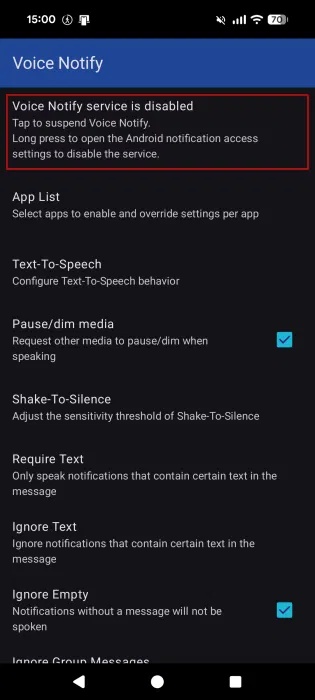
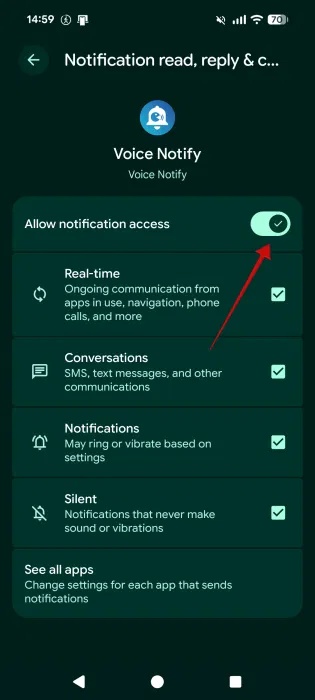
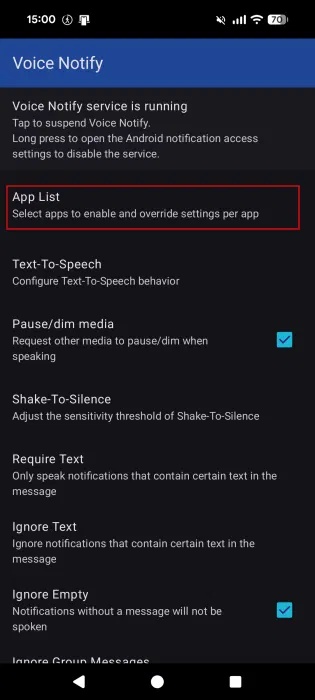
Ứng dụng không bật thông báo bằng giọng nói cho mọi thứ cùng một lúc, vì điều đó sẽ quá nhiều và có thể nhanh chóng trở nên khó chịu. Thay vào đó, bạn có thể bật dịch vụ cho các ứng dụng cụ thể.
Nhấn vào App List. Ở đây bạn sẽ tìm thấy một danh sách dài, bao gồm cả nhiều tiến trình Android của bạn.
Sử dụng tính năng tìm kiếm để tìm các ứng dụng bạn muốn, sau đó đánh dấu vào ô bên cạnh mỗi ứng dụng.
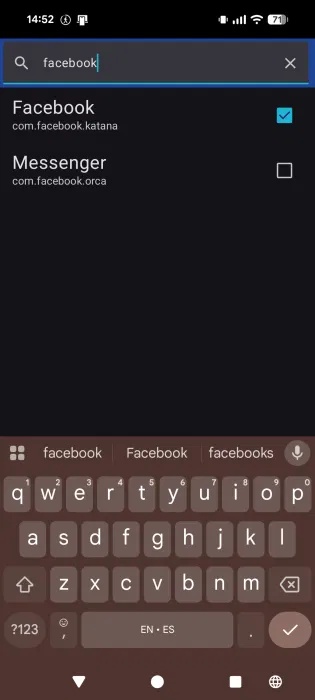
Bạn có thể điều chỉnh danh sách dựa trên nhu cầu và lịch trình hàng ngày của mình. Ví dụ, nếu bạn đang chờ giao đồ ăn nhưng không muốn rảnh rỗi trong khi chờ đợi, hãy bật thông báo bằng giọng nói cho ứng dụng giao đồ ăn của bạn để biết khi nào người giao hàng đến gần.
Quyết định loại thông báo bằng giọng nói bạn muốn nhận
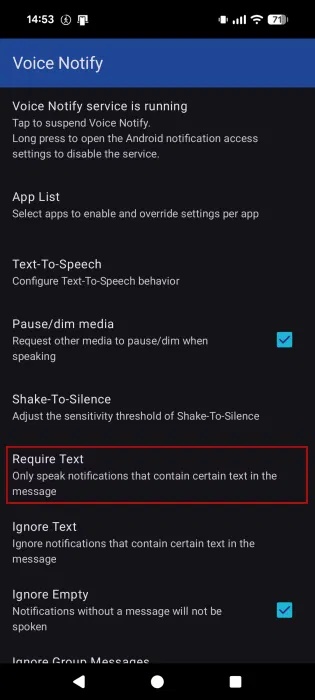
Thông báo bằng giọng nói cung cấp các tùy chọn chi tiết, cho phép bạn xác định loại thông báo bạn muốn nhận. Để bắt đầu, hãy mở ứng dụng và chuyển đến Require Text.
Trong cửa sổ hiện ra, hãy nhập các từ mà thông báo cần bao gồm để đủ điều kiện nhận thông báo bằng giọng nói. Phân tách mỗi mục mới bằng một dòng mới. Bạn cũng có thể sử dụng biểu thức chính quy (Regex). Lưu ý rằng sau khi bạn tạo quy tắc, chỉ những thông báo bao gồm ít nhất một trong các thuật ngữ trong danh sách mới đủ điều kiện nhận thông báo bằng giọng nói.
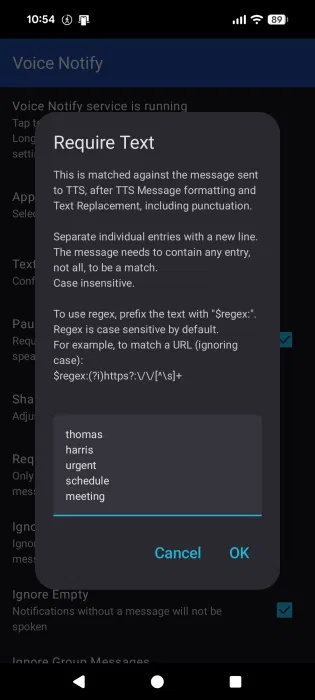
Ví dụ, bạn đang chờ một email quan trọng từ sếp hoặc nhóm của mình, nhưng không muốn nghe các thông báo khác, bạn có thể thêm tên của đồng nghiệp, cũng như các từ như “urgent”, “meeting” hoặc “schedule”.
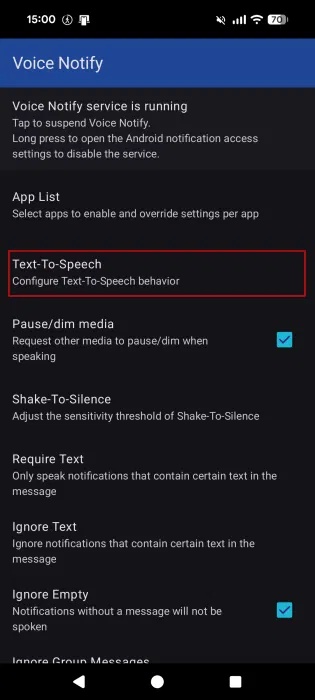
Đối với các thông báo Gmail, Voice Notify không đọc nội dung email theo mặc định, ngay cả khi nó hiển thị trong bản xem trước thông báo. Để khắc phục điều này, bạn cần vào Text-to-Speech từ giao diện chính của ứng dụng. Chọn TTS Message.
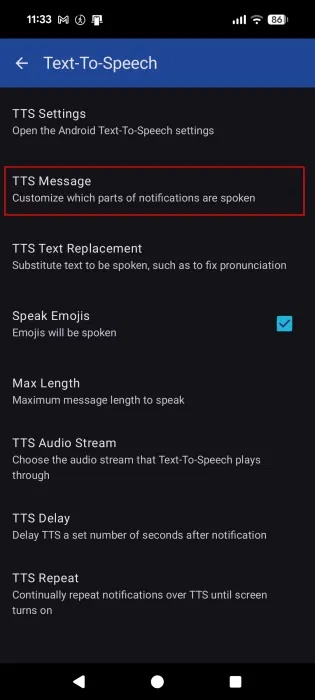
Tại đây, bạn có thể tùy chỉnh những phần nào của thông báo mà Voice Notify sẽ đọc cho bạn nghe. Mặc định là #A (tiêu đề ứng dụng), #C (tiêu đề nội dung), #M (nội dung tin nhắn). Thêm #B (big content text) để bao gồm toàn bộ nội dung email trong thông báo bằng giọng nói.
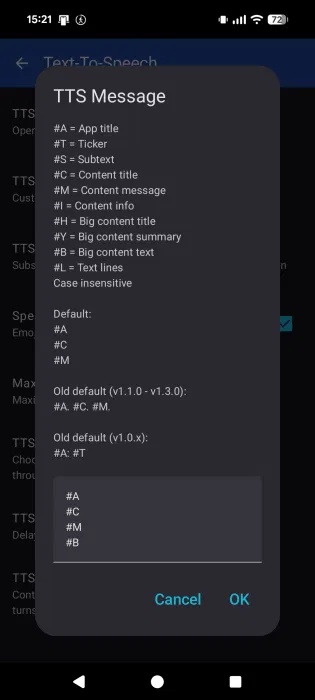
Từ phần Text-to-Speech, bạn cũng có thể thiết lập các shortcut văn bản thông qua TTS Text Replacement. Điều này cho phép bạn thay thế văn bản để được đọc và có thể giúp phát âm một số thuật ngữ nhất định, chẳng hạn.
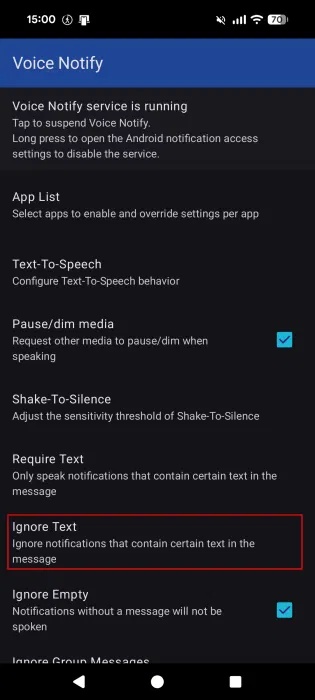
Ngoài ra, Voice Notify cho phép bạn tạo danh sách các thuật ngữ mình không muốn có trong thông báo bằng giọng nói bằng cách vào Ignore Text. Ví dụ, nếu bạn không muốn nghe cảnh báo từ người bạn quá ồn ào của mình, bạn có thể thêm tên của họ vào danh sách.










 Android
 AI
AI
 Copilot
 Grok
Grok
 Thư viện Prompt
 Hướng dẫn AI
 Công nghệ
 Ứng dụng
 Hệ thống
 Game - Trò chơi
 iPhone
 Làng Công nghệ
 Học CNTT
 Hàm Excel
 Học Python
 Download
 Video
Video
 Cuộc sống
 Khoa học

