 AI
AI
 Hướng dẫn AI
 Claude
 ChatGPT
 Gemini
 Prompt
 AI Tools
 Workflow
 Công nghệ
 Học IT
 Tiện ích

Điện thoại Android được tích hợp rất nhiều tính năng, nhưng có một tính năng trong Android 15 thực sự khiến nhiều người thích thú. Thành thật mà nói, đây không chỉ là một bản cập nhật mà bạn sẽ quên đi sau một ngày; mà là thứ có thể sử dụng hàng ngày.
Thật khó bình tĩnh khi bạn đang tập trung vào một việc quan trọng mà điện thoại cứ liên tục hiện lên thông báo về kế hoạch cuối tuần và những cuộc trò chuyện ngẫu nhiên. Đó là lúc tính năng tuyệt vời này phát huy tác dụng. Vì vậy, nếu bạn cũng đang ở trong tình trạng tương tự, liên tục phải cân bằng giữa công việc và các thông báo không ngừng nghỉ, tính năng này trong Android chính là thứ bạn cần.
Cài đặt này thực chất là gì?
Đặt thời gian chờ cho thông báo
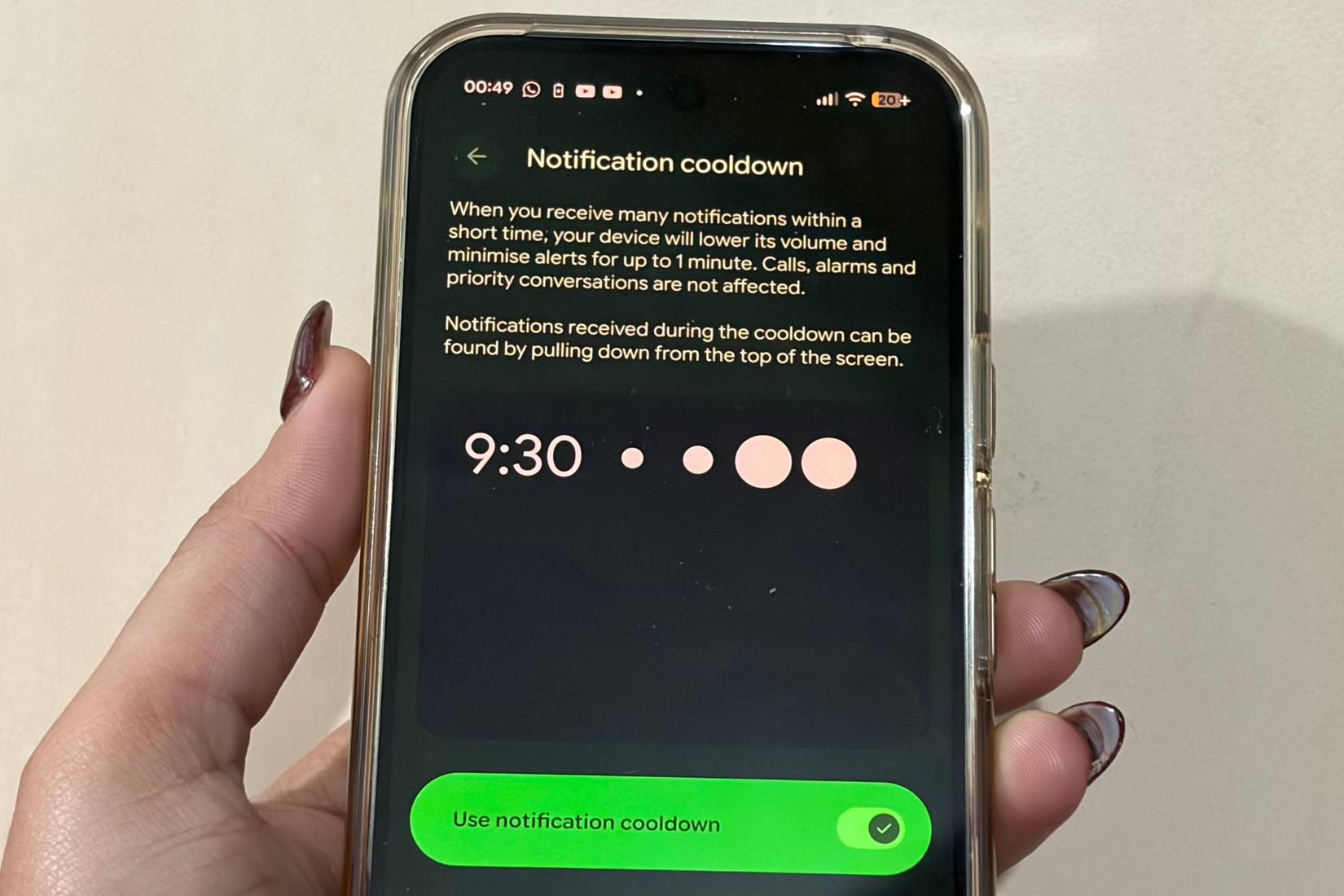
Tính năng này được gọi là Notification Cooldown. Về cơ bản, khi điện thoại bắt đầu nhận dồn dập các thông báo liên tiếp, tính năng này sẽ can thiệp và làm dịu mọi thứ. Các cảnh báo, rung và thông báo sẽ đến một cách nhẹ nhàng hơn trong tối đa 1 phút. Tuy nhiên, điện thoại của bạn vẫn tiếp tục thông báo; nó chỉ ngừng kêu inh ỏi đòi hỏi sự chú ý cùng một lúc. Nghĩa là, điện thoại sẽ nhẹ nhàng nhắc nhở bạn mà không đổ chuông lớn khi bạn đang làm việc gì đó quan trọng, và ngay cả khi bạn không làm việc gì cả.
Lưu ý: Tất cả các cuộc gọi quan trọng, báo thức và các cuộc trò chuyện ưu tiên vẫn không bị ảnh hưởng khi bạn bật tính năng này, vì vậy bạn vẫn sẽ không bỏ lỡ bất cứ điều gì cần sự chú ý của bạn.
Ngoài ra, nếu bạn muốn xem lại các thông báo đã nhận được trong thời gian chờ, chỉ cần vuốt xuống menu Notifications. Tất cả tin nhắn vẫn sẽ ở đó, lặng lẽ chờ bạn.
Bật tính năng Notification Cooldown trên Android
Giảm tiếng ồn, theo đúng nghĩa đen
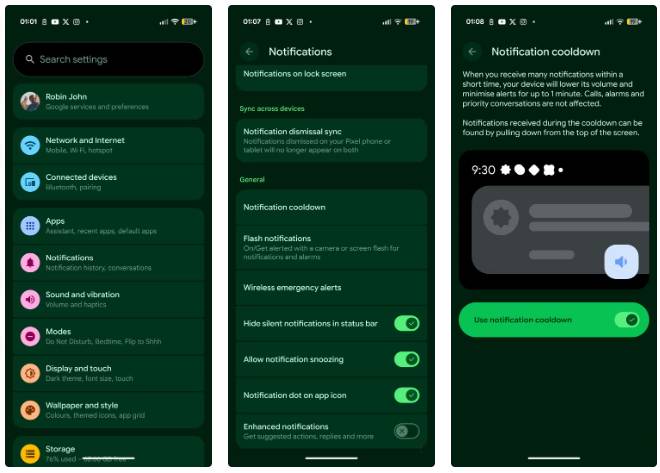
Một số tính năng tốt nhất thực sự rất dễ sử dụng, nhưng hầu hết mọi người thậm chí không biết chúng tồn tại. Notification Cooldown trên Android 15 là một trong số đó. Bật nó lên rất đơn giản:
- Mở ứng dụng Settings trên điện thoại.
- Đi đến Notifications.
- Cuộn xuống tab General và nhấn Notification Cooldown.
- Bật Use Notification Cooldown.
Và thế là xong! Điện thoại của bạn giờ sẽ bắt đầu làm dịu bớt tất cả những nhóm thông báo không ngừng nghỉ đó. Bạn sẽ sớm nhận ra tính năng này tiện dụng như thế nào.
Tìm hiểu sâu hơn về kiểm soát thông báo
Tìm lại những thông báo đã bỏ lỡ
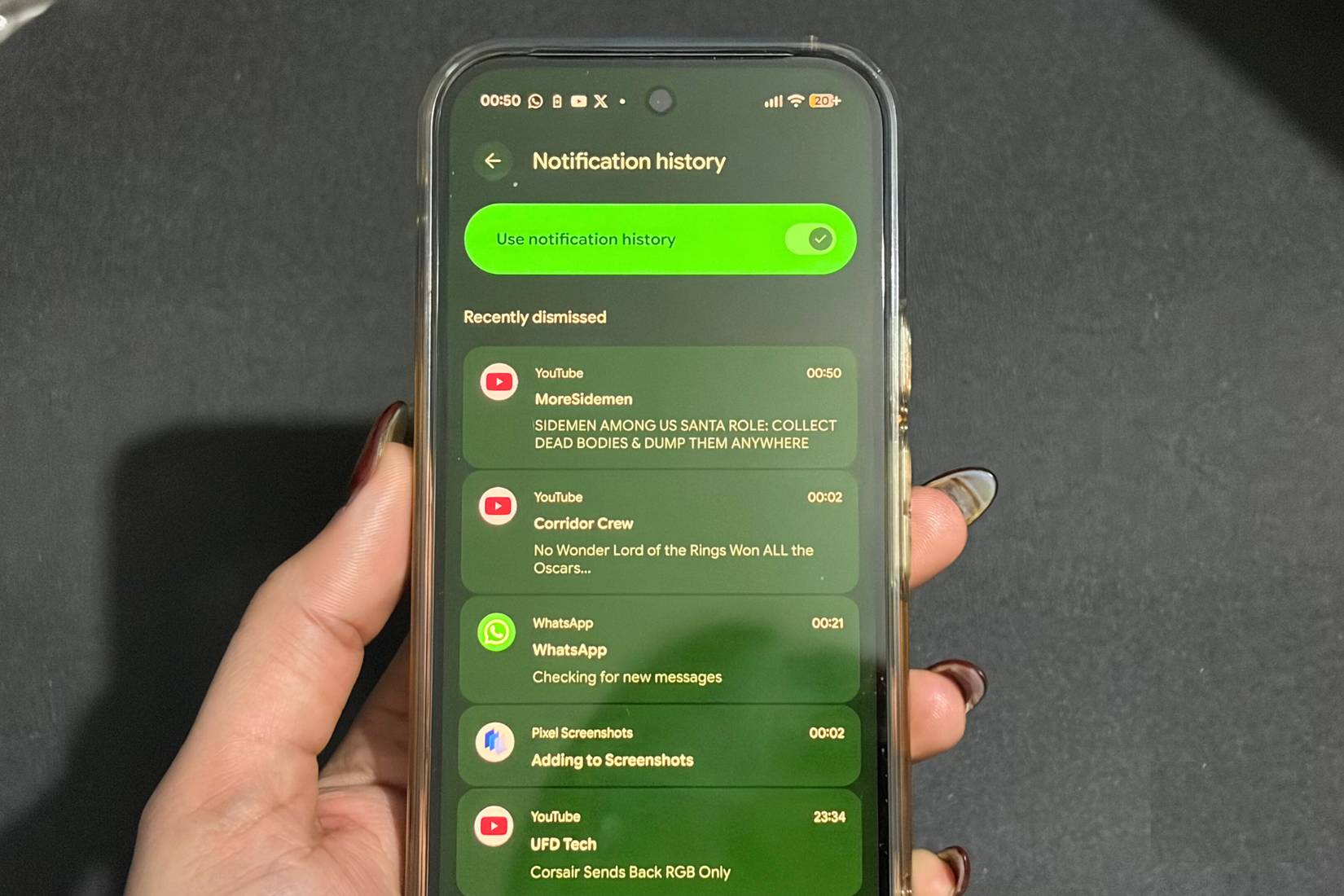
Kiểm soát thông báo trên Android không chỉ dừng lại ở việc Notification Cooldown. Bạn có thể làm được nhiều hơn thế. Nếu bạn cảm thấy mình có thể đã bỏ lỡ một thông báo nào đó trong khi điện thoại đang âm thầm giảm bớt các thông báo, Android cho phép bạn quay lại và kiểm tra lịch sử thông báo. Sau khi được bật, tính năng này sẽ hiển thị cả các thông báo gần đây và những thông báo bạn có thể đã bỏ qua hoặc tạm hoãn khi bạn không ở gần điện thoại.
Việc bật tính năng này cũng rất đơn giản. Mở ứng dụng Settings, vào Notifications, và trong phần Manage, nhấn vào Notification history. Bật nó lên, thế là xong! Từ giờ trở đi, mọi thông báo gần đây và thông báo đã tạm hoãn mà bạn nhận được trên điện thoại sẽ được lưu trữ gọn gàng ở một nơi, đảm bảo không có thông báo quan trọng nào bị bỏ sót.
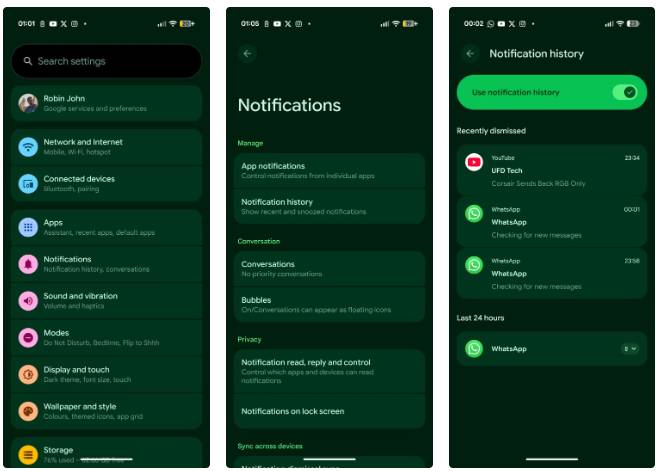
Để bạn dễ hình dung cách hoạt động, màn hình Notification history được chia thành hai phần: Đã bỏ qua gần đây và 24 giờ qua. Bạn có thể nhanh chóng chuyển đổi giữa chúng để tìm chính xác thông báo mình đang tìm kiếm.
Tùy chỉnh hiển thị thông báo trên màn hình khóa
Màn hình khóa của bạn, luật lệ của bạn
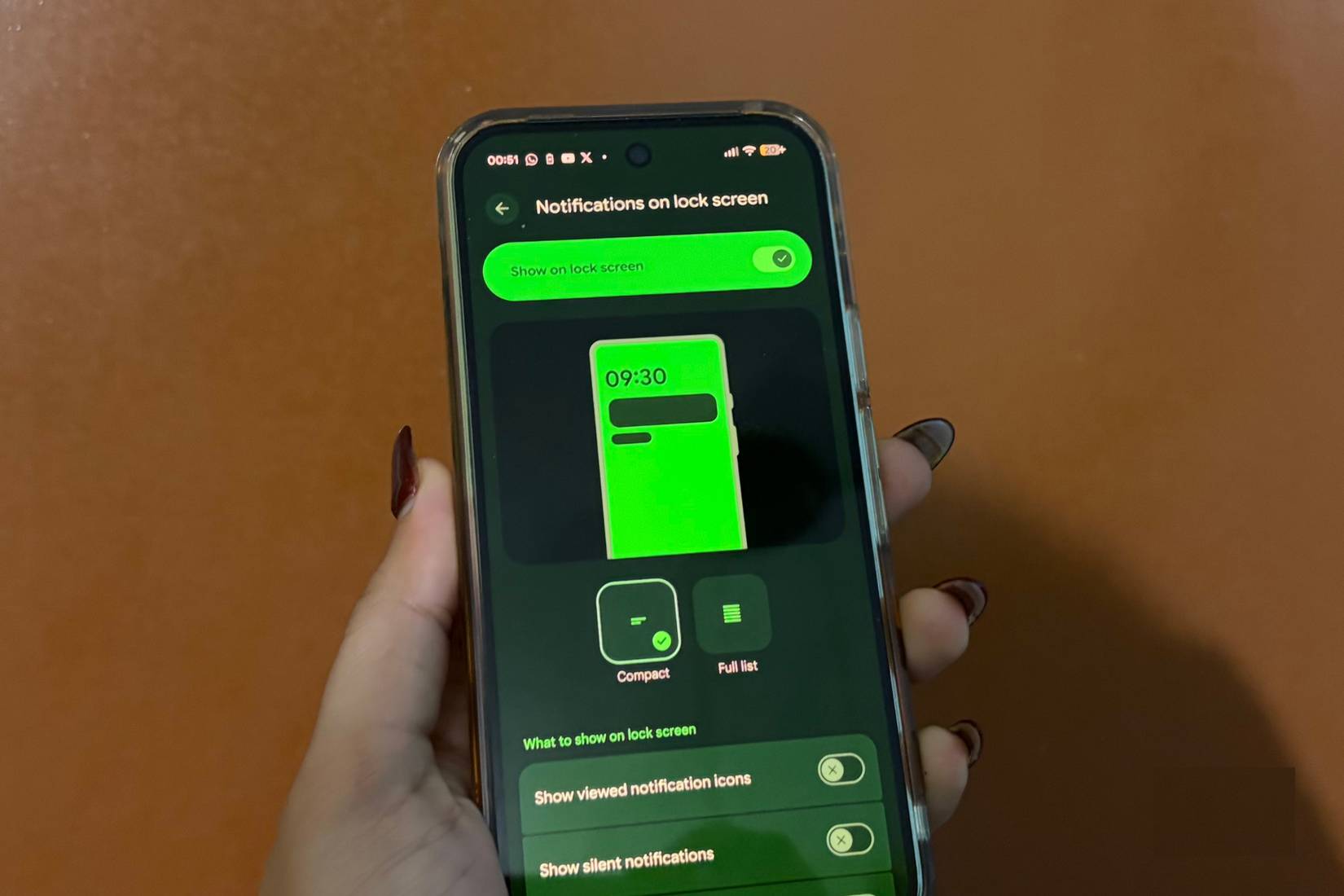
Có lẽ bạn đã từng thắc mắc các thông báo ưu tiên hoặc cảnh báo hiển thị như thế nào trên màn hình Android của điện thoại, đặc biệt là khi bạn không phải lúc nào cũng nhìn vào màn hình. May mắn thay, Android cho phép bạn kiểm soát cách các thông báo hiển thị trên màn hình khóa.
Để tùy chỉnh điều này, hãy làm theo các bước sau:
- Mở ứng dụng Settings và đi đến Notifications.
- Trong tab Privacy, hãy đi đến Notifications on the lock screen.
- Bật Show on lock screen tại đây.
- Bạn sẽ thấy hai tùy chọn bố cục: Compact và Full List.
Nhấn vào một trong hai sẽ hiển thị bản xem trước về cách các thông báo sẽ xuất hiện trên màn hình khóa, giúp bạn dễ dàng chọn bố cục mình thích.
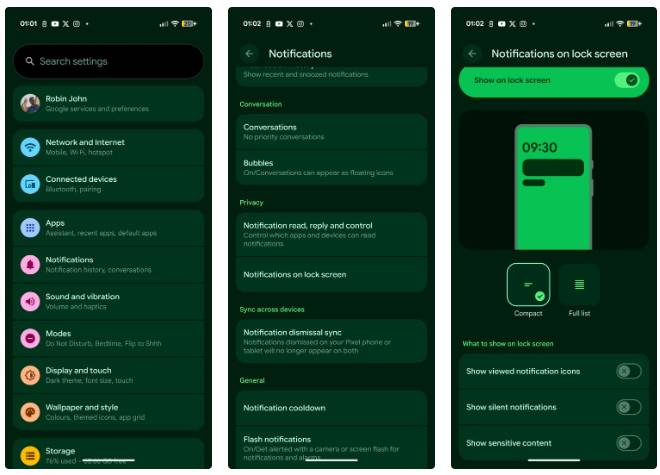
Android cho phép bạn tinh chỉnh mọi thứ hơn nữa. Bạn có thể quyết định hiển thị biểu tượng thông báo, cho phép thông báo im lặng hoặc hiển thị nội dung nhạy cảm trên màn hình khóa. Bật các tùy chọn này dựa trên những gì bạn cảm thấy thoải mái và mức độ gọn gàng hoặc riêng tư mà bạn muốn màn hình khóa của mình trông như thế nào. Nếu bạn quan tâm đến quyền riêng tư, đừng bỏ lỡ những cài đặt quyền riêng tư quan trọng này của Android.
Lưu ý: Các bước minh họa trong bài được thực hiện trên Google Pixel 10 Pro. Nếu đang sử dụng điện thoại Android khác, bạn chỉ cần sử dụng thanh tìm kiếm trong Settings để nhanh chóng tìm thấy các tùy chọn tương tự.







 Android
 AI
AI
 Copilot
 Grok
Grok
 Thư viện Prompt
 Hướng dẫn AI
 Công nghệ
 Ứng dụng
 Hệ thống
 Game - Trò chơi
 iPhone
 Làng Công nghệ
 Học CNTT
 Hàm Excel
 Học Python
 Download
 Video
Video
 Cuộc sống
 Khoa học

