 AI
AI
 Hướng dẫn AI
 Claude
 ChatGPT
 Gemini
 Prompt
 AI Tools
 Workflow
 Công nghệ
 Học IT
 Tiện ích

Chế độ duyệt web riêng tư giờ đây càng riêng tư hơn. Firefox đã giới thiệu một tính năng mới trên Android cho phép bạn khóa các tab ẩn danh bằng dấu vân tay hoặc xác thực sinh trắc học khác để có trải nghiệm bảo mật hơn nữa. Dưới đây là cách bạn có thể bật tính năng này chỉ trong vài bước đơn giản!
Khóa tab riêng tư trong Firefox trên Android
Vì đây là một tính năng tương đối mới, hãy đảm bảo bạn đã cài đặt phiên bản Firefox mới nhất trên điện thoại của mình. Kiểm tra Google Play Store, tìm kiếm Firefox và nếu bạn thấy nút Update, hãy nhấn vào đó để tải xuống phiên bản mới.
Sau khi đã hoàn tất bước này, hãy mở Firefox trên thiết bị Android của bạn và nhấn vào biểu tượng nhóm tab bên cạnh thanh địa chỉ.
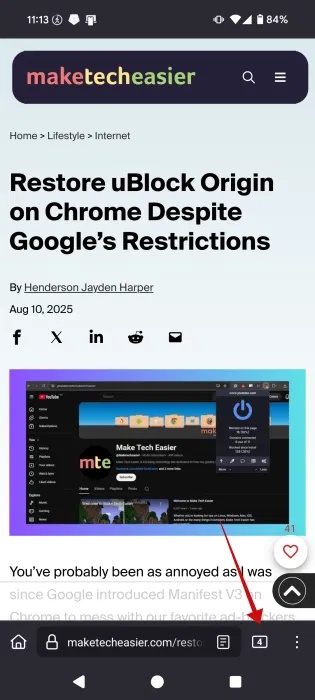
Chuyển sang tab Private.
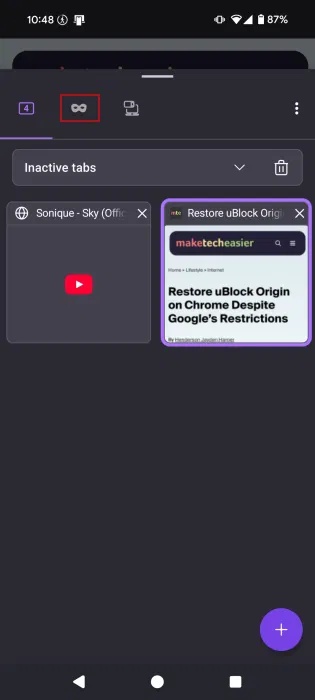
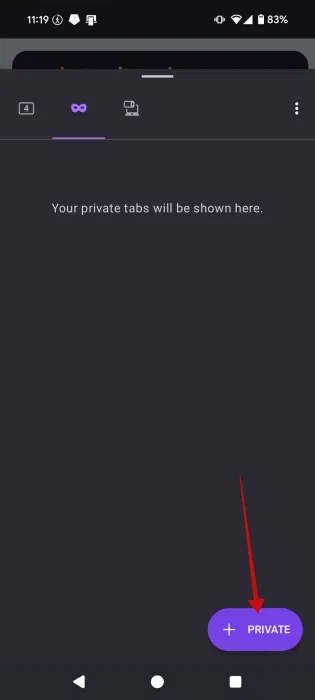
Nhấn vào nút + Private để mở một tab riêng tư mới. Nhập địa chỉ của bạn.
Tiếp theo, nhấn một lần nữa vào biểu tượng nhóm tab để hiển thị tổng quan về các tab riêng tư của bạn.
Ở trên cùng, bạn sẽ thấy tùy chọn “Use screen lock to hide private tabs?”. Nhấn Lock Tabs.
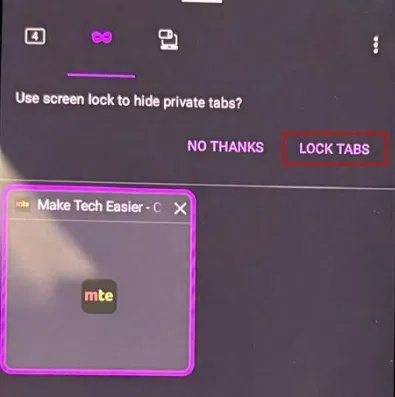
Bạn sẽ được yêu cầu sử dụng phương thức xác thực sinh trắc học. Bạn cũng có thể chọn Use PIN nếu muốn.
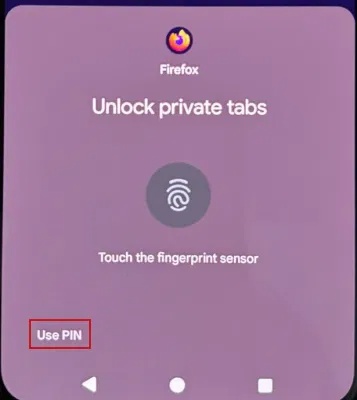
Sau khi thiết lập xong, mỗi khi muốn truy cập các tab riêng tư trong Firefox trên Android, bạn sẽ phải sử dụng xác thực sinh trắc học để mở khóa chúng.
Nếu bạn không thấy tùy chọn khóa tab, không sao cả. Nhấn vào ba dấu chấm ở góc dưới/trên bên phải (tùy thuộc vào vị trí thanh địa chỉ của bạn).
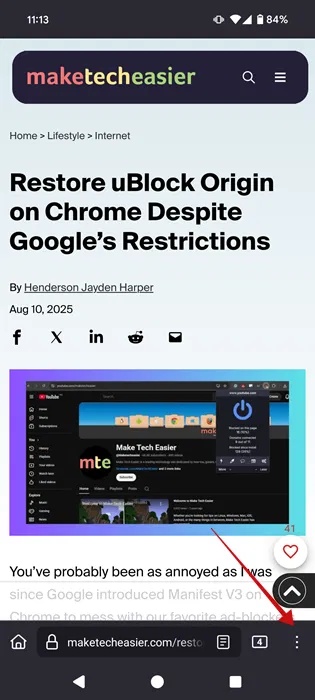
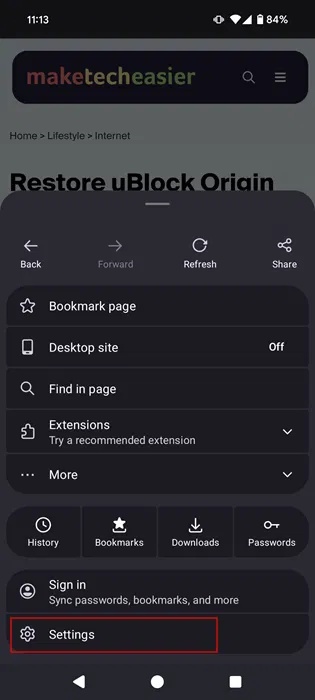
Chọn Settings.
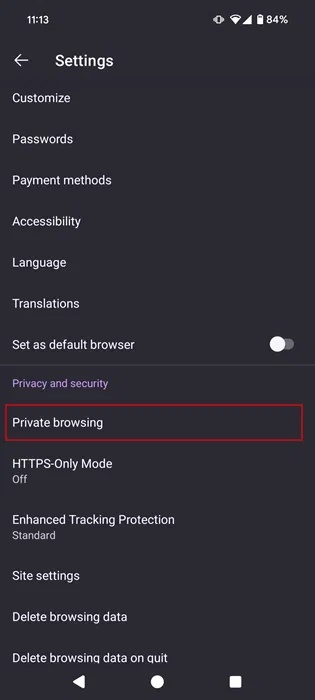
Nhấn vào Private browsing trong mục Privacy and security.
Bật tùy chọn Use screen lock to hide tabs in private browsing.
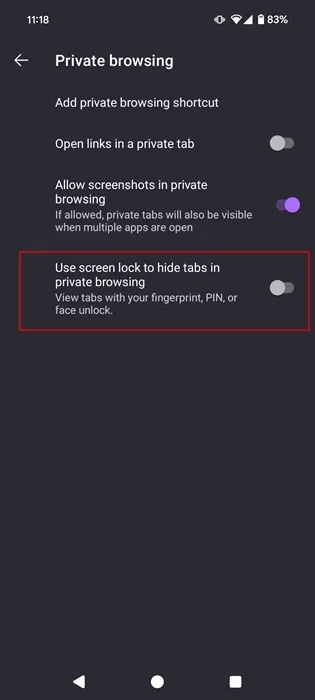
Giờ đây, các tab riêng tư của bạn sẽ được bảo vệ trong trường hợp bạn phải đưa điện thoại cho người khác và quên đóng ứng dụng Firefox.
Khóa tất cả các tab trong Firefox trên Android
Bạn có muốn khóa tất cả các tab trong trình duyệt Firefox của mình không? Bằng cách này, bạn có thể chắc chắn rằng không có cá nhân trái phép nào có thể truy cập vào thông tin bạn đang tìm kiếm trực tuyến.
Về cơ bản, điều này có nghĩa là bạn khóa toàn bộ ứng dụng Firefox bằng phương thức xác thực sinh trắc học hoặc mã PIN, vì vậy bất kỳ ai muốn mở ứng dụng sẽ phải trải qua biện pháp bảo mật này.
Nếu bạn đang sử dụng Android, điều này có thể được thực hiện theo nhiều cách. Ví dụ, một số model điện thoại Android có tính năng App Lock. Trên điện thoại Honor, bạn có thể tìm thấy tính năng này bằng cách vào Settings -> Security & privacy -> Device & data protection.
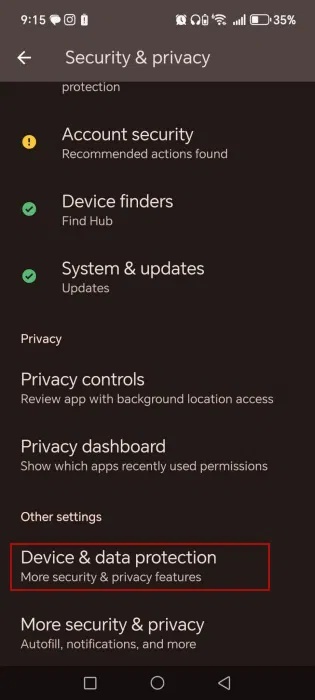
Nhấn vào App Lock.
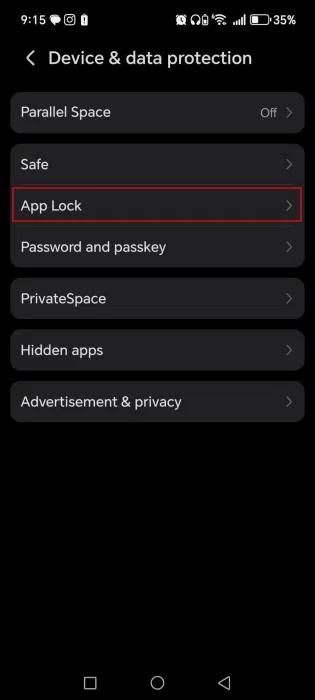
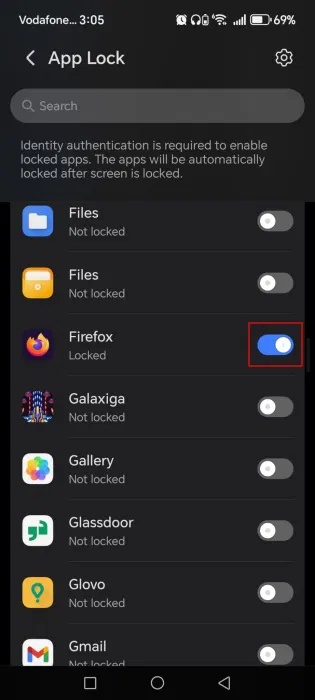
Bật khóa cho bất kỳ ứng dụng nào bạn muốn, bao gồm cả Firefox. Phương thức xác thực bạn đã thiết lập trên thiết bị sẽ hiện lên khi ai đó cố gắng truy cập Firefox.
Nếu điện thoại của bạn không có tùy chọn này, đừng lo lắng. Có những lựa chọn thay thế khác bạn có thể thử. Ví dụ, bạn có thể cài đặt ứng dụng của bên thứ ba như AppLock của SpSoft.
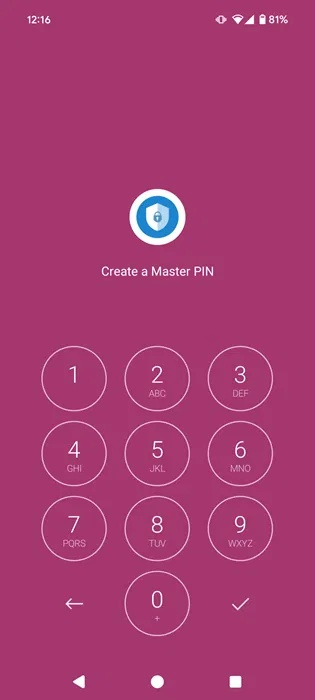
Khi bạn khởi chạy ứng dụng, nó sẽ yêu cầu bạn thiết lập mã PIN chính để truy cập ứng dụng. Nếu bạn đã thiết lập bất kỳ phương thức xác thực sinh trắc học nào khác, ứng dụng cũng sẽ sử dụng phương thức đó.
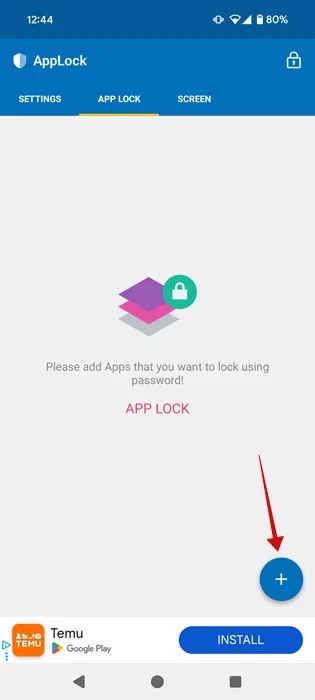
Mở ứng dụng và nhấn vào nút + để thêm ứng dụng mới vào thư mục khóa.
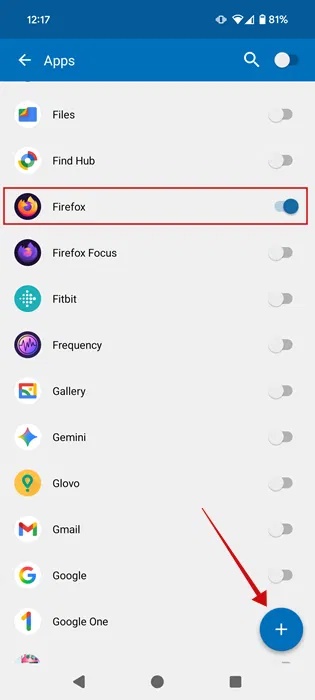
Tìm kiếm Firefox và bật công tắc bên cạnh nó. Sau đó, nhấn vào nút + xuất hiện bên dưới để thêm nó.
Bạn sẽ cần cấp một số quyền. Hãy làm theo hướng dẫn trên màn hình.
Bây giờ, khi bạn cố gắng truy cập Firefox, bạn sẽ phải sử dụng xác thực sinh trắc học hoặc nhập chuỗi mã PIN chính.
Cuối cùng, nếu bạn muốn ẩn các tab Firefox của mình, cách khác là chuyển sang trình duyệt Firefox Focus tập trung vào quyền riêng tư trên Android. Nó có tính năng khóa tích hợp.
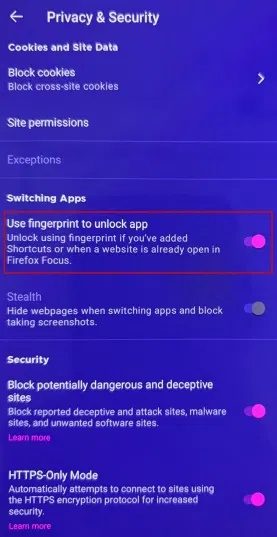
Bạn có thể thiết lập bằng cách nhấn vào ba dấu chấm ở góc trên bên phải. Chọn Settings từ menu drop-down.
Đi đến Privacy & Security. Tại đây, bật tùy chọn Use fingerprint to unlock app.
Firefox liên tục bổ sung các tính năng và cải tiến mới. Nếu bạn muốn cập nhật những phát triển mới nhất, hãy tìm hiểu cách sử dụng tính năng AI Link Preview của Firefox để đơn giản hóa việc duyệt web. Ngoài ra, bạn cũng có thể tham khảo danh sách các add-on Firefox có thể cải thiện trải nghiệm xem YouTube của mình.










 Android
 AI
AI
 Copilot
 Grok
Grok
 Thư viện Prompt
 Hướng dẫn AI
 Công nghệ
 Ứng dụng
 Hệ thống
 Game - Trò chơi
 iPhone
 Làng Công nghệ
 Học CNTT
 Hàm Excel
 Học Python
 Download
 Video
Video
 Cuộc sống
 Khoa học

