 AI
AI
 Hướng dẫn AI
 Claude
 ChatGPT
 Gemini
 Prompt
 AI Tools
 Workflow
 Công nghệ
 Học IT
 Tiện ích

Nếu bạn nghi ngờ một tập tin hoặc thư mục nào đó chứa virus hoặc phần mềm độc hại, thay vì quét toàn bộ hệ thống, bạn có thể quét riêng tập tin hay thư mục đó bằng Windows Security trên máy tính. Như vậy thời gian kiểm tra cũng được rút gọn hơn rất nhiều. Dưới đây là hướng dẫn quét tập tin, thư mục bằng Windows Security
Cách tùy chỉnh quét thư mục bằng Windows Security
Bước 1:
Bạn nhập Windows Security vào thanh tìm kiếm rồi truy cập để sử dụng. Tiếp đến người dùng nhấn vào Virus & threat protection.

Bước 2:
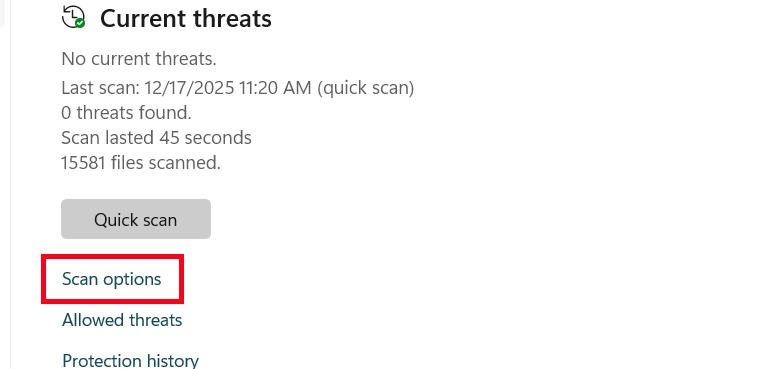
Hiển thị giao diện bên cạnh, bạn nhấn vào Scan options ở bên dưới Current Threats.
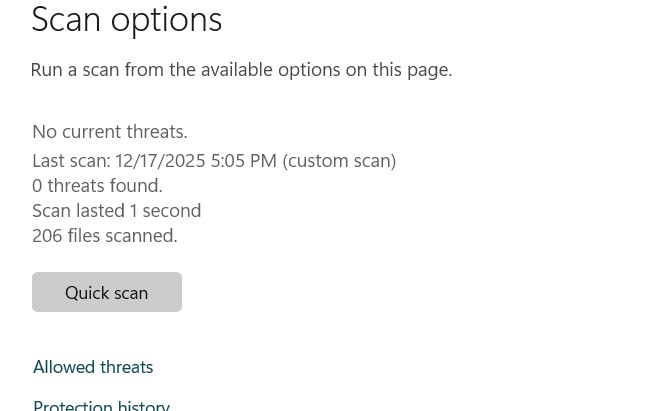
Hiển thị tùy chọn quét dữ liệu trên Windows Security, bạn nhấn Custom Scan rồi chọn Scan Now.

Bước 3:
Hiển thị giao diện chọn thư mục cần quét trên máy tính. Ngay sau đó quá trình scan được thực hiện và bạn sẽ nhận được kết quả khi quá trình scan kết thúc.
Cách scan thư mục, tập tin qua menu chuột phải
Bước 1:
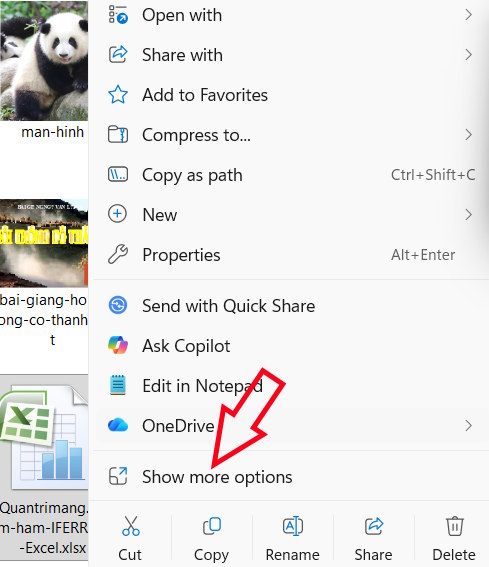
Bạn nhấn chuột phải vào tập tin cần quét sau đó lựa chọn Show more options để mở rộng tùy chọn cho tập tin hoặc thư mục này.
Bước 2:
Hiển thị thêm menu mới, người dùng nhấn vào Scan with Microsoft Defender trong menu chuột phải để thực hiện quét tập tin này với Windows Security máy tính.
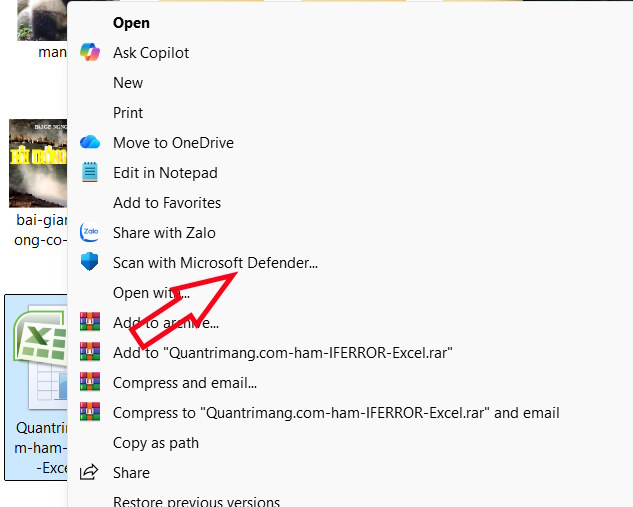
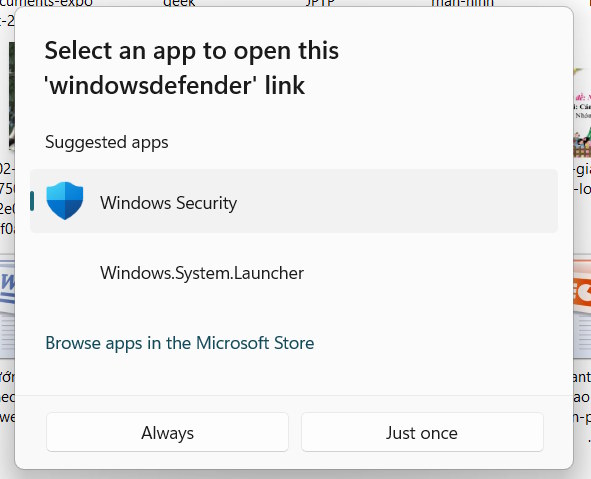
Cuối cùng bạn lựa chọn ứng dụng để scan tập tin này trên máy tính là xong.









 Giải pháp bảo mật
 Hệ thống
 Windows 11
 Windows 10
 Windows 7
 Windows 8
 Ghost - Cài Win
 Sửa lỗi máy tính
 Bảo mật máy tính
 Diệt Virus - Spyware
 Mạng LAN - WAN
 Cấu hình Router/Switch
 Server - Máy chủ
 Thủ thuật Wifi
 AI
AI
 Copilot
 Grok
Grok
 Thư viện Prompt
 Hướng dẫn AI
 Công nghệ
 Ứng dụng
 Game - Trò chơi
 iPhone
 Android
 Làng Công nghệ
 Học CNTT
 Hàm Excel
 Học Python
 Download
 Video
Video
 Cuộc sống
 Khoa học

