 AI
AI
 Hướng dẫn AI
 Claude
 ChatGPT
 Gemini
 Prompt
 AI Tools
 Workflow
 Công nghệ
 Học IT
 Tiện ích

Nếu bạn nhận được một bảng tính Excel với các công thức phức tạp mất hơn 30 giây hoặc thậm chí vài phút để load, chắc hẳn bạn đang rất khó chịu vì lãng phí quá nhiều thời gian. Điều này đặc biệt đúng khi việc thay đổi một giá trị khiến các công thức phải tính toán lại toàn bộ bảng tính. Điều này thường xảy ra khi bạn sử dụng các hàm không ổn định (volatile functions). May mắn thay, có một cách để đảm bảo Excel phân bổ các phép tính trên nhiều luồng để chúng load nhanh hơn bao giờ hết.
Tùy chọn bật tính toán đa luồng nằm sâu trong cài đặt Excel. Nó được bật theo mặc định, nhưng có thể được điều khiển thông qua code VBA hoặc bị ảnh hưởng khi chạy ở chế độ tương thích. Nếu bạn đang sử dụng Excel 2007 trở lên, máy tính của bạn có thể tăng tốc thời gian load của các công thức này. Tất cả là nhờ một công tắc nhỏ mà bạn không mấy để ý đến.
Cách thức hoạt động của tính toán đa luồng trong Excel
Cách bộ xử lý máy tính có thể tăng tốc công thức của bạn

Microsoft Excel sẽ xử lý mọi thứ bằng một luồng duy nhất khi tính toán đa luồng bị tắt. Điều đó có nghĩa là nếu có 4 công thức, nó sẽ tính toán chúng tuần tự. Điều này tương tự như việc một đầu bếp duy nhất nấu toàn bộ bữa ăn trong bếp. Chúng sẽ hoàn thành công việc, nhưng sẽ mất nhiều thời gian hơn, và khách hàng có thể phàn nàn.
Nếu máy tính có nhiều lõi và tính toán đa luồng được bật, Excel sẽ chia các phép tính thành nhiều luồng và xử lý chúng đồng thời. Nếu bạn có 4 công thức, Excel sẽ tự động xác định công thức nào có thể xử lý cùng lúc, mỗi công thức trên một luồng riêng biệt. Các phép tính phụ thuộc sẽ chờ đến lượt chạy, trong khi những phép tính độc lập sẽ chạy ngay lập tức, miễn là máy tính của bạn có đủ luồng để xử lý tất cả.
Việc bật tính toán đa luồng giống như có một nhóm cùng chuẩn bị bữa ăn thay vì chỉ có một đầu bếp thực hiện. Với nhiều món ăn được nấu cùng lúc, bữa tối sẽ được chuẩn bị nhanh chóng. Khách hàng nhận được bữa ăn của họ nhanh nhất có thể và hài lòng.
Tất nhiên, điều này phụ thuộc vào việc CPU của máy tính bạn có hỗ trợ đa luồng hay không. Các CPU lõi đơn cũ thường chỉ hỗ trợ một luồng. Một lõi đơn trong CPU hiện đại có thể xử lý 2 luồng đồng thời thông qua siêu phân luồng, cho phép hệ điều hành coi nó như hai bộ xử lý logic để đạt hiệu quả tốt hơn.
Mẹo: Bạn có thể kiểm tra số lõi và bộ xử lý logic của máy tính. Ví dụ, trên Windows, nơi Excel được sử dụng nhiều nhất, hãy mở Task Manager và kiểm tra trong Performance -> CPU.
Bật tăng tốc phần cứng trong Excel
Đảm bảo Excel hoạt động hết công suất
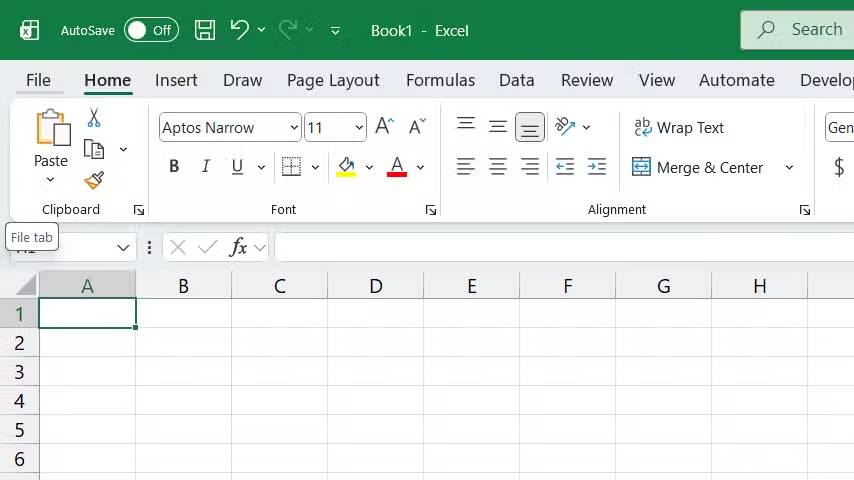



Như đã đề cập trước đó, nút bật tính toán đa luồng nằm sâu trong cài đặt của Excel. Để bật nó, hãy vào File -> Options -> Advanced. Cuộn xuống phần công thức và bật tùy chọn Enable multi-thread calculations. Sau đó, hãy xem liệu các phép tính có load nhanh hơn khi được kích hoạt hay không.
Theo mặc định, Number of calculation threads sẽ được đặt thành Use all processors on this computer. Bạn có thể đặt thành Manual và nhập một con số cụ thể. Excel có thể hỗ trợ số luồng rất cao (các báo cáo thường trích dẫn lên đến 1024), nhưng việc sử dụng nhiều luồng hơn số bộ xử lý logic của hệ thống thường sẽ không cải thiện hiệu suất.
Ngoài ra, Excel càng sử dụng nhiều luồng, nó càng tiêu thụ nhiều bộ nhớ trong các phép tính chuyên sâu này. Tuy nhiên, điều này có thể không đáng chú ý trên các máy tính có 8-16 lõi.
Lưu ý: Nếu workbook Excel của bạn chậm do hiển thị đồ họa (ví dụ: biểu đồ, đồ thị, hình ảnh, hoạt ảnh và hiệu ứng chuyển tiếp) chứ không phải do tính toán, bạn có thể muốn xem xét tăng tốc phần cứng. Trên máy Mac, tăng tốc phần cứng được bật theo mặc định. Trên Windows, nó được quản lý tự động, mặc dù bạn có thể sửa đổi nó thông qua các tinh chỉnh registry nếu cần.
Những cách khác để đảm bảo công thức không làm chậm bảng tính Excel
Các thủ thuật và mẹo tối ưu hóa có thể giúp bạn tiết kiệm thời gian quý báu

Nếu việc bật tính toán đa luồng không làm tăng tốc độ tính toán, bạn có thể kết hợp nó với chế độ Manual Calculation. Tính năng này sẽ ngăn các phép tính dài tự động kích hoạt mỗi khi bạn thực hiện thay đổi. Bạn có thể thực hiện điều này bằng cách vào File -> Options -> Formulas và chọn tùy chọn Manual trong Calculation options.
Bật chế độ Manual Calculation cho phép bạn kiểm soát thời điểm các phép tính diễn ra. Bạn có thể thực hiện bằng cách nhấn F9 hoặc lưu (đảm bảo tùy chọn Recalculate workbook before saving được bật). Chỉ cần nhớ kích hoạt các phép tính theo cách thủ công. Rất dễ bị nhầm lẫn khi bạn không thấy các giá trị được cập nhật ở những nơi chúng được mong đợi.
Một điều khác bạn có thể làm là giảm thiểu việc sử dụng các hàm không ổn định, chẳng hạn như NOW, TODAY, RAND, INDIRECT và OFFSET. Giảm số lượng các phép tính phụ thuộc cũng giúp Excel phân chia chúng thành nhiều luồng tốt hơn. Bạn cũng có thể thay thế một số hàm nhất định bằng các hàm hiệu quả hơn. Ví dụ, bạn có thể sử dụng XLOOKUP thay vì VLOOKUP.
Thời gian bạn chờ Excel hoàn thành các phép tính có thể tích lũy lại. Bằng cách đảm bảo rằng công tắc nhỏ này được bật, bạn có thể giảm thời gian đó xuống một nửa hoặc hơn, tùy thuộc vào số lõi xử lý của máy tính. Điều này chứng tỏ những điều chỉnh nhỏ có thể mang lại hiệu quả to lớn trong thế giới dữ liệu khổng lồ của chúng ta.










 Microsoft Excel
 Tin học Văn phòng
 Microsoft Word
 Microsoft PowerPoint
 Microsoft Access
 Google Docs
 Google Sheets
 Google Slides
 Tài liệu PDF
 Ứng dụng khác
 Thủ thuật Email
 AI
AI
 Copilot
 Grok
Grok
 Thư viện Prompt
 Hướng dẫn AI
 Công nghệ
 Ứng dụng
 Hệ thống
 Game - Trò chơi
 iPhone
 Android
 Làng Công nghệ
 Học CNTT
 Hàm Excel
 Học Python
 Download
 Video
Video
 Cuộc sống
 Khoa học

