 AI
AI
 Hướng dẫn AI
 Claude
 ChatGPT
 Gemini
 Prompt
 AI Tools
 Workflow
 Công nghệ
 Học IT
 Tiện ích

Thời lượng pin trên điện thoại Android vẫn là mối quan tâm chính của người dùng, đặc biệt là những người sử dụng thiết bị của Google hoặc Samsung. Trong khi các thương hiệu như OnePlus và những hãng khác dường như đã làm chủ được thời lượng pin di động, điều tương tự không diễn ra với phần còn lại của thị trường. Các flagship Pixel và Galaxy hàng đầu vẫn sạc chậm với dung lượng pin tương đối nhỏ. Nếu bạn đang cố gắng tận dụng tối đa từng phần trăm pin của điện thoại thông minh, có thể có một cài đặt có thể giúp bạn làm điều đó.
Đó không phải là một trong những cài đặt cơ bản. Có lẽ bạn đã biết về sạc thích ứng, chế độ tiết kiệm pin, độ sáng tự động và tắt dữ liệu di động để tiết kiệm pin. Tuy nhiên, bạn có thể không biết rằng một số điện thoại Android thực sự vẫn giữ kết nối dữ liệu di động hoạt động - ngay cả khi bạn đã tắt chúng thủ công. Điều này có thể làm hao pin điện thoại nhanh hơn dự kiến ở chế độ Standby. Rất dễ để tắt nó nếu bạn biết tìm ở đâu.
Cài đặt phiền phức này có thể làm hao pin
Nó được bật mặc định và bạn cần tìm trong Developer Options
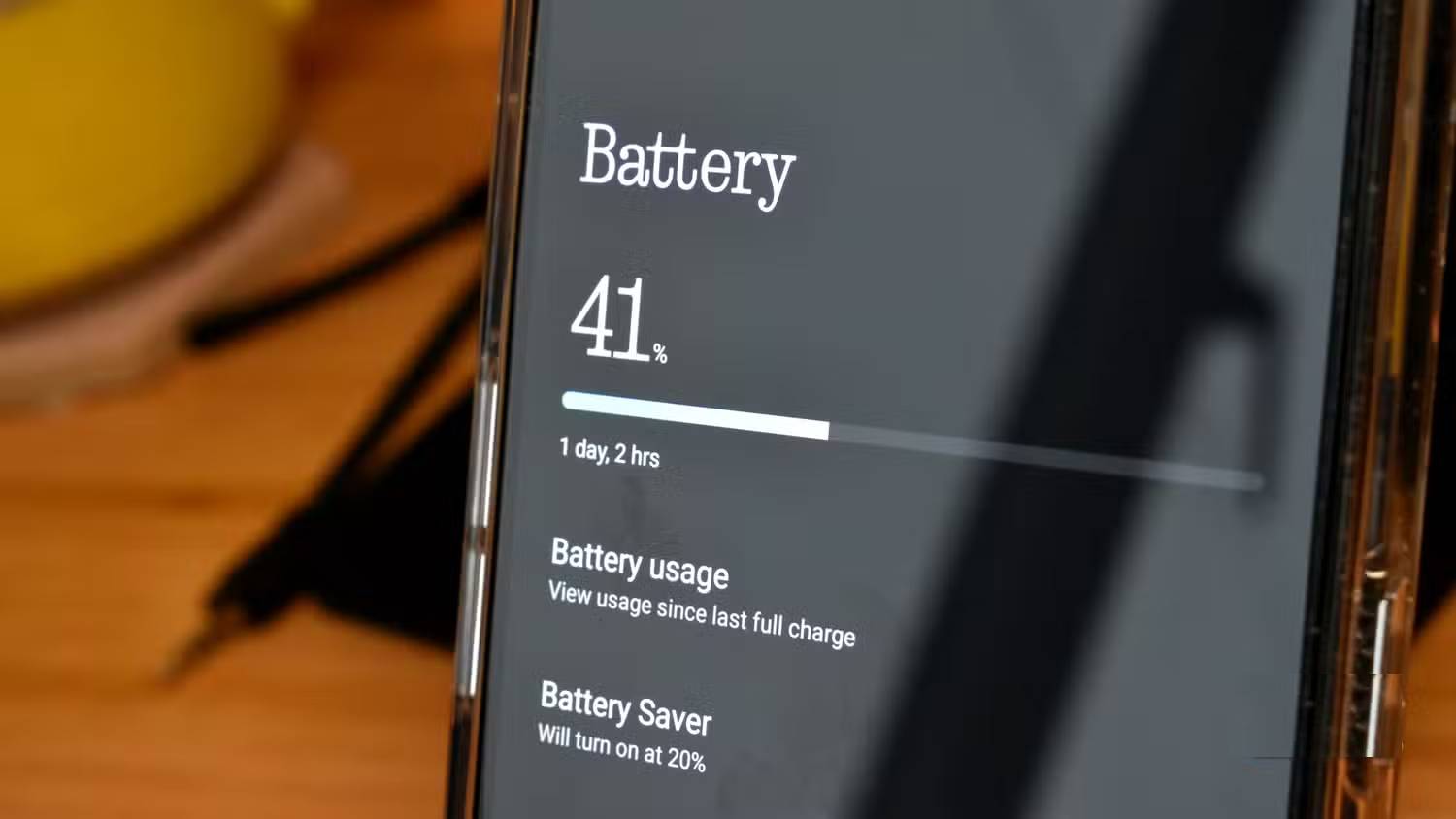
Android, giống như nhiều hệ điều hành khác, có các hành vi mặc định hoạt động ngầm. Hầu hết người dùng không bao giờ biết về chúng - cho đến khi các vấn đề bắt đầu xuất hiện. Nhiều cài đặt mặc định và hành vi ít được biết đến này được ẩn sau menu Developer Options của Android. Đây là một tập hợp các công cụ nâng cao dành cho nhà phát triển, nhưng người dùng chuyên nghiệp và những người đam mê cũng có thể thấy những tùy chọn bật/tắt và tùy chỉnh bổ sung có lợi.
Bạn có thể bật cài đặt nhà phát triển trên bất kỳ điện thoại Android nào chỉ với vài bước nhanh chóng. Đầu tiên, mở ứng dụng Settings và tìm trang About phone. Tìm số bản build hoặc số phiên bản được liệt kê, có thể nằm sau tab có tên Version. Khi bạn đã tìm thấy số bản build, hãy chạm vào nó 7 lần. Bạn sẽ cần nhập mật khẩu để xác nhận thay đổi.
Cảnh báo: Cài đặt dành cho nhà phát triển đang trong giai đoạn thử nghiệm. Nếu bạn tắt Developer Options sau khi đã bật nó, các thay đổi sẽ tự động được reset về mặc định ban đầu. Hãy cẩn thận mỗi khi bạn thay đổi cài đặt trong menu Developer Options.
Khi kích hoạt các cài đặt dành cho nhà phát triển, mọi tùy chọn đã được mở khóa sẽ có thể truy cập thông qua Settings → System → Developer options. Nếu mở trang này, bạn sẽ tìm thấy toàn bộ các công tắc Networking, bao gồm một công tắc có tên Mobile data always active. Công tắc này có thể được bật hoặc tắt theo mặc định, tùy thuộc vào thiết bị của bạn. Điện thoại OnePlus thường tắt tùy chọn này, trong khi điện thoại Samsung và Google thường bật công tắc này ngay từ đầu.
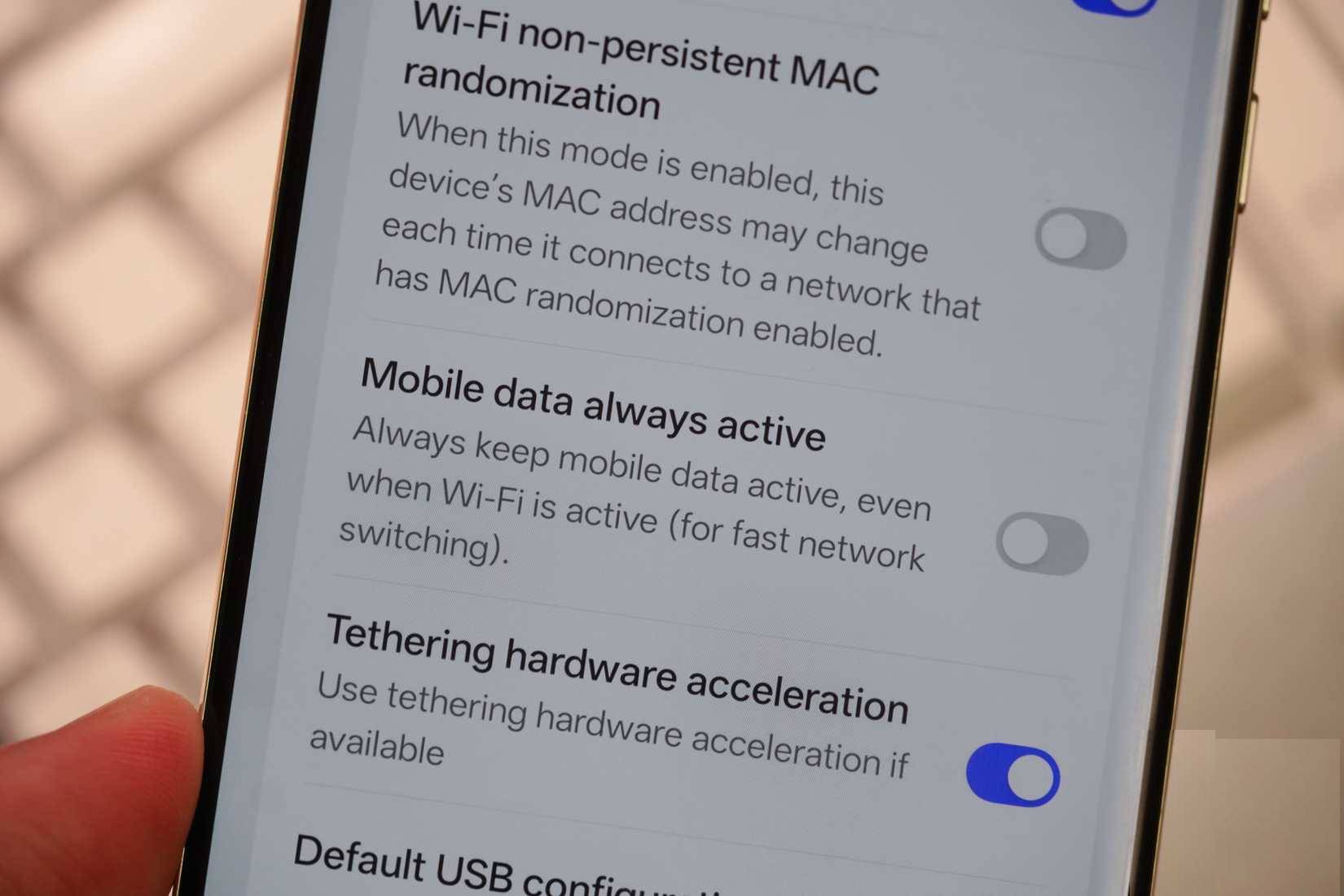
Ứng dụng Settings mô tả đây là một công tắc có thể "luôn giữ dữ liệu di động hoạt động, ngay cả khi Wi-Fi đang hoạt động (để chuyển đổi mạng nhanh)". Điều đó tóm tắt khá đầy đủ tính năng và cách hoạt động của nó. Theo mặc định, một số điện thoại vẫn kết nối với mạng di động ngay cả khi có kết nối Wi-Fi. Ý tưởng là khi bạn rời khỏi phạm vi phủ sóng của mạng Wi-Fi hoặc cần sử dụng mạng di động, nó sẽ khả dụng ngay lập tức mà không bị chậm trễ.
Mặt khác, khi bật chế độ Mobile data always active, thiết bị của bạn sẽ thực hiện các kết nối di động không cần thiết. Xét đến việc kết nối 4G LTE và đặc biệt là 5G tiêu thụ một lượng năng lượng đáng kể, điều này rất quan trọng. Nếu pin điện thoại của bạn tụt nhanh bất thường khi ở chế độ Standby, có thể nó đang kết nối với mạng di động và sử dụng dữ liệu di động mà bạn không hề hay biết.
Tại sao bạn nên để dữ liệu di động luôn bật?
Thời gian chuyển đổi chậm hơn và các vấn đề khi gọi qua Wi-Fi có thể vẫn tiếp diễn
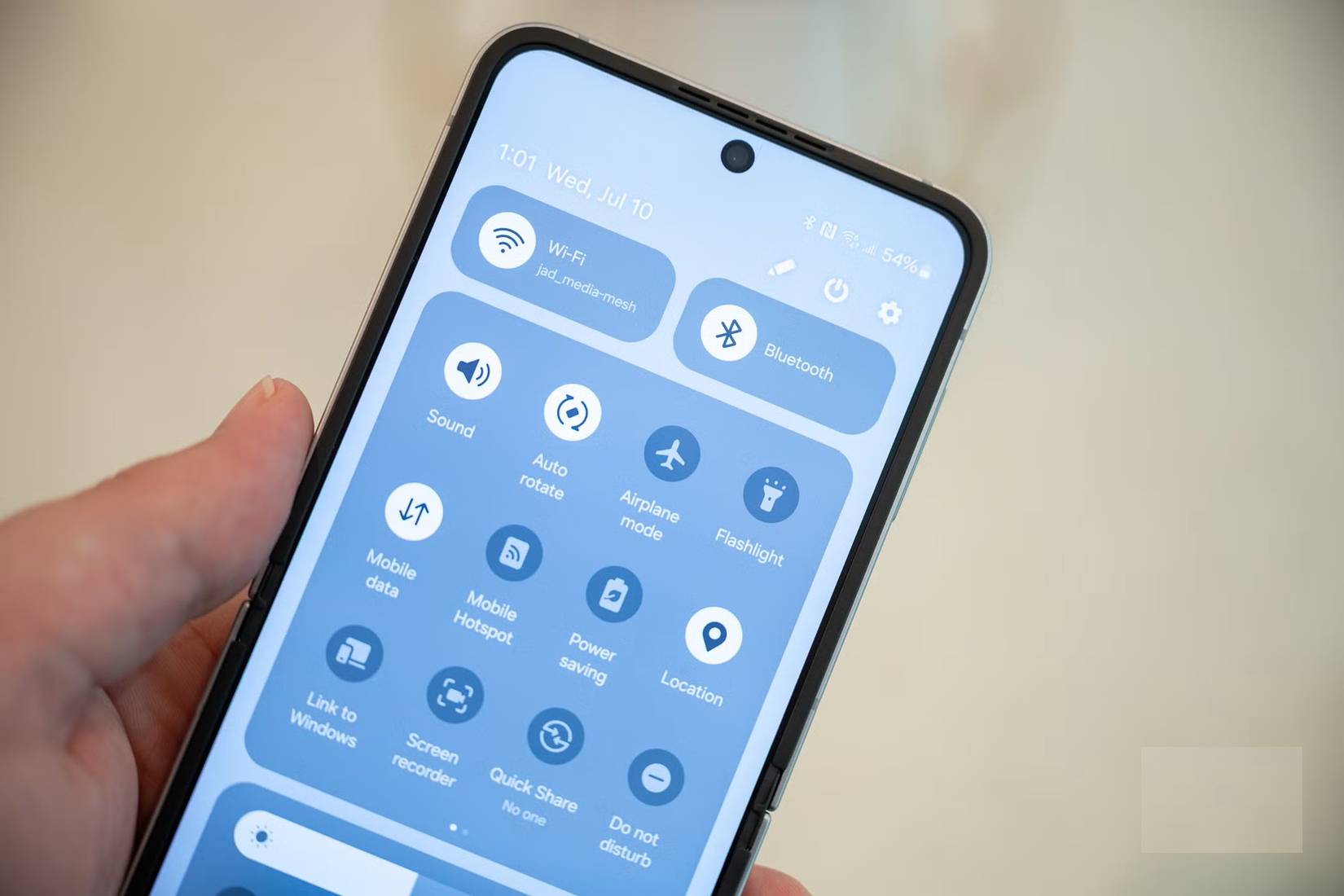
May mắn thay, cài đặt này khá dễ thay đổi sau khi bật Developer Options trong ứng dụng Settings trên điện thoại Android của bạn. Câu hỏi đặt ra là - bạn có nên tắt nó đi không? Có lý do cho cả hai lựa chọn. Khi tắt tùy chọn Mobile data always active, điện thoại sẽ mất thêm thời gian để thiết lập kết nối di động sau khi bạn tắt Wi-Fi hoặc ra khỏi phạm vi mạng. Điều này có thể dẫn đến thời gian load lâu hơn hoặc cuộc gọi bị ngắt quãng trong một số trường hợp hiếm gặp. Nhìn chung, bạn có thể sẽ thấy độ trễ thêm vài giây khi chuyển đổi giữa Wi-Fi và dữ liệu di động sau khi tắt tùy chọn này.
Nghe có vẻ như đây là một rắc rối nhỏ có thể mang lại lợi ích về thời lượng pin, nhưng có một điều cần lưu ý. Một số trường hợp sử dụng dựa vào cả Wi-Fi và dữ liệu di động, chẳng hạn như gọi điện qua Wi-Fi hoặc gửi tin nhắn MMS. Khi tính năng này bị tắt, điện thoại có thể bị ngắt cuộc gọi nhiều hơn nếu bạn sử dụng gọi điện qua Wi-Fi. Cũng có thể tin nhắn MMS không gửi được. Nếu bạn không sử dụng gọi điện qua Wi-Fi hoặc may mắn chỉ dựa vào RCS, thì đây sẽ không phải là vấn đề lớn.
Liệu cài đặt pin ẩn này có đáng để thay đổi?
Có, nếu bạn muốn tận dụng tối đa thời lượng pin của điện thoại
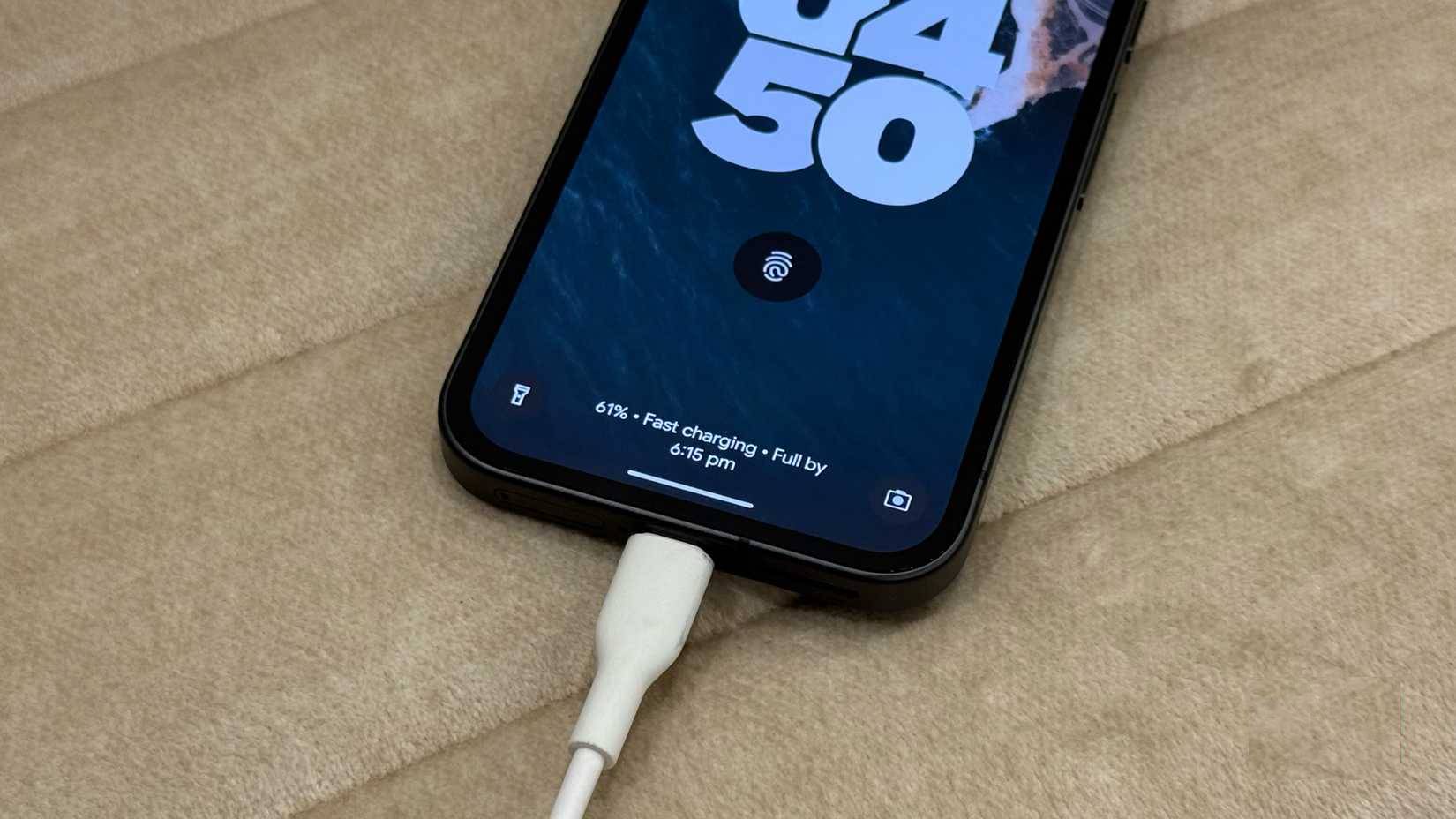
Rất có thể, hầu hết người dùng Android sẽ không bao giờ cần phải tìm hiểu menu Developer Options của điện thoại để thay đổi cài đặt này. Cài đặt mặc định sẽ hoạt động tốt cho hầu hết mọi người, cho dù nó được bật hay tắt. Sự khác biệt rất nhỏ, nhưng điều đó không có nghĩa là chúng không tồn tại. Nếu thời lượng pin của bạn vẫn tốt, không cần thiết phải tắt Mobile data always active. Tuy nhiên, những người gặp vấn đề, đặc biệt là ở chế độ Standby khi kết nối với mạng Wi-Fi, có thể thấy thời lượng pin tốt hơn bằng cách thực hiện điều chỉnh nhỏ này.
Đây là điều cần ghi nhớ khi điện thoại thông minh của bạn cũ đi. Thời lượng pin có thể vẫn tốt ở thời điểm hiện tại, nhưng sau khi pin bị xuống cấp, điều đó có thể thay đổi. Bạn có thể giữ thủ thuật Android này để sử dụng trong trường hợp đó và có thể kéo dài thêm một chút thời lượng pin sau này.









 Android
 AI
AI
 Copilot
 Grok
Grok
 Thư viện Prompt
 Hướng dẫn AI
 Công nghệ
 Ứng dụng
 Hệ thống
 Game - Trò chơi
 iPhone
 Làng Công nghệ
 Học CNTT
 Hàm Excel
 Học Python
 Download
 Video
Video
 Cuộc sống
 Khoa học

