 AI
AI
 Hướng dẫn AI
 Claude
 ChatGPT
 Gemini
 Prompt
 AI Tools
 Workflow
 Công nghệ
 Học IT
 Tiện ích

Android có nhiều công cụ và tính năng mà nhiều người thường bỏ qua, trong số đó có phím tắt ứng dụng. Tính năng phím tắt ứng dụng đã ra mắt cùng với Android 7.1 Nougat vào năm 2016, tuy nhiên nhiều người lại không để ý. Phím tắt ứng dụng trên Android mang lại nhiều hỗ trợ sử dụng, thậm chí rút gọn thao tác sử dụng. Dưới đây là hướng dẫn dùng phím tắt ứng dụng trên Android.
Cách sử dụng phím tắt ứng dụng trên Android
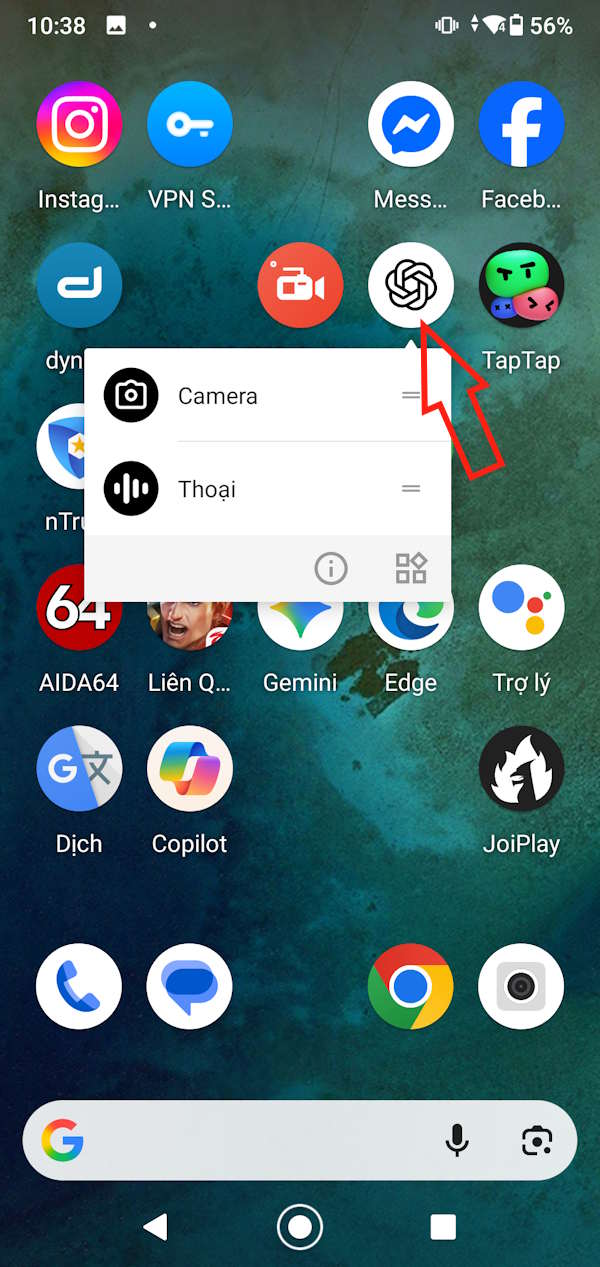
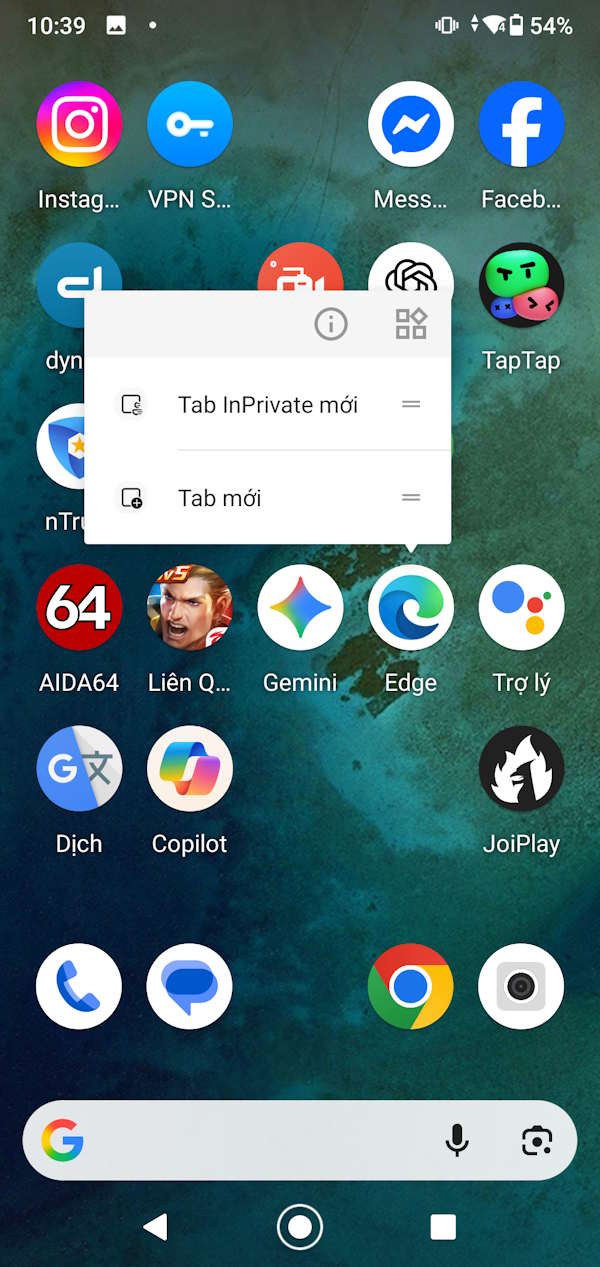
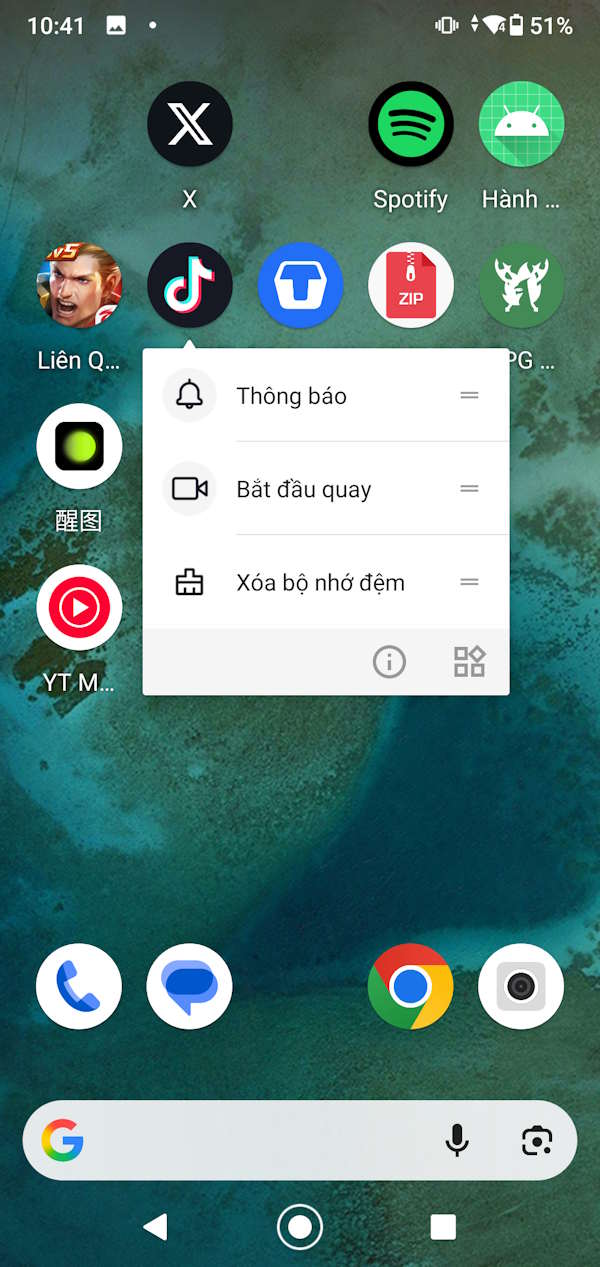
Thay vì chạm vào ứng dụng trên màn để thực hiện những thao tác bạn muốn, thì chúng ta chỉ cần nhấn giữ biểu tượng ứng dụng, sau đó sẽ có menu thực hiện thao tác cho ứng dụng.
Menu thao tác cho mỗi ứng dụng sẽ khác nhau, và cũng không hiện toàn bộ thao tác cho ứng dụng nhưng cũng tiết kiệm thời gian thực hiện. Các phím tắt ứng dụng này giúp truy cập mọi thứ nhanh hơn và dễ dàng hơn.
Lưu ý, không phải ứng dụng nào cũng hỗ trợ phím tắt.
Cách thêm phím tắt ứng dụng vào màn hình Android
Khi đã khai thác được phím tắt ứng dụng trên Android thì bạn có thể thêm phím tắt ứng dụng vào màn hình, với thao tác bạn muốn sử dụng thường xuyên với ứng dụng này.
Để thêm bất kỳ phím tắt ứng dụng nào vào màn hình chính Android, bạn vẫn nhấn và giữ vào biểu tượng ứng dụng để hiển thị menu thao tác.
Tiếp đến nhấn giữ vào phím tắt ứng dụng rồi kéo vào lưới ứng dụng trên màn hình chính. Lúc này bạn sẽ thấy phím tắt ứng dụng với thao tác và biểu tượng ứng dụng như hình dưới đây.
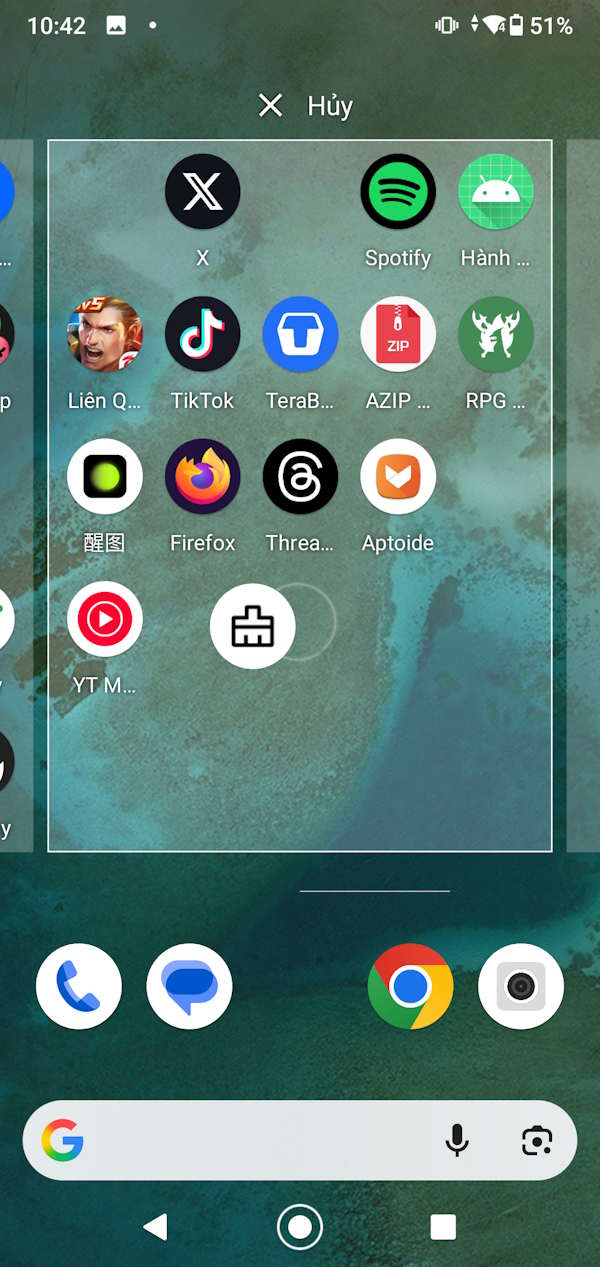
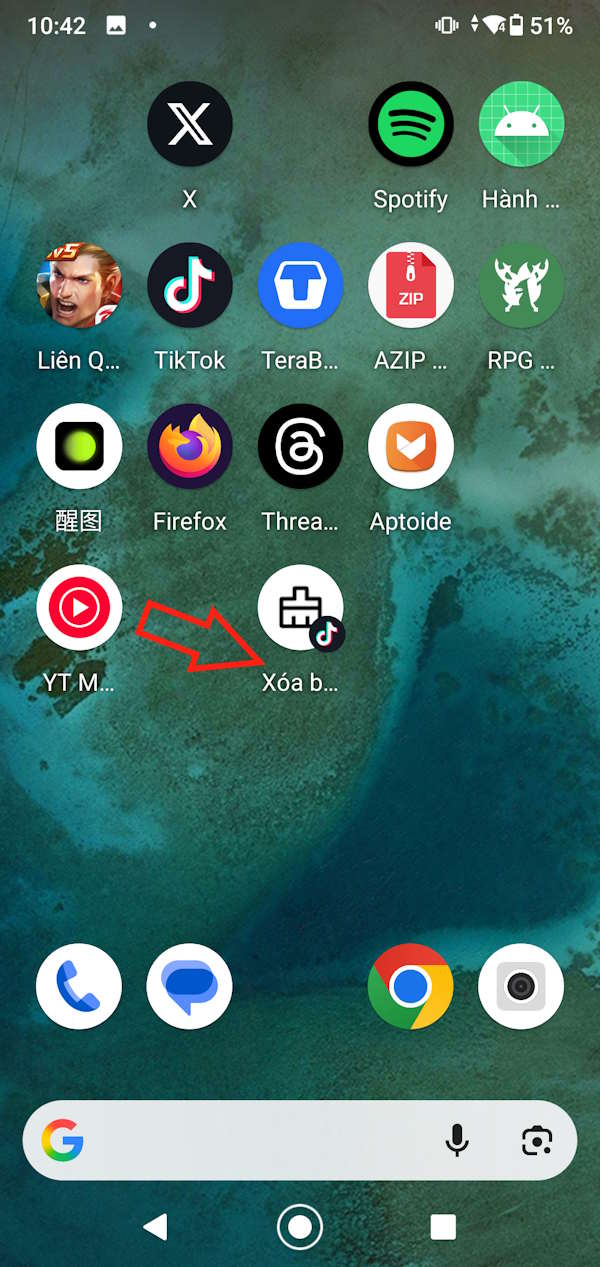
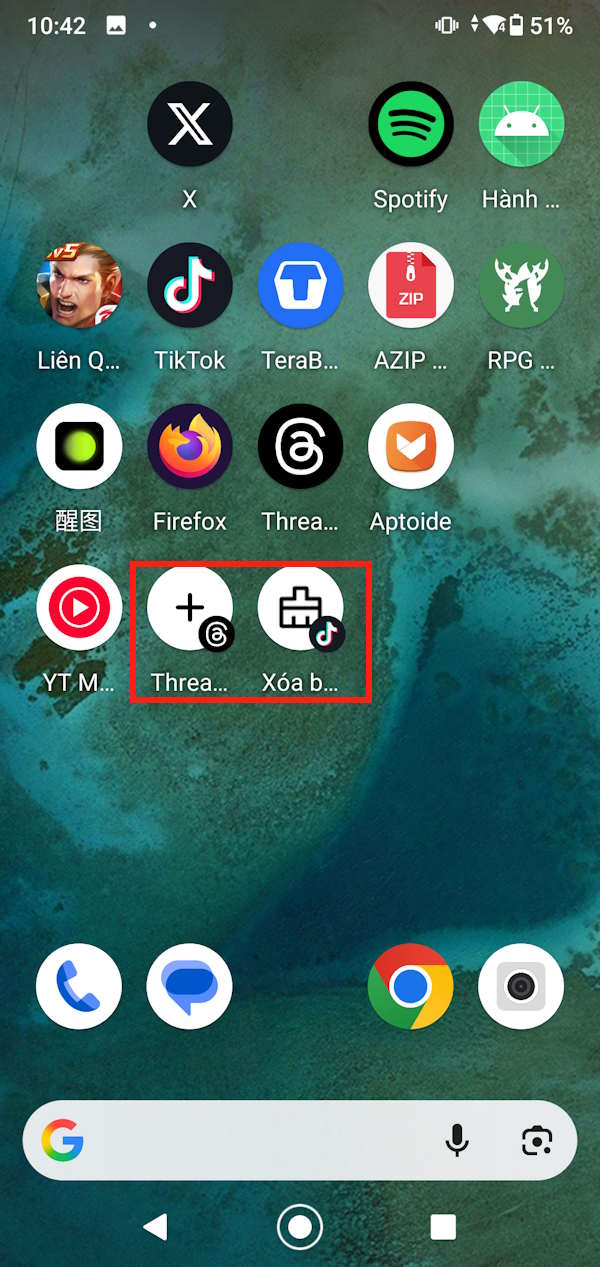
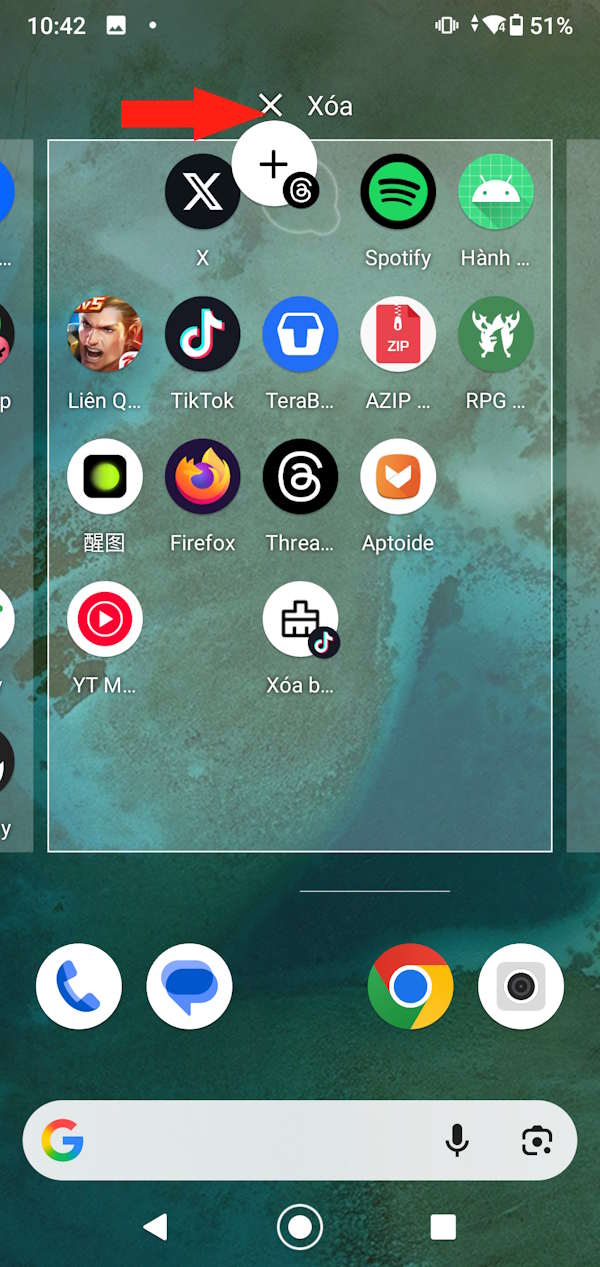
Nếu muốn xóa phím tắt ứng dụng thì chỉ cần nhấn giữ vào phím tắt đó rồi di chuyển vào thùng rác để xóa là được.










 Android
 AI
AI
 Copilot
 Grok
Grok
 Thư viện Prompt
 Hướng dẫn AI
 Công nghệ
 Ứng dụng
 Hệ thống
 Game - Trò chơi
 iPhone
 Làng Công nghệ
 Học CNTT
 Hàm Excel
 Học Python
 Download
 Video
Video
 Cuộc sống
 Khoa học

