 AI
AI
 Hướng dẫn AI
 Claude
 ChatGPT
 Gemini
 Prompt
 AI Tools
 Workflow
 Công nghệ
 Học IT
 Tiện ích

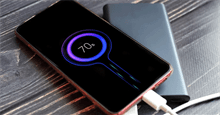
Ai cũng muốn chiếc điện thoại thông minh của mình có thời lượng pin tốt nhất có thể. Và bạn chắc chắn cũng vậy. Mọi người đều thích điện thoại của mình có thể sử dụng thoải mái cả ngày, và lý tưởng hơn nữa là lâu hơn khi họ ra ngoài và không mang theo sạc. Nhưng không ai đạt được điều đó cho đến khi tắt hai cài đặt quét ẩn này. Sự khác biệt là ngay lập tức, và thời lượng pin của điện thoại sẽ được cải thiện rõ rệt.
Nhưng quá trình quét trong nền làm hao pin như thế nào?
Điện thoại của bạn không bao giờ ngừng "tìm kiếm xung quanh"
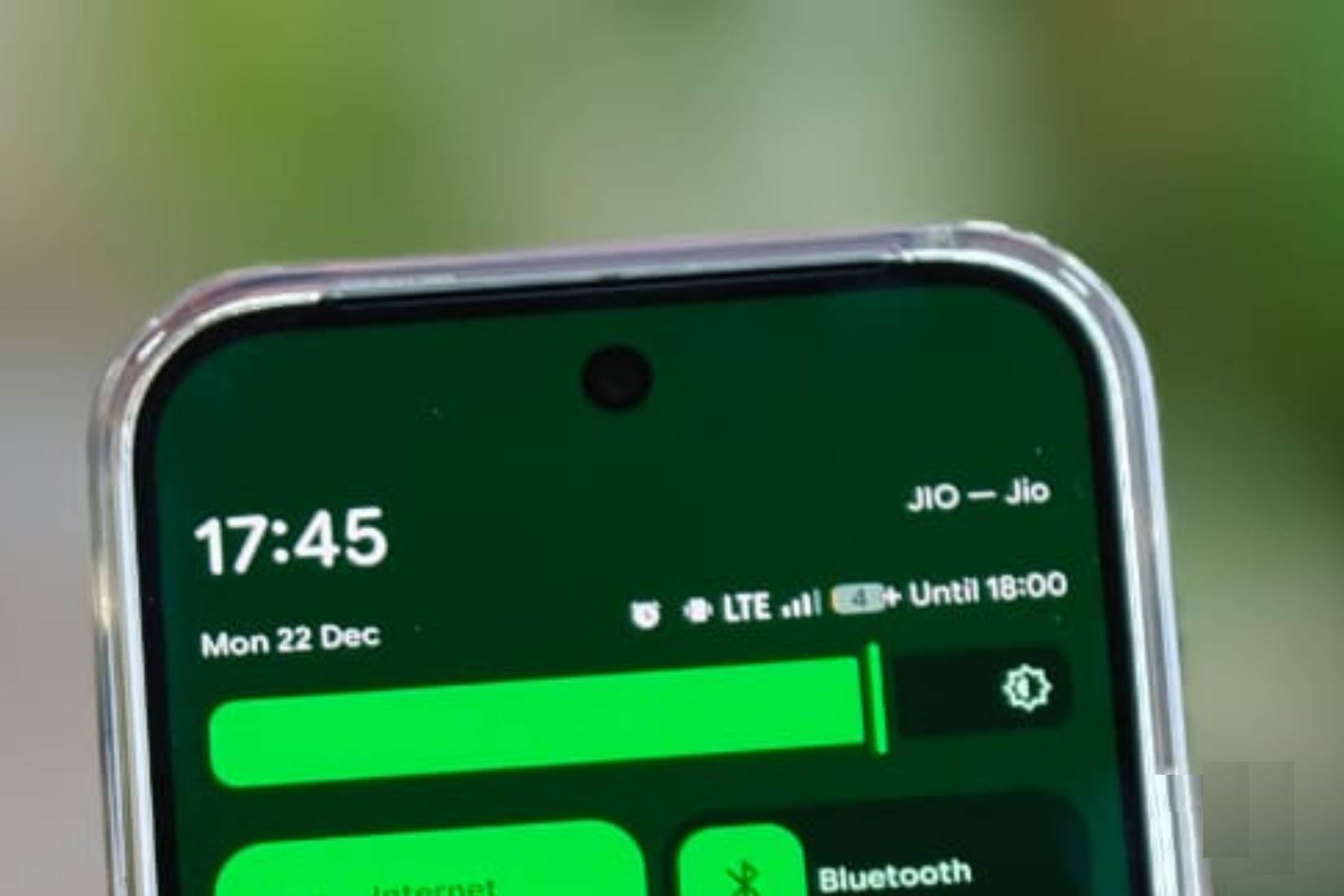
Quá trình quét trong nền có thể âm thầm làm hao pin, đôi khi còn nhiều hơn cả việc sử dụng điện thoại thực tế của bạn. Các bộ thu phát sóng của điện thoại, chẳng hạn như Wi-Fi, Bluetooth và những cảm biến khác vẫn hoạt động trong nền, liên tục tìm kiếm các mạng, thiết bị hoặc tín hiệu gần đó. Việc quét liên tục này sử dụng năng lượng và đôi khi cả dữ liệu di động, ngay cả khi màn hình của bạn đã tắt. Vì chúng ta đang nói về màn hình, nên chắc hẳn bạn đã biết bộ phận nào đang làm hao pin của mình.
Tình trạng hao pin càng trở nên tồi tệ hơn ở những khu vực có vùng phủ sóng mạng yếu, nơi điện thoại của bạn phải hoạt động vất vả hơn để duy trì và tìm kiếm kết nối ổn định, dẫn đến hao pin nhanh hơn mà bạn thậm chí không nhận ra.
Hai cài đặt quét mà bạn có thể chưa biết
Tại sao điện thoại không bao giờ thực sự ngủ?
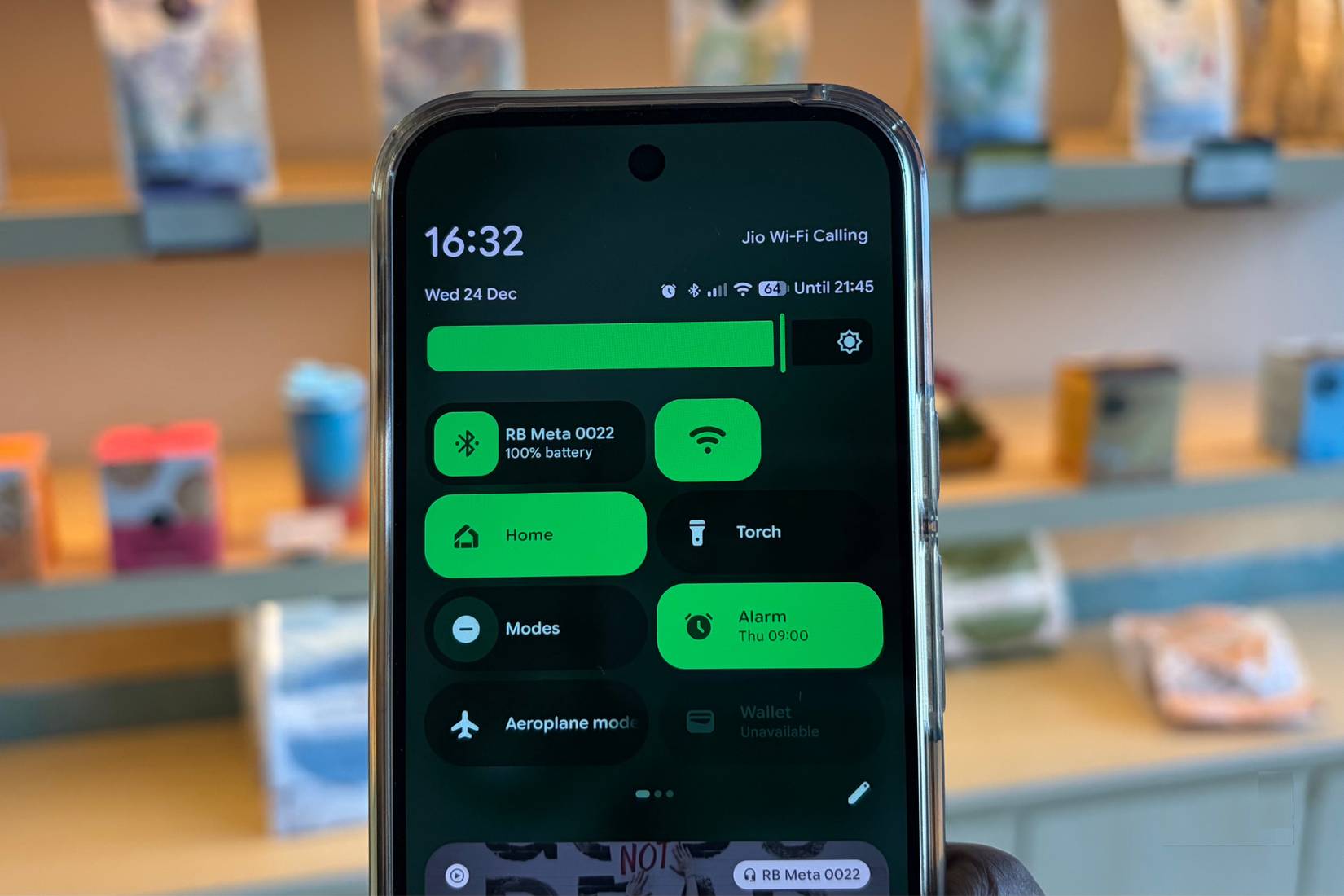
Điện thoại thông minh của bạn liên tục quét các mạng Wi-Fi và thiết bị Bluetooth, ngay cả khi bạn đã tắt cả hai theo cách thủ công từ Control Center hoặc bảng Quick Settings. Đó là vì các tùy chọn quét này thường được bật theo mặc định để cải thiện những tính năng như ghép nối thiết bị nhanh hơn, độ chính xác vị trí và phát hiện thiết bị lân cận. Nhược điểm của việc này là quá trình quét trong nền liên tục giữ cho một số bộ phận của điện thoại hoạt động, ngăn không cho điện thoại hoàn toàn chuyển sang chế độ ngủ sâu.
Mẹo: Chế độ ngủ sâu về cơ bản cho phép điện thoại thông minh nghỉ ngơi khi bạn không sử dụng. Tất cả các ứng dụng bạn chưa mở sẽ bị tạm dừng và bộ xử lý của điện thoại chuyển sang chế độ tiết kiệm pin. Kết quả là, hầu hết các hoạt động nền, như đồng bộ liên tục hoặc kiểm tra dữ liệu, đều bị hạn chế. Điều này giúp tiết kiệm pin cho điện thoại, đặc biệt là khi màn hình tắt hoặc khi điện thoại ở trạng thái không hoạt động.
Cách tắt 2 cài đặt ẩn làm hao pin Android
Đã đến lúc đưa điện thoại của bạn vào chế độ ngủ
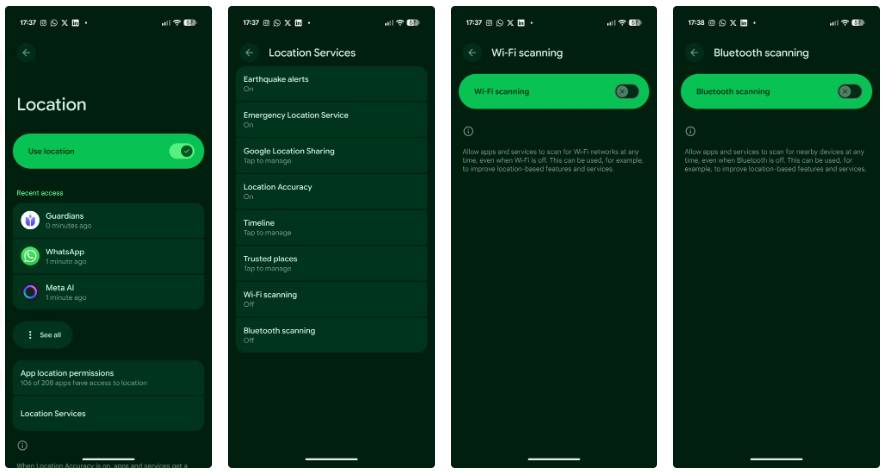
Để tắt các cài đặt ẩn này trên điện thoại Android, hãy làm theo các bước sau:
- Mở ứng dụng Settings trên điện thoại Android.
- Cuộn xuống và nhấn vào Location.
- Bây giờ, hãy chuyển đến Location Services.
- Nhấn vào Wi-Fi scanning, sau đó tắt nó đi.
- Quay lại Location Services, nhấn vào Bluetooth scanning và tắt nó đi.
Đối với hầu hết các trường hợp sử dụng hàng ngày, chúng không mang lại lợi ích thực sự nào. Tắt chúng cho phép điện thoại vào chế độ ngủ sâu đúng cách, giảm hoạt động nền không cần thiết và dẫn đến sự cải thiện rõ rệt ngay lập tức về thời lượng pin.
Lưu ý: Các bước được đề cập ở trên dựa trên Google Pixel 10 Pro. Nếu bạn đang sử dụng điện thoại Android khác và không tìm thấy menu chính xác, chỉ cần tìm kiếm "Location Services" trong ứng dụng Settings. Tùy chọn này có sẵn trên tất cả các điện thoại Android, mặc dù cách diễn đạt hoặc vị trí có thể hơi khác nhau tùy theo thương hiệu.
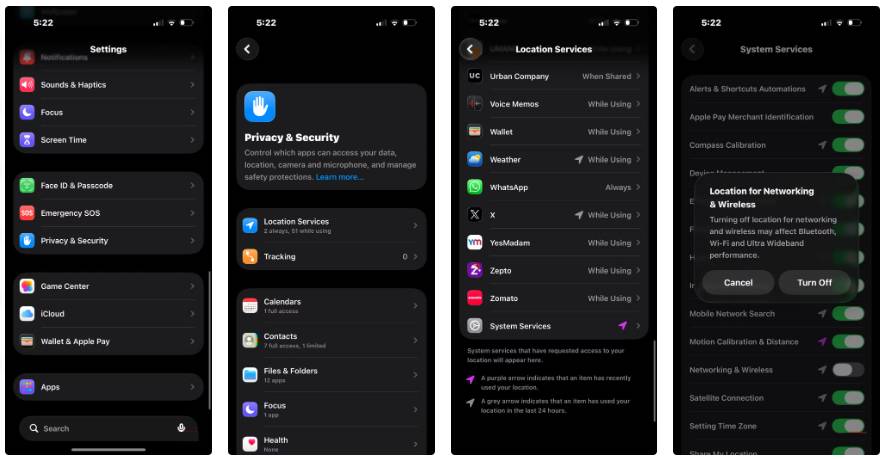
Trên iPhone, việc tắt cài đặt này cũng đơn giản như vậy. Mở ứng dụng Settings và cuộn xuống Privacy & Security. Nhấn vào Location Services, sau đó cuộn xuống cuối cùng và chọn System Services. Tại đây, tắt Networking & Wireless. Bạn sẽ thấy một cửa sổ xác nhận bật lên trên màn hình, nhấn vào Turn Off để tiếp tục. Và đó chưa phải là tất cả! Bạn cũng nên biết về 3 quyền ứng dụng này để tăng gấp đôi thời lượng pin.
Dạy điện thoại của bạn cách tận hưởng sự nhàn rỗi
Tắt các hoạt động quét trong nền không cần thiết cho phép điện thoại chuyển sang chế độ ngủ sâu khi không hoạt động. Đồng thời, nó không gây cản trở việc sử dụng Wi-Fi hoặc Bluetooth bình thường khi bạn thực sự cần chúng. Điện thoại của bạn vẫn sẽ kết nối với mạng và ghép nối với các thiết bị, giống như mọi khi. Thêm vào đó, 6 thói quen nhỏ này sẽ giúp bạn sử dụng pin điện thoại Android hiệu quả hơn.









 Android
 AI
AI
 Copilot
 Grok
Grok
 Thư viện Prompt
 Hướng dẫn AI
 Công nghệ
 Ứng dụng
 Hệ thống
 Game - Trò chơi
 iPhone
 Làng Công nghệ
 Học CNTT
 Hàm Excel
 Học Python
 Download
 Video
Video
 Cuộc sống
 Khoa học

